
Utenti di sistema e ruoli Ultimo aggiornamento: 20 Aug 2026
Ogni persona che entra nel gestionale è un utente di sistema, con le proprie credenziali e un ruolo che stabilisce cosa può fare. È la configurazione che governa gli accessi di tutta l'azienda, indipendentemente dai moduli attivi.
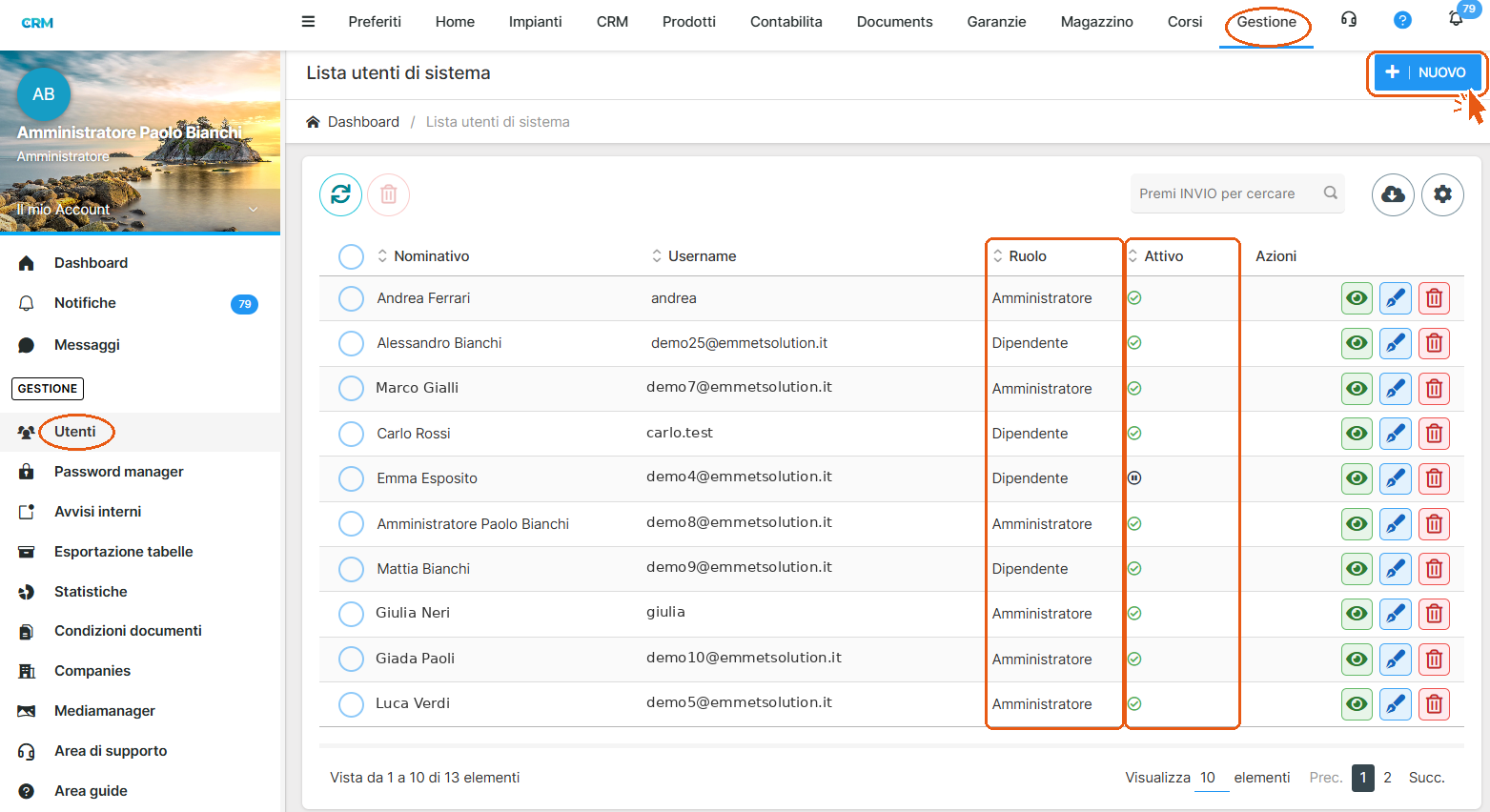
In sintesi Dal menu in alto seleziona Gestione, poi Utenti nel menu laterale. L'elenco mostra tutti gli utenti con ruolo e stato. Il pulsante NUOVO in alto a destra crea un accesso nuovo.
L'elenco
| Colonna | Cosa contiene |
|---|---|
| Nominativo | Nome e cognome della persona |
| Username | Il nome utente con cui accede. Può essere un indirizzo mail o una sigla |
| Ruolo | Il livello di autorizzazione assegnato |
| Attivo | La spunta verde indica un account operativo |
| Azioni | Occhio per visualizzare, matita per modificare, cestino per eliminare |
Le due colonne centrali sono quelle da guardare per prime: insieme dicono chi può entrare e con quali poteri.
Creare un utente
- Clicca NUOVO, in alto a destra. Si apre una scheda vuota
- Compila Nome, Cognome e Email
- Scegli il Ruolo: è la decisione più importante, perché stabilisce cosa la persona potrà fare
- Attiva Accesso backend e compila Username. La password puoi lasciarla vuota: il sistema ne propone una
- Nel box Azioni, a destra, verifica che Attivo sia acceso e imposta Impianti visibili
- Clicca SALVA
- Clicca INVIA DATI DI ACCESSO per comunicare le credenziali alla persona
I paragrafi che seguono spiegano ciascun passaggio in dettaglio.
I ruoli disponibili
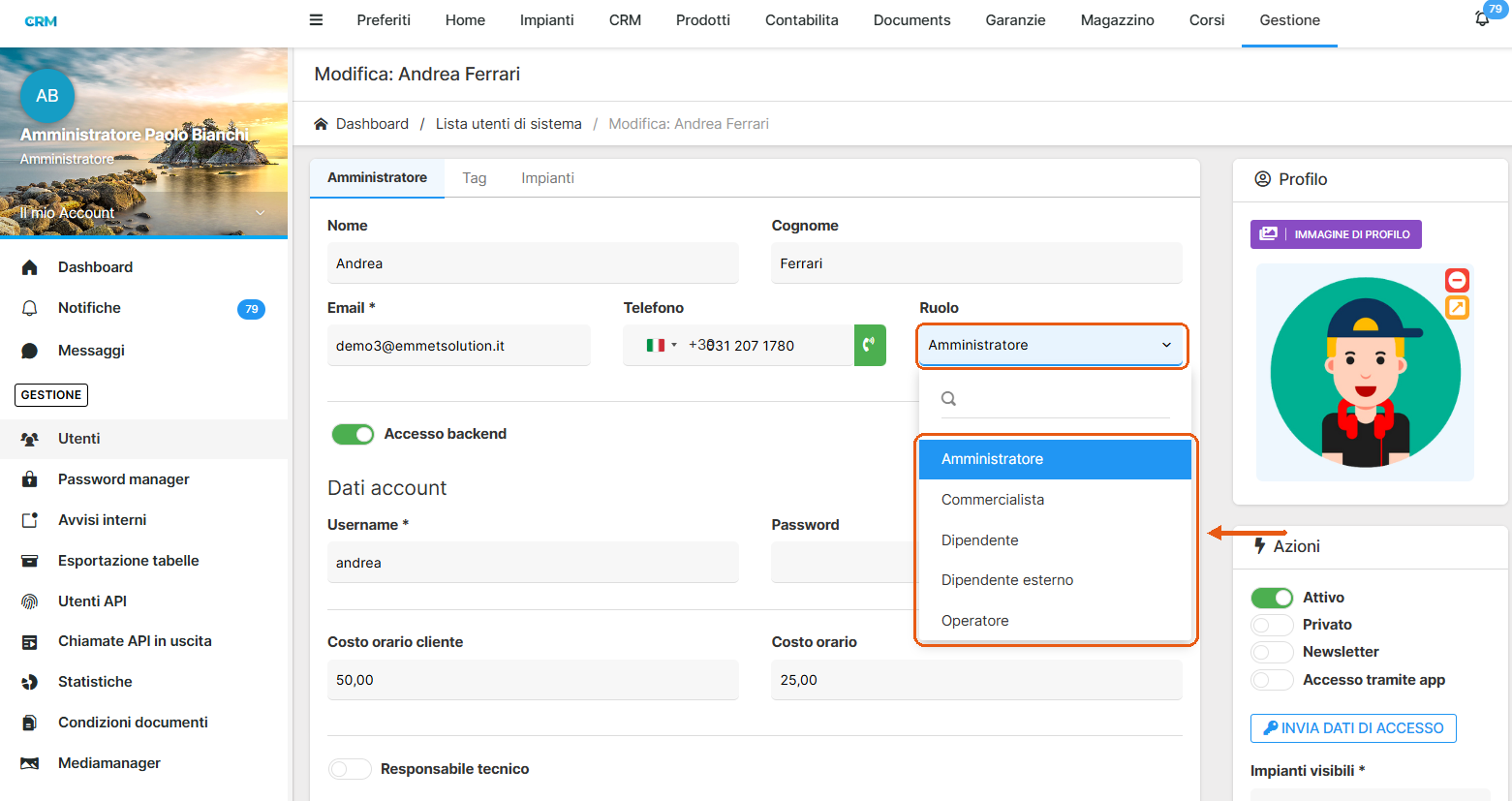
Il campo Ruolo, nella scheda dell'utente, apre l'elenco dei livelli previsti.
| Ruolo | Cosa comporta |
|---|---|
| Amministratore | Controllo completo su tutti i moduli attivi, comprese le configurazioni |
| Commercialista | Accesso limitato all'area contabile e ai documenti fiscali |
| Dipendente | Opera sui moduli assegnati, senza accesso alle configurazioni |
| Dipendente esterno | Come il dipendente, con un perimetro più ristretto: pensato per collaboratori non interni |
| Operatore | Accesso circoscritto alle operazioni quotidiane |
Se nessun ruolo corrisponde a quello che serve nella tua organizzazione, non assegnare un livello più alto del necessario: contatta l'assistenza per valutare la configurazione più adatta.
L'accesso al gestionale
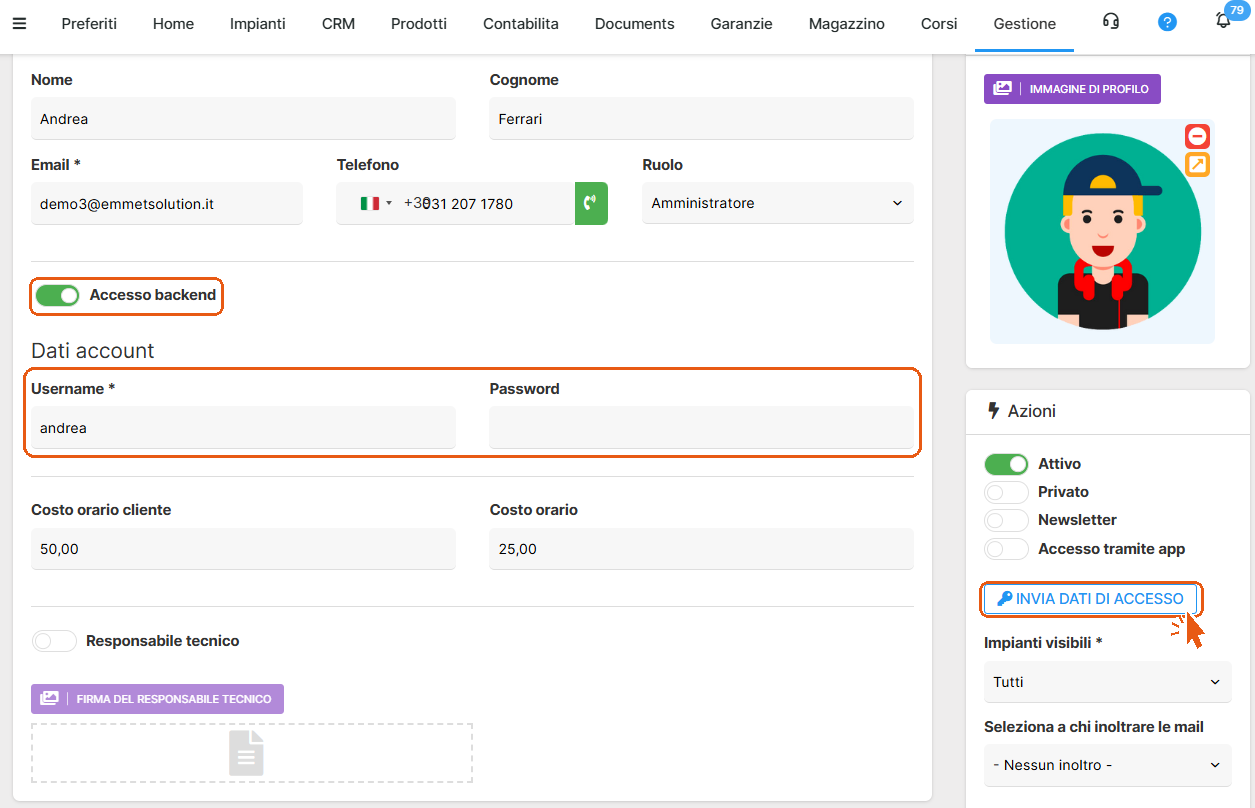
L'interruttore Accesso backend decide se la persona può entrare. Attivandolo compare la sezione Dati account:
- Username (obbligatorio)
- Password — se la lasci vuota il sistema ne propone una
Senza questo interruttore la scheda resta un'anagrafica: la persona esiste nel sistema e può ricevere assegnazioni, ma non accede.
Inviare le credenziali
Il pulsante INVIA DATI DI ACCESSO apre una finestra con l'anteprima della mail che il sistema invierà, così puoi controllarla prima che parta.
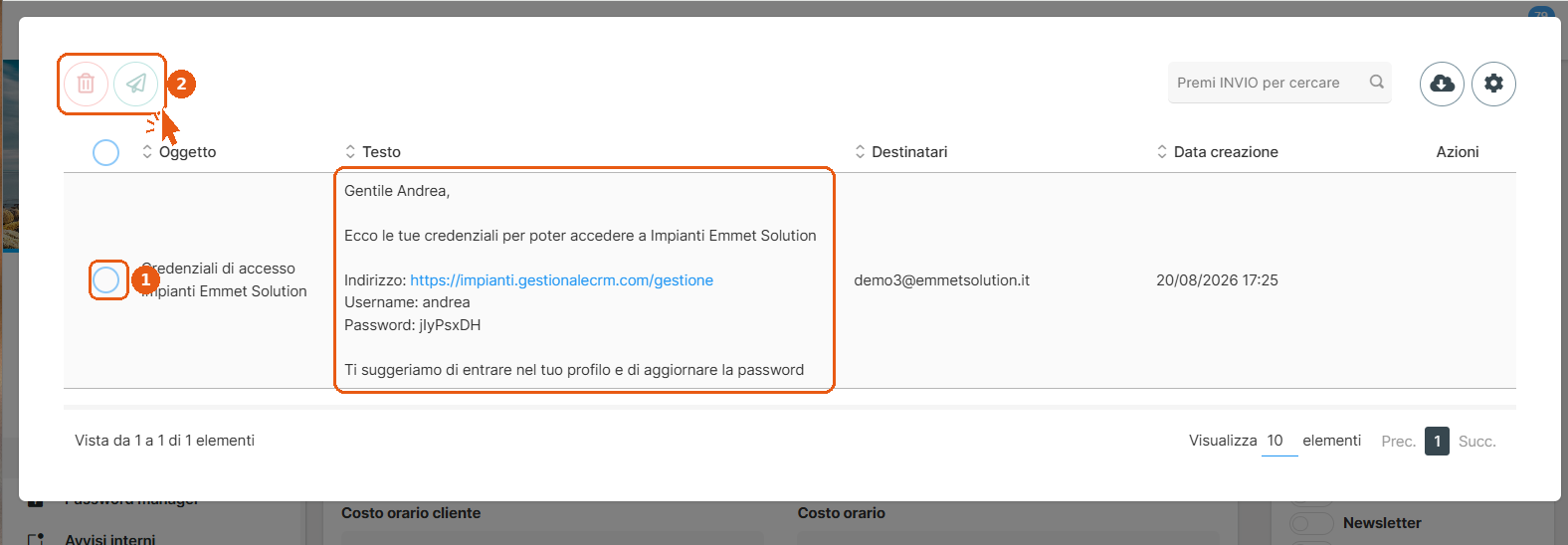
La mail contiene l'indirizzo del gestionale, lo username e la password, oltre all'invito ad aggiornarla dopo il primo accesso.
Per procedere: seleziona la riga con il cerchio a sinistra, poi usa i pulsanti in alto a sinistra della finestra — l'aeroplano per inviare, il cestino per eliminare la mail senza spedirla. Finché non selezioni nulla i due pulsanti restano inattivi.
⚠️ Ogni invio azzera la password. Il sistema ne genera una nuova e la comunica nella mail. Se la persona ne aveva già impostata una propria, dopo il reinvio quella non funziona più.
Il riquadro Google con Attiva autenticazione a due fattori abilita la verifica in due passaggi sull'account.
Gli interruttori del box Azioni
| Interruttore | Cosa fa |
|---|---|
| Attivo | Rende operativo l'account. Se spento, le credenziali non funzionano |
| Privato | |
| Newsletter | Iscrive l'indirizzo alle comunicazioni |
| Accesso tramite app | Abilita l'ingresso dall'applicazione mobile, distinto dall'accesso al gestionale |
Su quali dati può lavorare
Il campo Impianti visibili definisce il perimetro dei dati:
| Opzione | Cosa comporta |
|---|---|
| Nessuno | Non vede alcun impianto |
| Tutti | Vede l'intero parco impianti |
| Solo associati | Vede unicamente gli impianti a cui è stato collegato |
Il ruolo definisce cosa la persona può fare, questo campo su quali dati può farlo. Sono due limitazioni indipendenti che si sommano: un amministratore con Solo associati ha pieni poteri, ma solo sugli impianti che gli sono stati assegnati.
Il collegamento agli impianti è spiegato nella scheda Associare un dipendente agli impianti.
Se hai raggiunto il limite di utenze
Il numero di utenti con accesso dipende dalla licenza attiva. Oltre il limite previsto, il sistema blocca il salvataggio e mostra un avviso con l'indirizzo a cui scrivere per richiedere nuove utenze.
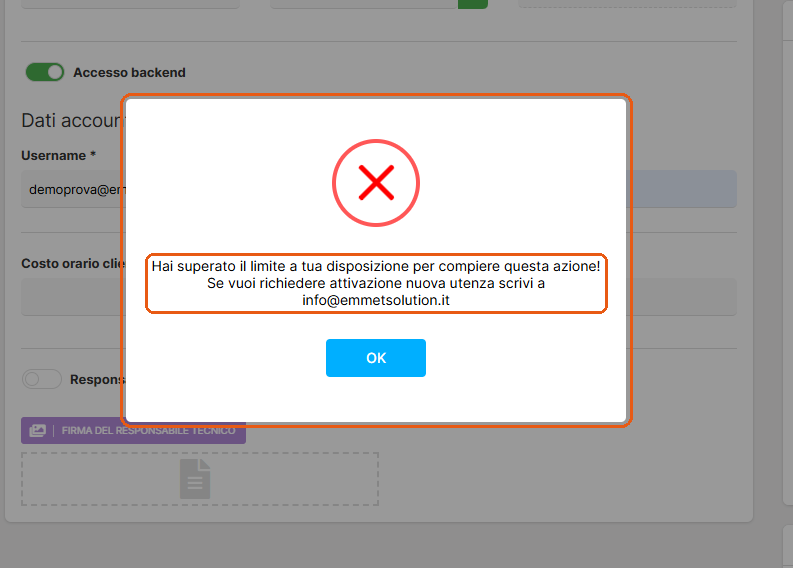
Il limite riguarda le utenze con accesso, non le anagrafiche. Se ti serve registrare una persona senza farla entrare nel gestionale, lascia spento Accesso backend: la scheda si crea senza consumare un'utenza.
Errori comuni
Un utente non riesce ad accedere pur avendo le credenziali Controlla in sequenza l'interruttore Attivo, l'interruttore Accesso backend e che le credenziali siano state inviate.
Entra dal gestionale ma non dall'app, o viceversa Sono due interruttori distinti: Accesso backend per il gestionale, Accesso tramite app per l'applicazione mobile.
Una persona vede funzioni che non dovrebbe Il ruolo assegnato è più ampio del necessario.
Una persona non vede i dati su cui deve lavorare Il ruolo è corretto ma il campo Impianti visibili la limita. Sono due impostazioni distinte.
Compare l'avviso sul limite superato Le utenze previste dalla licenza sono esaurite. Se la persona non deve accedere, spegni Accesso backend.