
Programmazione intervento a calendario Ultimo aggiornamento: 29 Aug 2024
Nella scheda dell'intervento avrai la possibilità di programmare a calendario l’intervento che dovrà effettuare il tuo dipendente.
Il tab "Calendario" offre una visualizzazione del mese corrente, permettendoti di modificare la visuale e selezionare il mese e il giorno in cui l'intervento deve essere programmato, utilizzando le opzioni di configurazione disponibili.
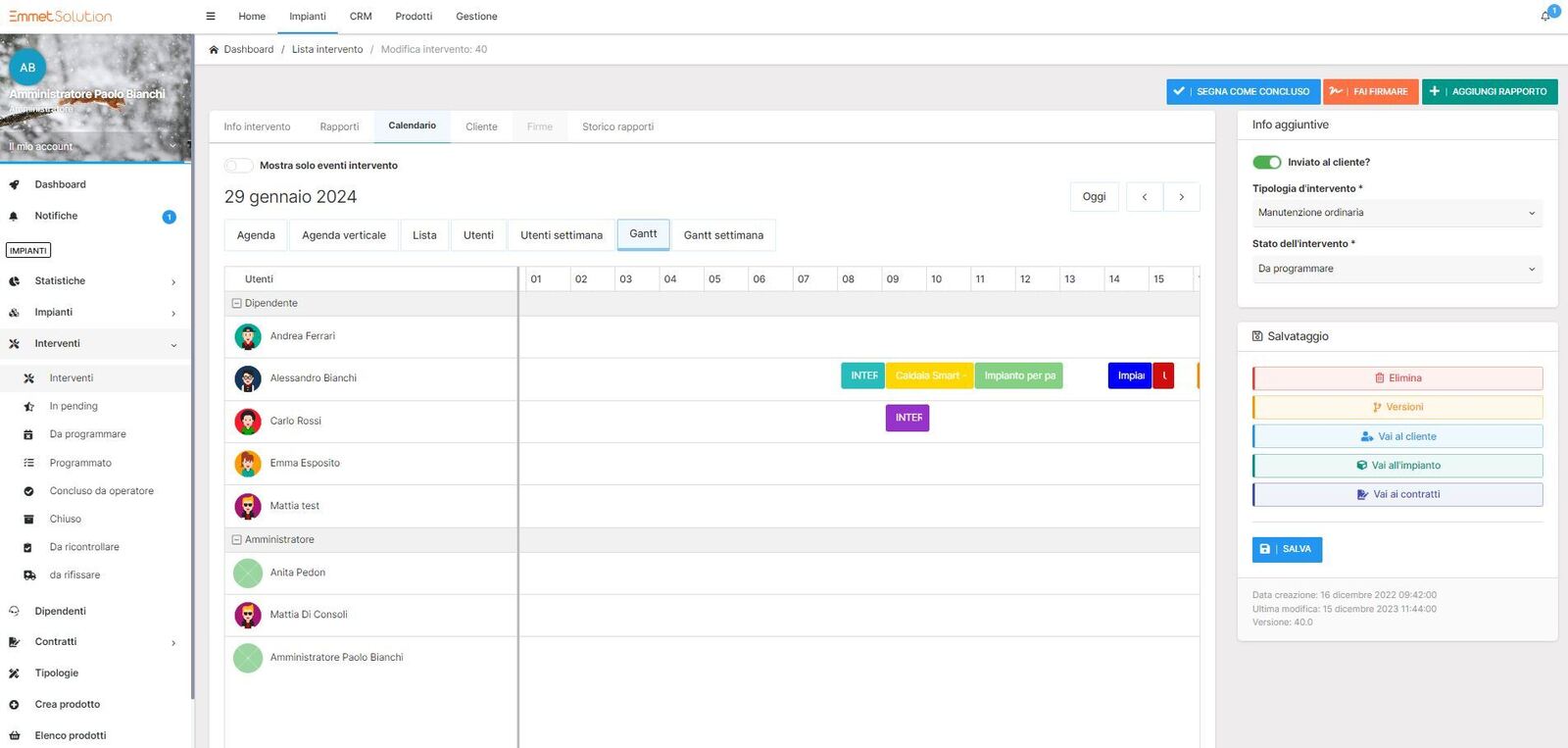
🟢 NOTA: Ricorda che puoi lavorare con qualsiasi visualizzazione; se aggiungi un evento nell'agenda verticale, verrà immediatamente visualizzato anche nelle altre modalità del calendario.
Ora clicca sul giorno desiderato, puoi anche selezionare qualsiasi giorno e successivamente modificare le date, se necessario. Si aprirà una schermata laterale a destra dove potrai inserire tutti i dati necessari per programmare correttamente l'attività.
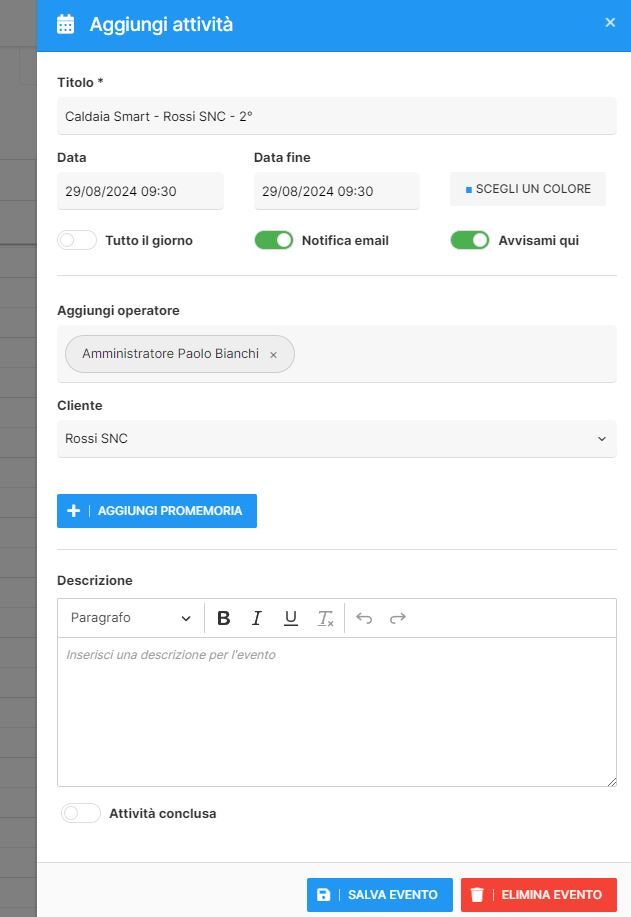
Avrai la possibilità di:
- modificare il titolo presente, se necessario. Il titolo predefinito viene automaticamente generato a partire dal titolo preimpostato dell'intervento;
- indicare le date e gli orari in cui l'intervento dovrà essere svolto. Se l'intervento deve essere eseguito in un giorno specifico, puoi selezionare l'opzione "tutto il giorno" per nascondere gli orari;
- selezionare un colore che sarà visibile nel calendario per identificare facilmente l'intervento;
- selezionare la tipologia di notifiche. Se selezioni “notifiche email”, il sistema invierà una notifica via email agli operatori assegnati a questa attività. In alternativa, se scegli l'opzione “avvisami qui”, il sistema notificherà l'intervento agli operatori coinvolti direttamente nel CRM, a condizione che sia aperto e che le notifiche Telegram siano attive;
- inserire uno o più operatori che dovranno visualizzare l'attività. Questa sarà visibile anche nel loro calendario all'interno della loro area riservata;
- modificare il cliente, se necessario. Il cliente viene indicato automaticamente in base al cliente impostato nell'intervento;
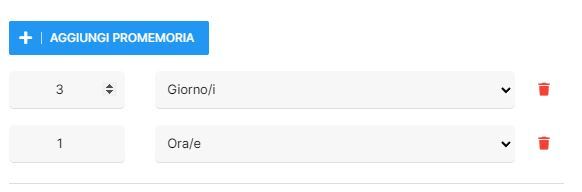
- aggiungere uno o più promemoria che il sistema invierà automaticamente a tutti gli operatori assegnati, in base alla tipologia di notifiche preimpostate. Puoi impostare i promemoria per essere inviati un certo numero di minuti, ore, giorni o settimane prima della data programmata dell'intervento. Ad esempio, un promemoria può essere programmato per essere inviato 1 ora prima e un altro 3 giorni prima, rispetto alla data dell'intervento. Se necessario, è possibile eliminare un promemoria cliccando sull'icona del cestino nella riga corrispondente;
- inserire una descrizione relativa all'evento che stai creando.
Dopo aver inserito tutti i dati e campi richiesti, clicca sul bottone “SALVA”.
🟢 NOTA: è disponibile anche l'opzione “Attività conclusa”, che potrà essere selezionata successivamente, una volta completata l'attività stessa.
A questo punto, l'evento è stato correttamente inserito nel calendario e sarà visualizzato nella loro area riservata da tutti gli operatori preimpostati. Gli amministratori, come tali, visualizzeranno il calendario completo, che mostra tutte le attività dei dipendenti, consentendo loro di avere una visione d'insieme e identificare eventuali spazi liberi per assegnare altri interventi.