
Inserimento e gestione contatto Ultimo aggiornamento: 27 May 2024
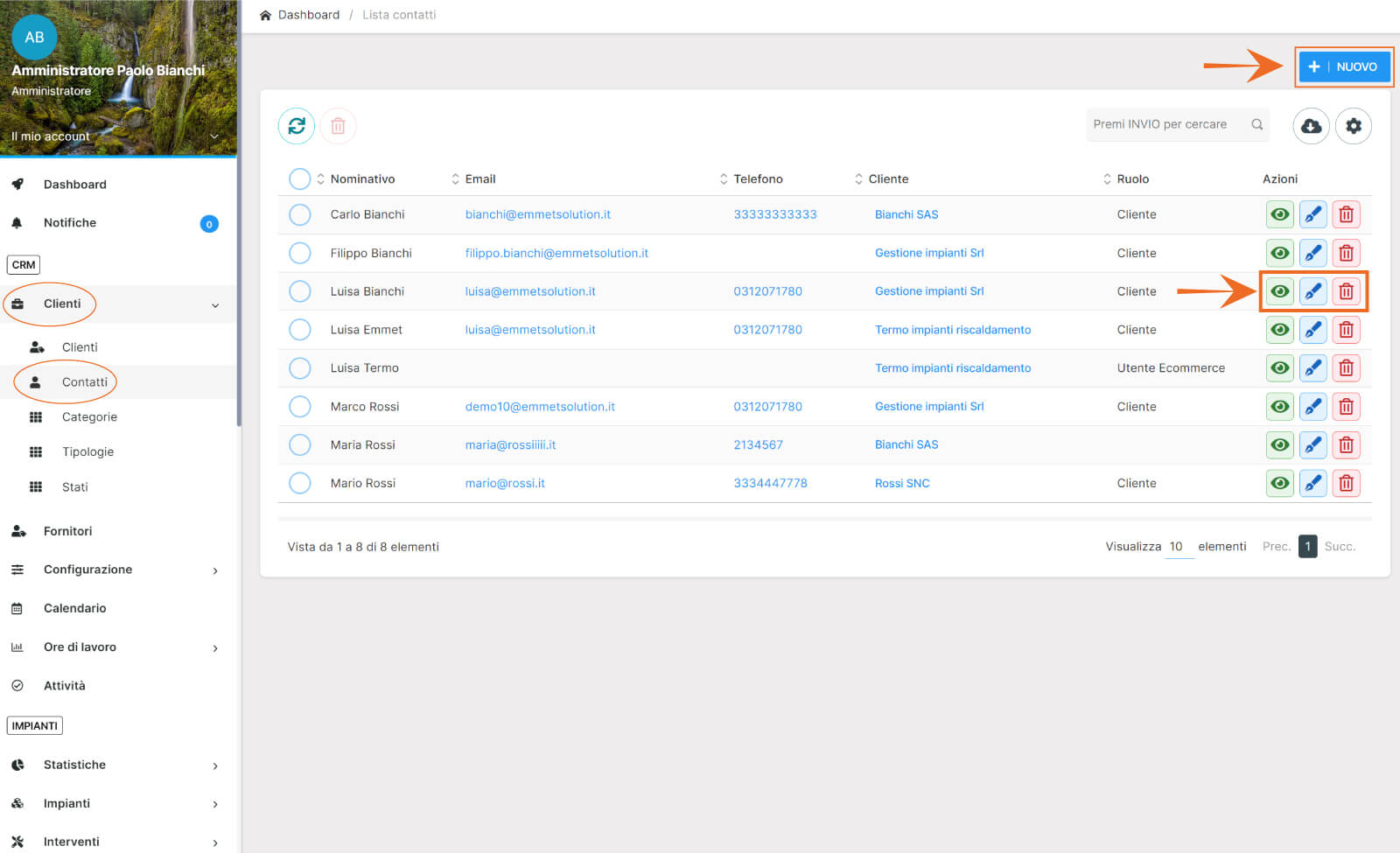
Dal menù selezionare la voce Clienti e poi Contatti.
In questa pagina si avrà la panoramica completa di tutti i contatti caricati sul CRM.
Per creare un nuovo contatto, clicca sul bottone presente in alto a destra “+NUOVO”.
Ricorda che, puoi modificare i dati del contatto in qualsiasi momento cliccando sull'icona a forma di matita e in caso di errori, puoi eliminare il contatto cliccando sull'icona del cestino; i tasti rapidi per la modifica e l'eliminazione, sono presenti sotto la colonna denominata “Azioni”.
In questa pagina sarà necessario:
- inserire i dati richiesti nei campi presenti;
- associare il cliente, se già presente nel gestionale;
- selezionare il ruolo del contatto, qualora dovrà accedere al gestionale.
Inoltre, nella colonna a destra, denominata “Azioni”, troverai un'area apposita per abilitare il contatto ad accedere al gestionale.
È necessario inserire il flag “Accesso backend”; inoltre, il gestionale permette l'invio delle credenziali al contatto mediante il bottone “INVIA DATI DI ACCESSO”. Dopo il click, visualizzerai un'anteprima dell'email con il testo preimpostato, che potrai modificare, eliminare o inviare utilizzando i tasti rapidi presenti nella colonna "azioni".
ATTENZIONE: se il contatto viene abilitato all'accesso del gestionale, è necessario inserire l'username nei dati account, PRIMA dell'invio della email. Invece, la password sarà generata in automatico dal sistema, dopo il primo accesso, l'utente potrà modificarla tramite il proprio pannello di gestione.
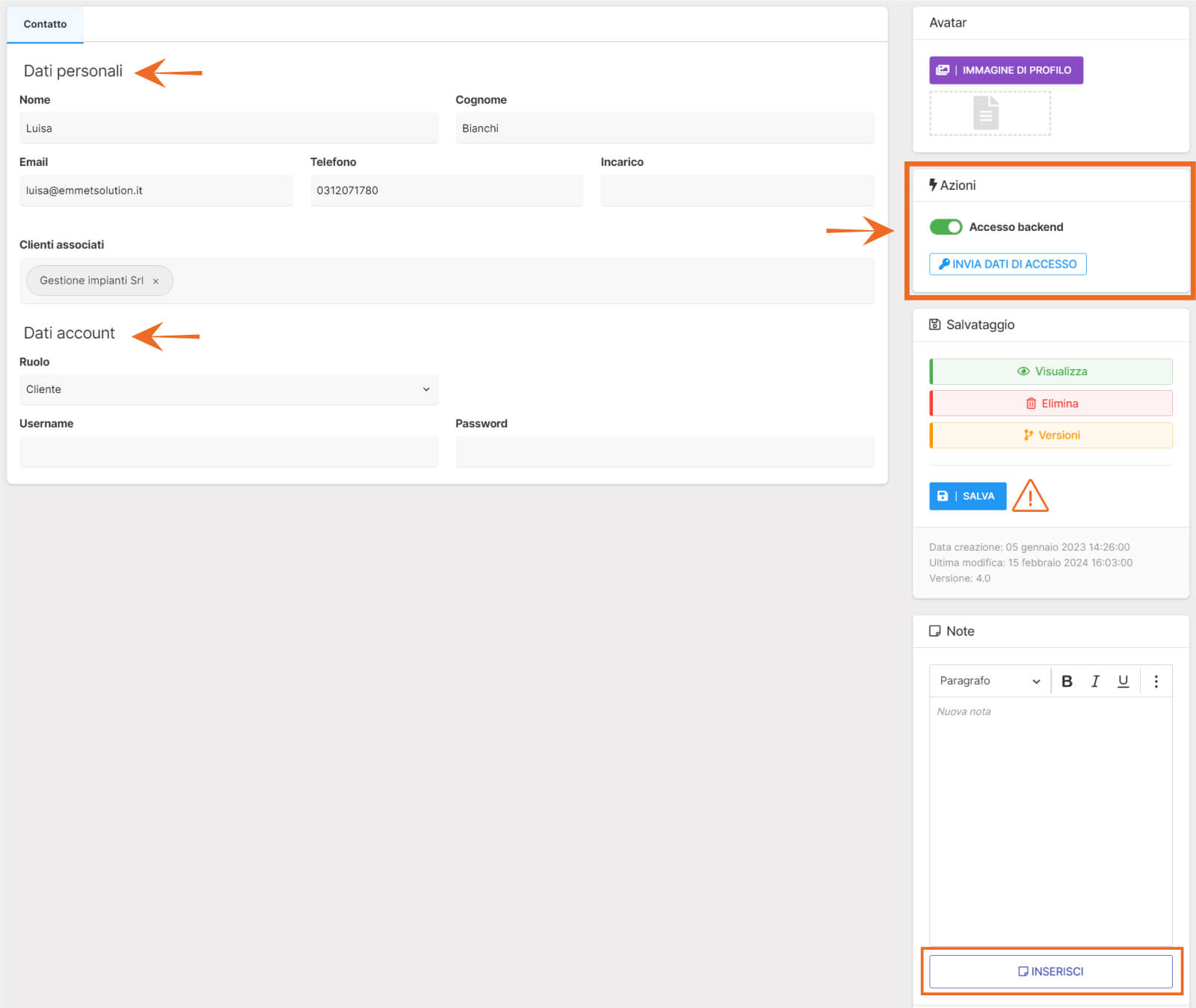
Ricorda sempre che, dopo aver completato l'inserimento di tutti i dati e campi richiesti, devi cliccare sul bottone “SALVA”.
Eventuali note relative al contatto, possono essere inserite nell'apposito campo “Note” situato nella colonna a destra, sotto il bottone di salvataggio.