
Caricamento nuovo cliente Ultimo aggiornamento: 20 Aug 2026
Dal menù selezionare la voce Clienti e poi Clienti .
In questa pagina si avrà la panoramica completa di tutti i clienti caricati sul CRM.
Per creare un nuovo cliente, clicca sul bottone presente in alto a destra “+NUOVO”.
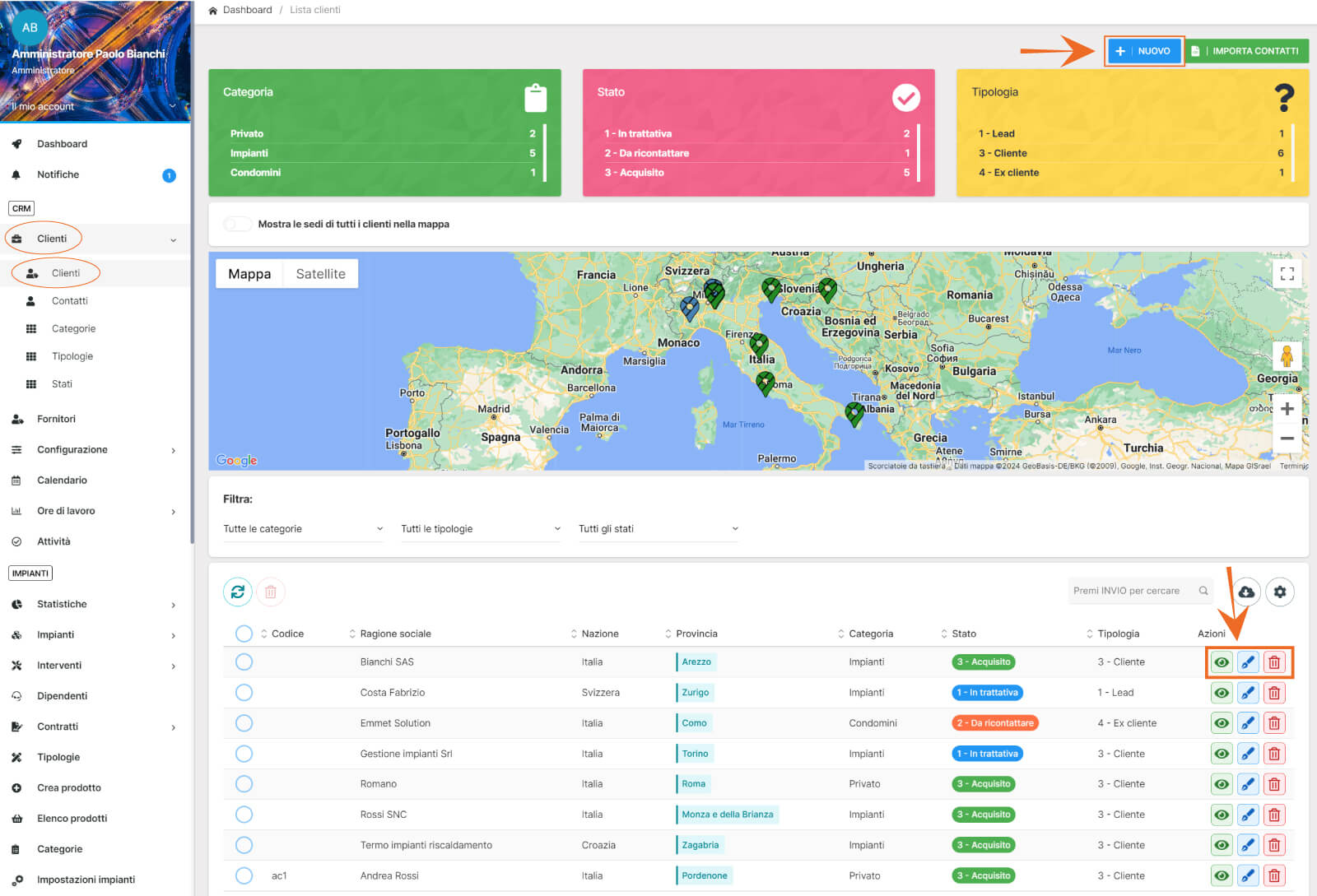
🟢NOTA: Ricorda che, puoi modificare i dati del cliente in qualsiasi momento cliccando sull'icona a forma di matita e in caso di errori, puoi eliminare il cliente cliccando sull'icona del cestino; i tasti rapidi per la modifica e l'eliminazione, sono presenti sotto la colonna denominata “Azioni”.
Si aprirà pagina e nel tab “Contatto” potranno essere inserite tutte le informazioni relative al cliente tra cui:
- flag privato o azienda;
- informazioni sul contatto (se privato) o informazioni aziendali (se azienda);
- informazioni titolare (se azienda);
- indirizzo/ sede legale;
- recapiti: contatto email, telefonico, sito web.
Inoltre, nella colonna di destra è importante selezionare (campi obbligatori):
- categoria;
- tipologia;
- stato.
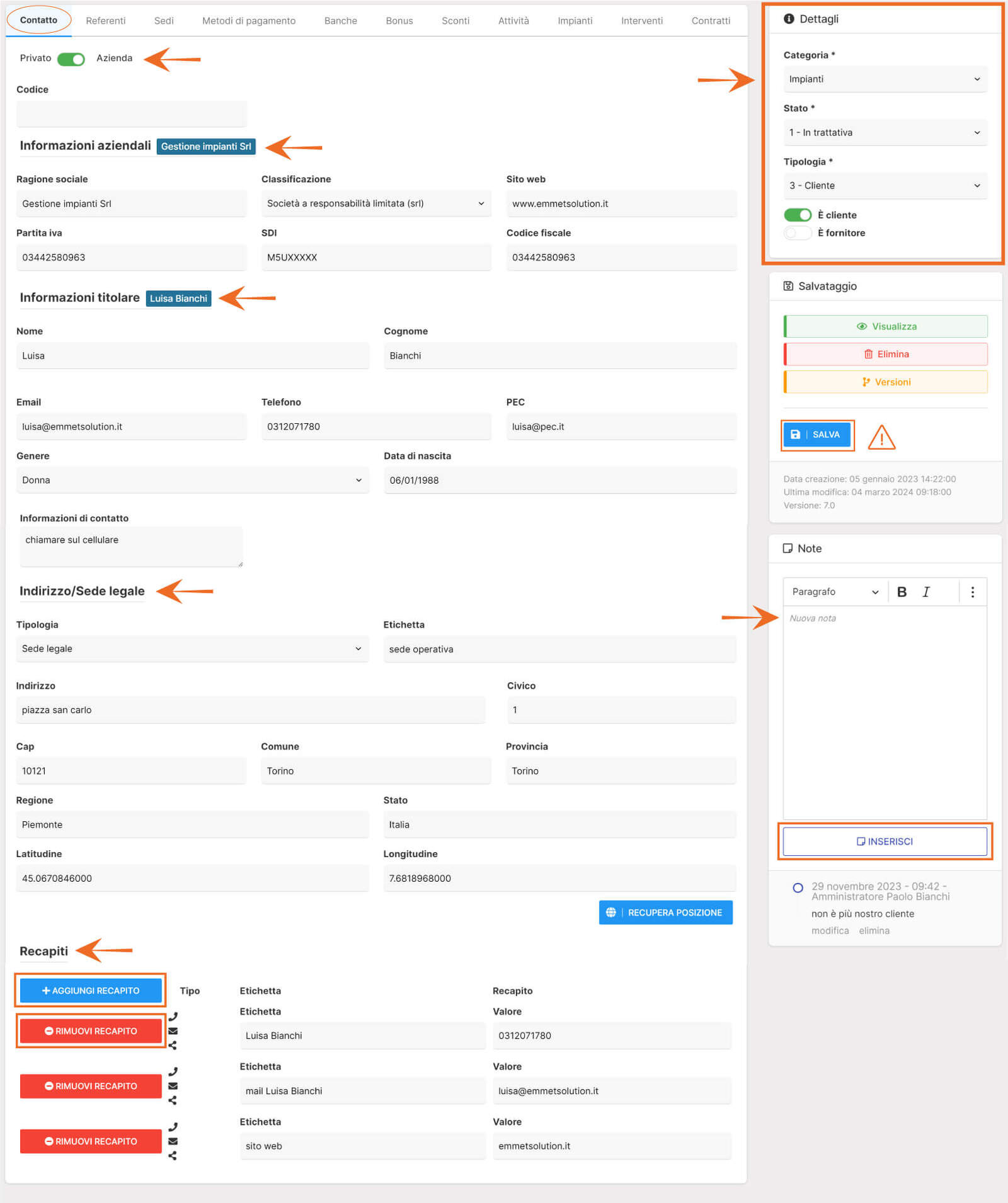
Per salvare le informazioni, nel box salvataggio presente nella colonna a destra, clicca sul bottone “SALVA”. A questo punto hai caricato un nuovo cliente nel gestionale.
Per consultare i manuali relativi alla gestione scheda cliente, clicca qui
Nella colonna di destra in basso è previsto box “NOTE” per inserire eventuali note generiche del contatto che è stato caricato.
Dopo l'inserimento è possibile modificare o eliminare la nota tramite appositi bottoni presenti subito sotto la nota stessa.