Creazione di interventi singoli e multipli Ultimo aggiornamento: 20 Aug 2026
In questo manuale ti mostreremo come caricare un singolo intervento o procedere con la creazione massiva degli interventi a partire dal contratto.
1.Creazione singolo intervento
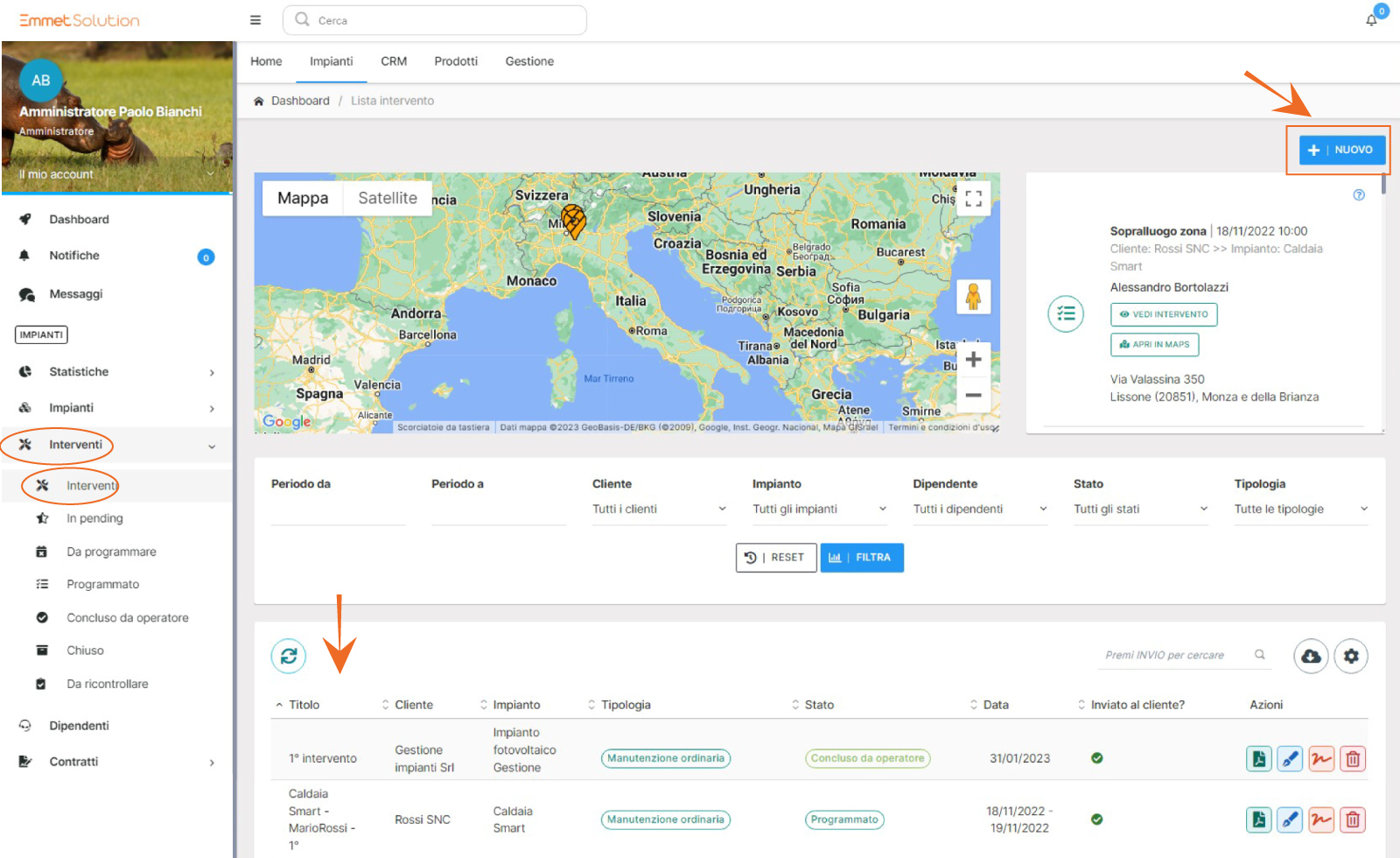
Dal menù selezionare la voce Interventi e poi Interventi.
In questa pagina si avrà la panoramica completa di tutti gli interventi caricati.
Per creare un nuovo intervento, clicca sul bottone presente in alto a destra “NUOVO”.
Si aprirà pagina e nel tab “Info intervento” dovrà essere indicato:
- Cliente (campo obbligatorio);
- Impianto a cui è associato l’intervento (campo obbligatorio);
- Titolo dell’intervento (campo obbligatorio);
- Data intervento (campo obbligatorio) che può essere la stessa se deve essere svolto in determinato giorno;
- Costo dell' intervento (facoltativo), questo campo è utile per far conoscere al dipendente il costo e quindi l'importo che dovrà pagare il cliente;
- Descrizione intervento per uso interno, tale campo sarà visualizzato agli amministratori e dipendenti (campo obbligatorio);
- Inserisci allegati/documenti per una corretta archiviazione (facoltativo).
Inoltre, nella colonna di destra è importante selezionare:
- la tipologia dell’intervento (obbligatorio);
- lo stato dell’intervento (obbligatorio).
Dopo aver inserito tutti i dati e campi richiesti, clicca sul bottone “SALVA”.
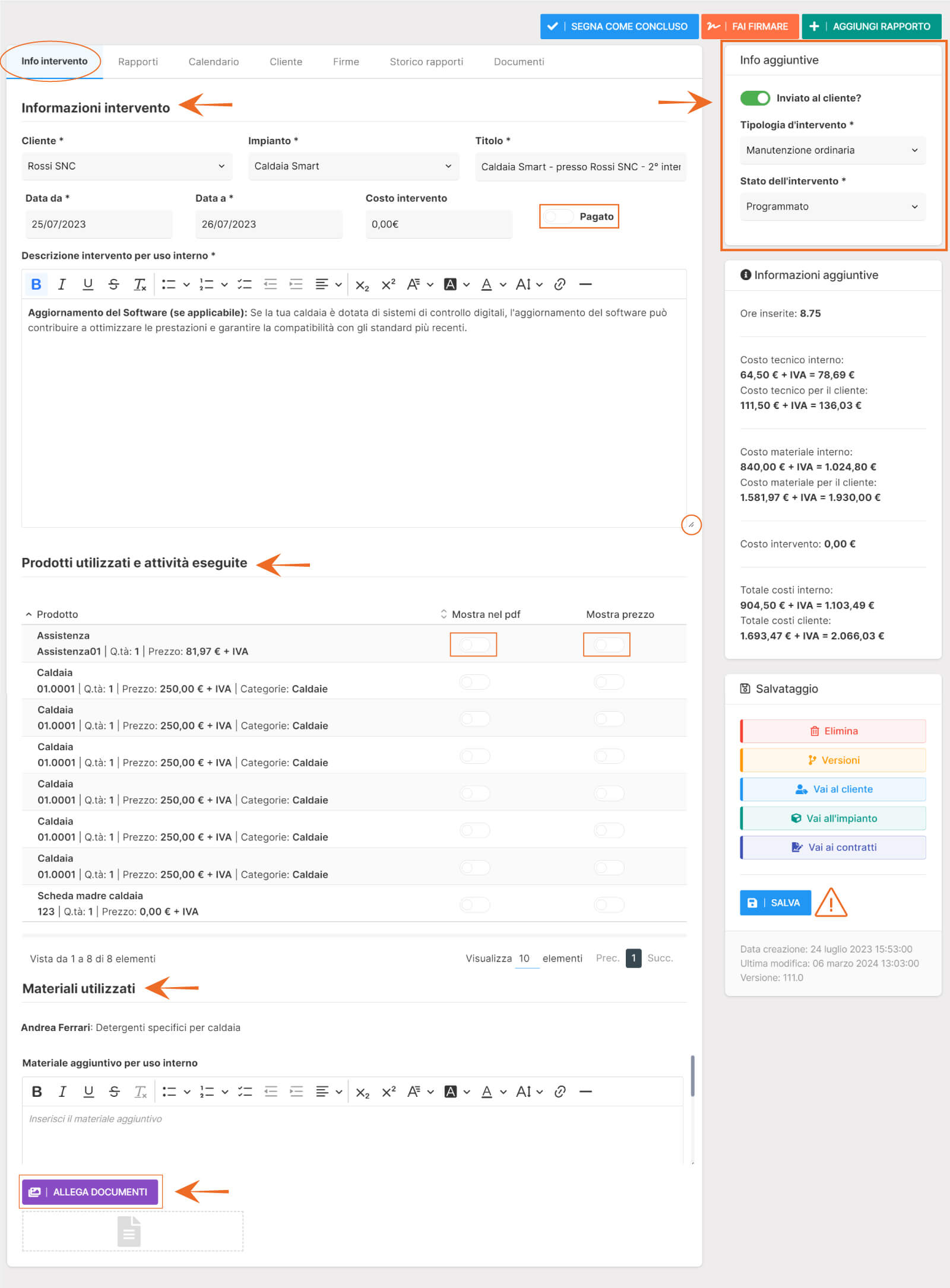
Nella scheda dell'intervento sono presenti anche altri campi, utili all'utente che effettuerà l'intervento, ad esempio:
- flag pagato, utile al dipendente per comunicare all'amministrazione che l'intervento è stato pagato.
- Prodotti utilizzati o da utilizzare e/o attività eseguite, qui vengono indicati tutti i prodotti che sono stati selezionati nei vari rapporti di intervento che avrà caricato il dipendente dopo lo svolgimento dell'intervento;
- Materiale aggiuntivo per uso interno, tale campo sarà visualizzato agli amministratori e dipendenti e potrà essere utilizzato per indicare materiale aggiuntivo non previsto da contratto/preventivo ma utilizzato durante l'intervento.
🟢 NOTA: Solo dopo aver creato e salvato correttamente l'intervento, potrai aggiungerlo al calendario per l'esecuzione. Per ulteriori dettagli sulla programmazione dell'intervento, consulta l'apposito manuale.
2.Creazione massiva degli interventi previsti da contratto
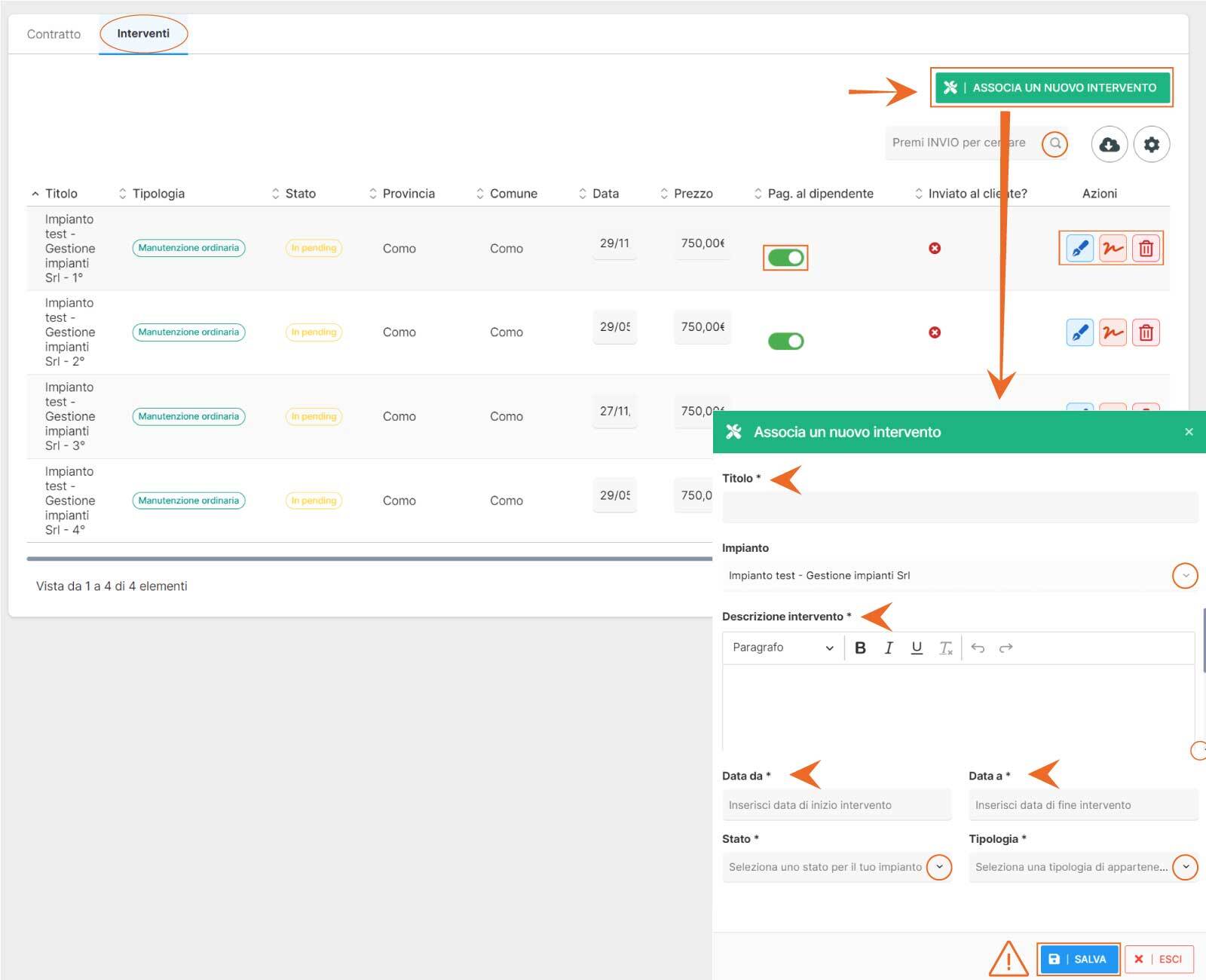
Nel contratto, troverai la sezione "Informazioni interventi di manutenzione" dove puoi inserire il numero di interventi previsti da contratto. Qui puoi anche selezionare, tramite un apposito flag, se il primo intervento deve essere pianificato per oggi. Se selezioni questa opzione, il primo intervento sarà programmato per oggi. In caso contrario, sarà pianificato automaticamente in base alla cadenza prevista dal sistema.
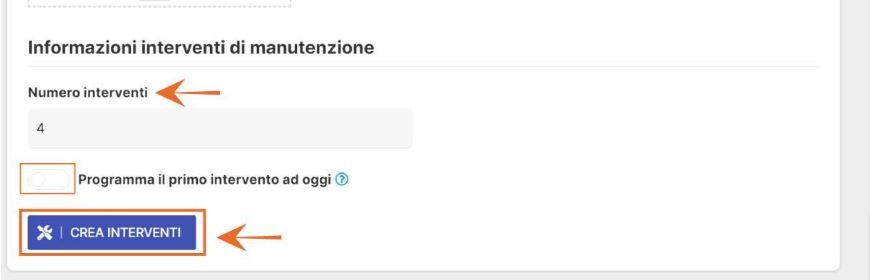
Esempio, contratto attivo per la durata di 1 anno con 4 interventi da programmare nel corso dell’anno. In questo caso si dovrà indicare nel campo il numero 4 e poi clicca sul bottone “CREA INTERVENTI”.
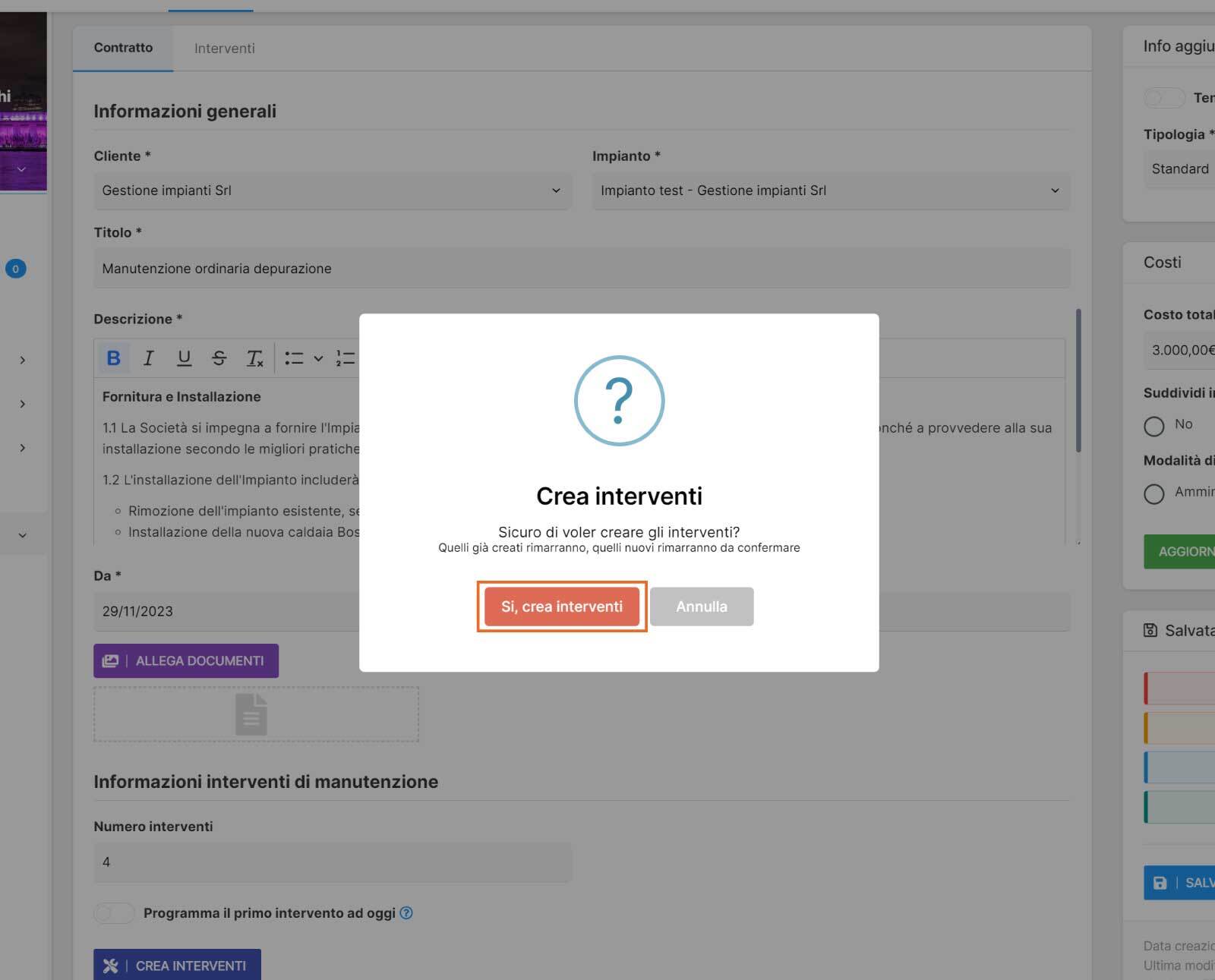
In automatico il sistema creerà degli interventi, con date indicative calcolate in base alla durata del contratto, e avranno lo stato “Da Programmare”. Questi interventi saranno visibili subito nel tab “Interventi”.
🟢 NOTA: le "date indicative calcolate in base alla durata del contratto" si riferiscono a scadenze o tempistiche stimate che vengono determinate in base alla durata complessiva di un contratto. Queste date indicano quando determinati interventi di manutenzione dovrebbero avvenire, tenendo conto del periodo di validità del contratto. Sono utilizzate per pianificare le attività future in modo coerente con i termini contrattuali. Poiché si trovano nello stato "Da programmare", questi interventi devono essere successivamente gestiti e pianificati.
Inoltre, tramite la colonna “azioni” è possibile modificare/eliminare gli interventi creati in automatico e tramite il bottone “ASSOCIA UN NUOVO INTERVENTO” è possibile creare subito un nuovo Intervento associato al contratto.