
Inserimento scheda prodotto Ultimo aggiornamento: 30 Aug 2024
Dal menù principale, selezionare la voce Crea prodotto. Si aprirà pagina dedicata alla creazione del prodotto.
Nel tab “Informazioni prodotto”, potrai inserire tutte tutte le informazioni relative al prodotto tra cui:
- Codice: Il codice univoco del prodotto;
- Titolo: Il nome del prodotto;
- Codice EAN: Il codice a barre EAN del prodotto;
- Model number: Il numero del modello;
- Codice fornitore: Il codice assegnato dal fornitore;
- Descrizione breve: Una descrizione concisa del prodotto;
- Descrizione completa: Una descrizione dettagliata del prodotto.
Inoltre, potrai inserire delle immagini relative al prodotto:
- foto di anteprima per rappresentare il prodotto;
- galleria per mostrare diverse visuali o dettagli del prodotto.
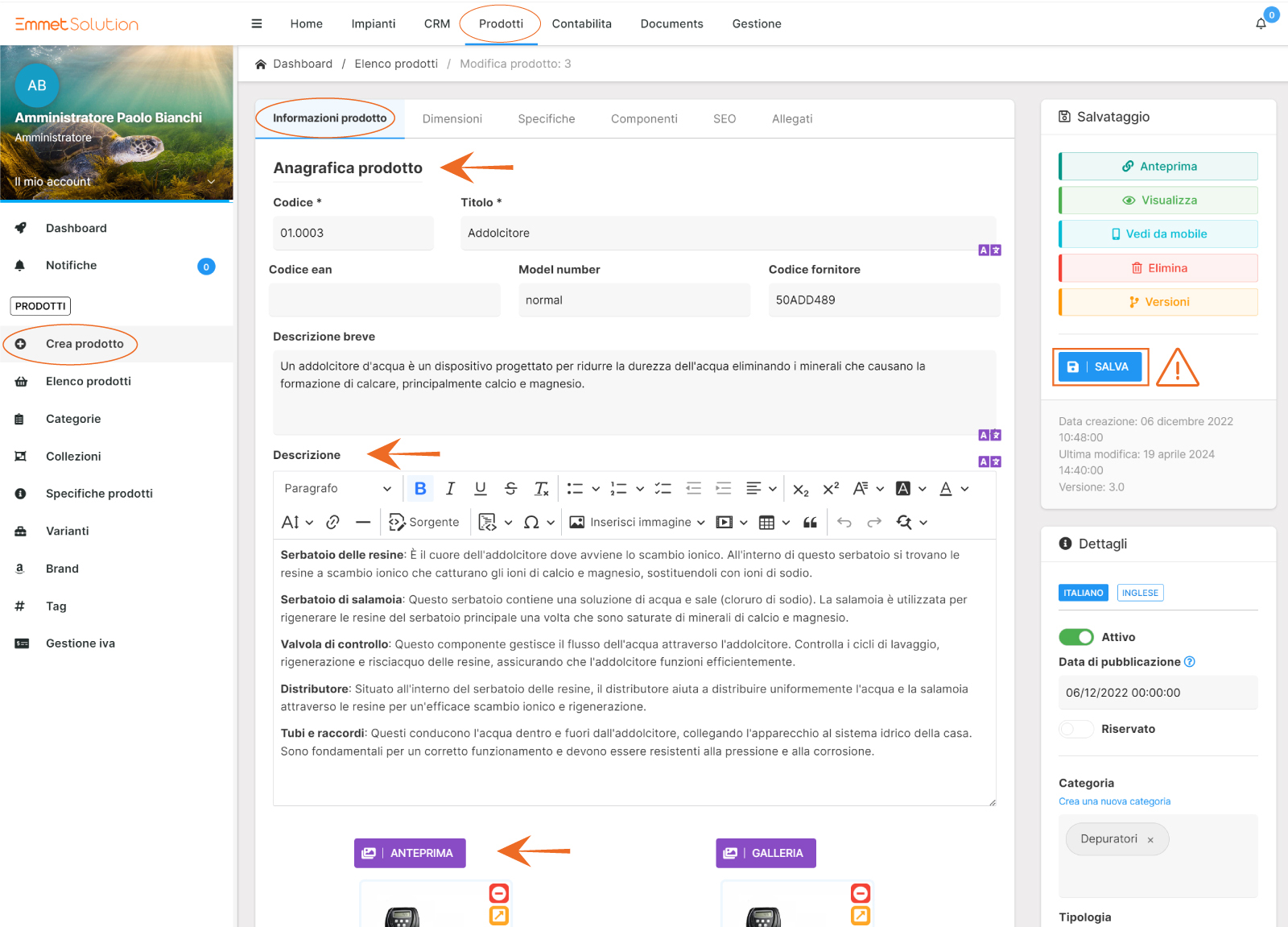
Nella colonna a destra della pagina di creazione del prodotto, troverai numerosi dettagli che puoi inserire. Tuttavia, per completare la creazione del prodotto, è fondamentale compilare i campi obbligatori, contrassegnati con un asterisco (*), come Prezzo e IVA.
Dopo aver inserito tutte le informazioni richieste, assicurati di cliccare sul bottone “SALVA” per confermare e creare il prodotto.
Funzionalità della colonna di destra nella scheda prodotto
Questa colonna offre una serie di opzioni e campi che puoi utilizzare per configurare dettagli aggiuntivi e specifiche del prodotto, oltre ai campi obbligatori già discussi.
1.Dettagli del prodotto
Nel box “Dettagli” della colonna di destra, potrai configurare diversi aspetti importanti del prodotto. Le opzioni disponibili includono:
- Spunta flag per prodotto attivo: attiva questa opzione per rendere il prodotto visibile nel catalogo. Puoi anche impostare una data di pubblicazione specifica;
- Prodotto riservato: indica se il prodotto è riservato, limitandone la visibilità;
- Gestire le categorie: assegnare il prodotto a una o più categorie per facilitarne l'organizzazione nel catalogo;
- Tipologia prodotto: seleziona la tipologia del prodotto utilizzando il menù a tendina, che ti permette di categorizzare il prodotto secondo i criteri aziendali;
- Brand: specifica il brand del prodotto, scegliendo tra quelli disponibili nel sistema;
- Collezione: associa il prodotto a una collezione specifica, facilitando la sua organizzazione nel catalogo;
- Tag Prodotto: inserisci tag per il prodotto, che aiutano a migliorare la ricerca e la categorizzazione all'interno del sistema.
Di seguito riportiamo un esempio:
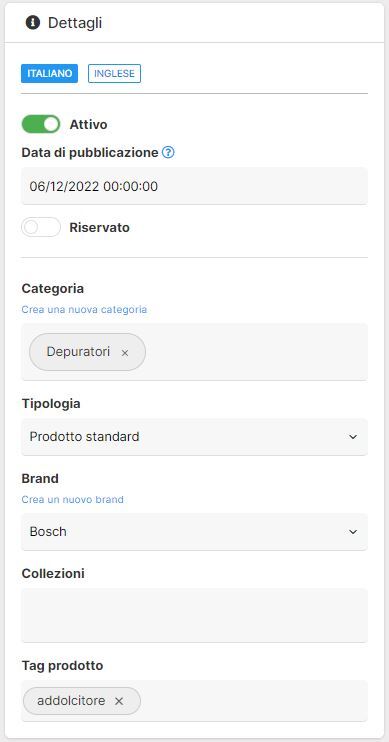
Assicurati di configurare correttamente questi dettagli per garantire una gestione efficace del prodotto all'interno del tuo catalogo.
Ricorda sempre che dopo aver inserito e/o modificato i dati e campi, assicurati di cliccare sul bottone “SALVA” per il corretto salvataggio della scheda prodotto.
2.Prezzi del prodotto
Nel box “Prezzi” della colonna di destra, potrai configurare tutte le informazioni economiche relative al prodotto, tra cui:
- Aliquota IVA: seleziona l'aliquota IVA applicabile al prodotto;
- Prezzo imponibile, IVA esclusa: inserisci il prezzo del prodotto al netto dell'IVA;
- Il campo prezzo IVA inclusa verrà calcolato automaticamente dal sistema in base ai dati inseriti precedentemente;
- Prezzo di acquisto: indica il costo di acquisto del prodotto, utile per la gestione dei margini di profitto;
- Prezzo scontato: se il prodotto è in sconto, puoi indicare il prezzo scontato sia IVA esclusa che IVA inclusa, insieme alle date di validità dello sconto;
SIAE e RAEE: se il tuo prodotto richiede l'applicazione di contributi SIAE o RAEE, potrai specificarli in questo box, in base alla tipologia di prodotto venduto dalla tua azienda.
Di seguito riportiamo un esempio:
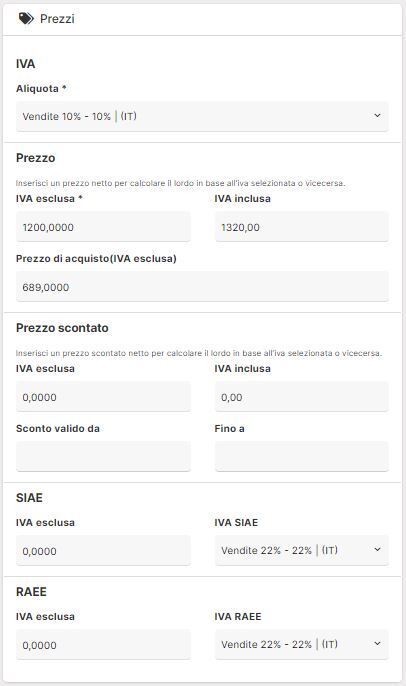
Compilare correttamente questi campi garantirà una gestione accurata dei prezzi e delle promozioni nel tuo catalogo prodotti.
Ricorda sempre che dopo aver inserito e/o modificato i dati e campi, assicurati di cliccare sul bottone “SALVA” per il corretto salvataggio della scheda prodotto.
3.Disponibilità del prodotto
Nel box “Disponibilità”, puoi configurare le opzioni relative alla disponibilità e alla gestione delle scorte del prodotto. Le opzioni disponibili includono:
- Prenotazione disponibile: attiva questa opzione se il prodotto può essere prenotato, anche se non immediatamente disponibile in magazzino;
- Disponibilità illimitata: seleziona questa opzione se il prodotto non ha limiti di scorte e può essere sempre disponibile per la vendita.
Se non selezioni l'opzione “Disponibilità Illimitata”, potrai indicare manualmente il numero di unità disponibili in magazzino nell'apposito campo “Quantità”.
Di seguito riportiamo esempio:
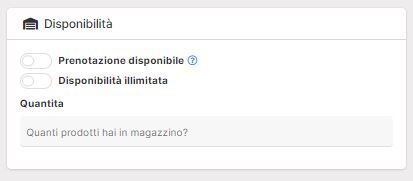
Queste impostazioni ti consentono di gestire in modo accurato e flessibile la disponibilità dei prodotti, garantendo un controllo preciso delle scorte e delle prenotazioni.
Ricorda sempre che dopo aver inserito e/o modificato i dati e campi, assicurati di cliccare sul bottone “SALVA” per il corretto salvataggio della scheda prodotto.