
Creare un livello di sollecito Ultimo aggiornamento: 08 Sep 2026
Un livello di sollecito è una regola: dopo quanti giorni di ritardo scattare, che testo mandare, quali allegati includere. Puoi crearne quanti ne servono, ognuno con la propria logica: un primo avviso più leggero, un secondo più deciso, e così via.
In sintesi Vai su Contabilità → Solleciti → Livelli sollecito e clicca NUOVO in alto a destra. Compila il tab Generale, poi il tab Template Email con il testo che verrà inviato, poi il tab Allegati e Opzioni. Salva con il pulsante SALVA nel box Salvataggio, a destra.
Prerequisiti
- Le Impostazioni Solleciti vanno configurate prima: l'IBAN e gli altri dati aziendali usati nel testo email arrivano da lì
- Non serve altro: i livelli sono indipendenti tra loro e si possono creare in qualsiasi ordine
Procedura
1- Dal menu seleziona Contabilità, poi Solleciti → Livelli sollecito nel menu laterale. Vedi l'elenco dei livelli già creati, con codice, giorni di ritardo minimo, priorità e stato
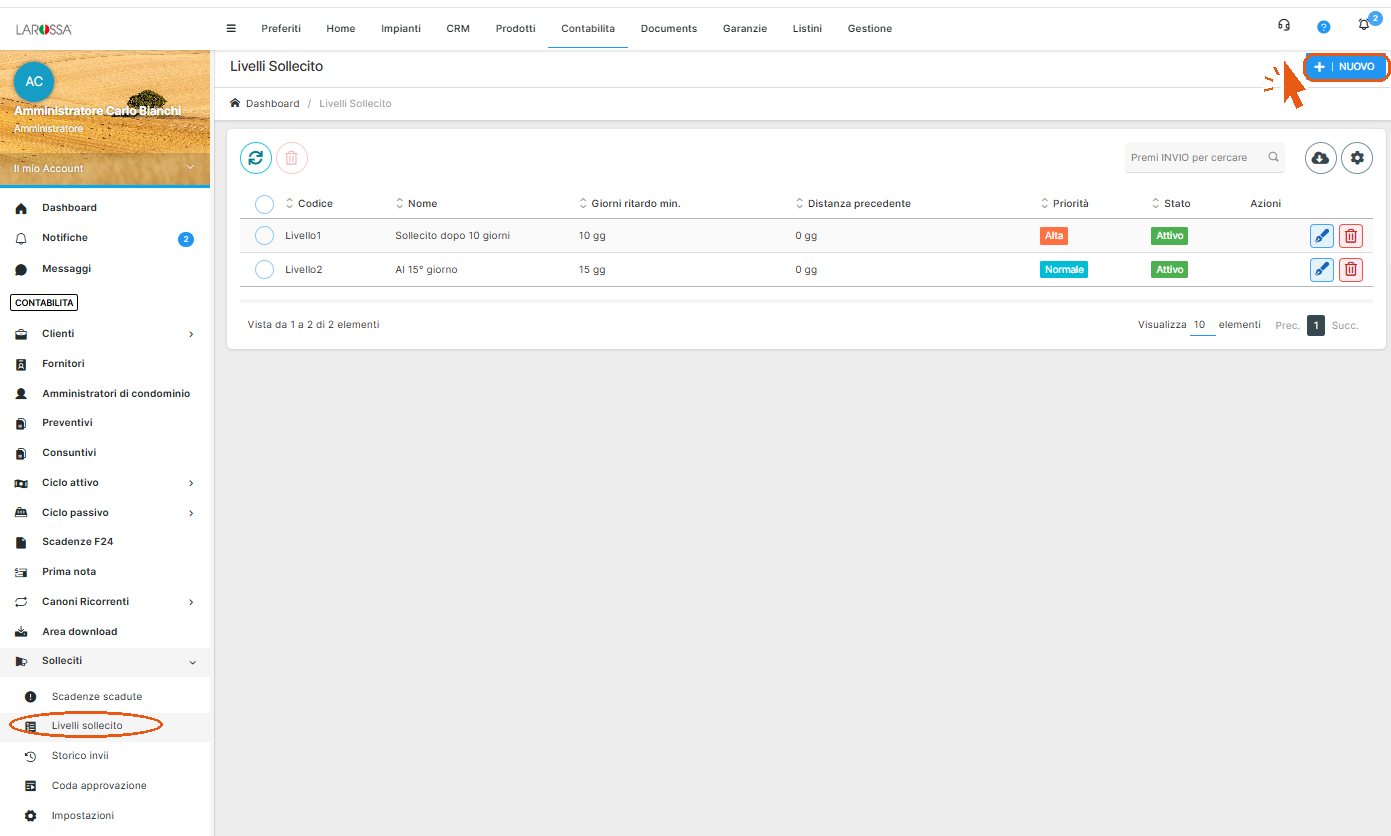
2- Clicca NUOVO, in alto a destra
3- Nel tab Generale compila:
- Codice (obbligatorio) — l'identificativo interno del livello
- Nome (obbligatorio) — l'etichetta descrittiva, ad esempio Sollecito dopo 10 giorni
- Giorni ritardo min. (obbligatorio) — il numero di giorni di ritardo minimo perché questo livello scatti
- Giorni distanza dal precedente (obbligatorio) — quanti giorni devono passare dall'ultimo sollecito inviato prima che questo livello possa scattare di nuovo sulla stessa scadenza
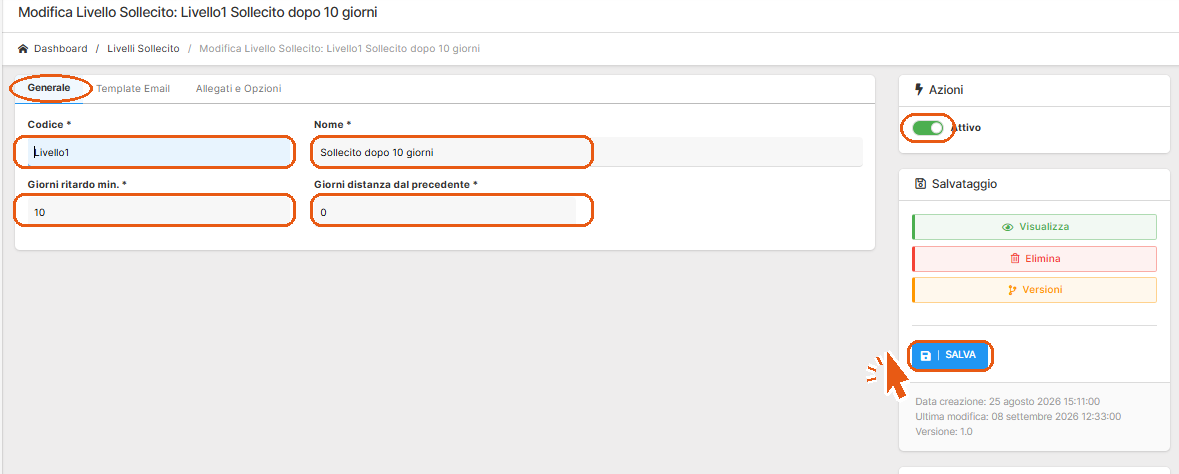
Nel riquadro Azioni, a destra, l'interruttore Attivo stabilisce se il livello è in funzione: spegnendolo il livello resta salvato ma il sistema non lo usa più, senza doverlo eliminare.
4- Passa al tab Template Email e compila l'Oggetto email (obbligatorio)
5- Scrivi il Template email nell'editor di testo. Come nel PDF di estratto conto, i chip in Placeholder disponibili inseriscono i dati dinamici nel punto in cui si trova il cursore: tra questi {RAGIONE_SOCIALE}, {TOT_SCADUTO}, {ELENCO_FATTURE} e {NOSTRO_IBAN}, che riprende l'IBAN configurato nelle Impostazioni Solleciti
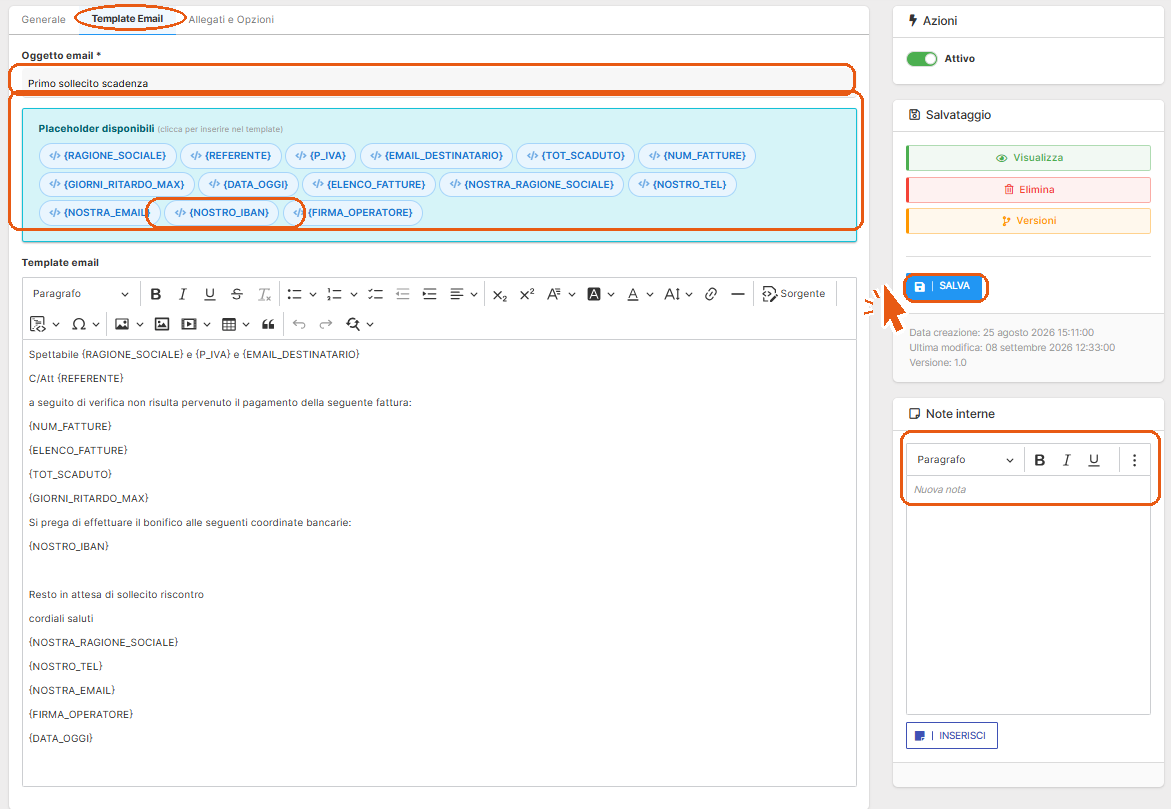
Il box Note interne, a destra, non finisce nell'email: serve per lasciare indicazioni a chi userà questo livello in futuro.
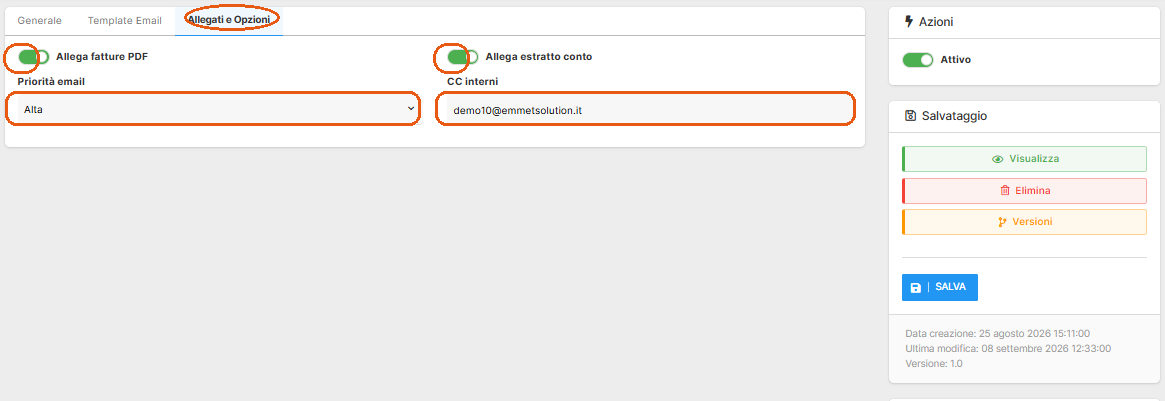
6- Passa al tab Allegati e Opzioni e stabilisci cosa accompagna l'email:
- Allega fatture PDF — l'interruttore che aggiunge in allegato le fatture scadute
- Allega estratto conto — l'interruttore che aggiunge il PDF configurato nel Template PDF Estratto Conto delle Impostazioni Solleciti
- Priorità email — la priorità con cui l'email viene inviata
- CC interni — gli indirizzi interni che ricevono una copia di ogni sollecito inviato con questo livello
7- Clicca SALVA, nel box Salvataggio a destra
Comportamento automatico del sistema
Ogni livello, una volta creato, viene applicato in base alle condizioni impostate in Impostazioni Solleciti: con la modalità automatica il job invia da solo, rispettando Giorni ritardo min. e Giorni distanza dal precedente di ciascun livello; con Coda approvazione il sistema prepara comunque testo e allegati corretti, ma serve un click manuale per l'invio. Anche in questo secondo caso il lavoro manuale si riduce al click: contenuto ed eventuali allegati arrivano già pronti dal livello configurato.
Fatto!
Il livello è creato e compare in Livelli sollecito. Puoi crearne altri con soglie e testi diversi: il sistema applicherà quello giusto in base ai giorni di ritardo e alla distanza dal sollecito precedente.
Errori comuni
Il livello non scatta mai Controlla che l'interruttore Attivo sia acceso e che Giorni ritardo min. non sia impostato più in alto dell'Anzianità massima configurata nelle Impostazioni Solleciti.
Due livelli si sovrappongono sulla stessa scadenza Rivedi Giorni distanza dal precedente: è questo valore a stabilire quanto tempo deve passare prima che un nuovo livello possa scattare.
L'email parte senza allegati Verifica gli interruttori Allega fatture PDF e Allega estratto conto nel tab Allegati e Opzioni.
Nel testo dell'email manca un dato Controlla di aver inserito il placeholder corretto dal riquadro Placeholder disponibili: se scritto a mano invece che inserito con il chip, il sistema potrebbe non riconoscerlo.