Inserimento e gestione collezioni Ultimo aggiornamento: 30 Aug 2024
Le collezioni ti permettono di raggruppare prodotti correlati, facilitando la navigazione e migliorando l'esperienza d'acquisto per i tuoi clienti. Segui questi passaggi per organizzare efficacemente il tuo catalogo.
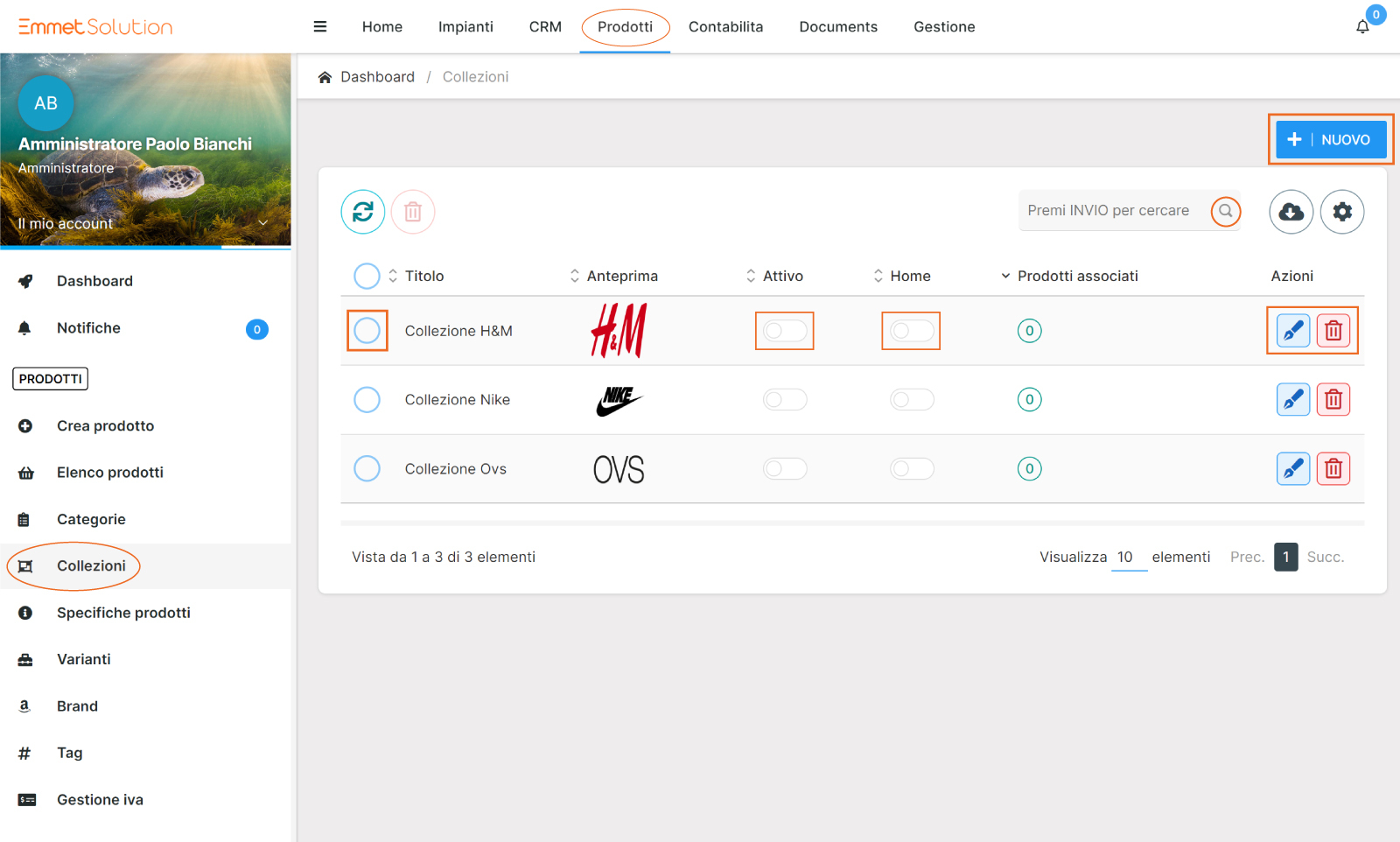
Dal menù selezionare la voce Collezioni. In questa pagina si avrà la panoramica completa di tutte le collezioni presenti nel gestionale.
Per creare una nuova Collezione, clicca sul bottone presente in alto “+NUOVO”.
Ricorda che, puoi modificare i dati della collezione in qualsiasi momento cliccando sull'icona a forma di matita e in caso di errori, puoi eliminare la collezione cliccando sull'icona del cestino; i tasti rapidi per la modifica e l'eliminazione, sono presenti in corrispondenza di ogni riga.
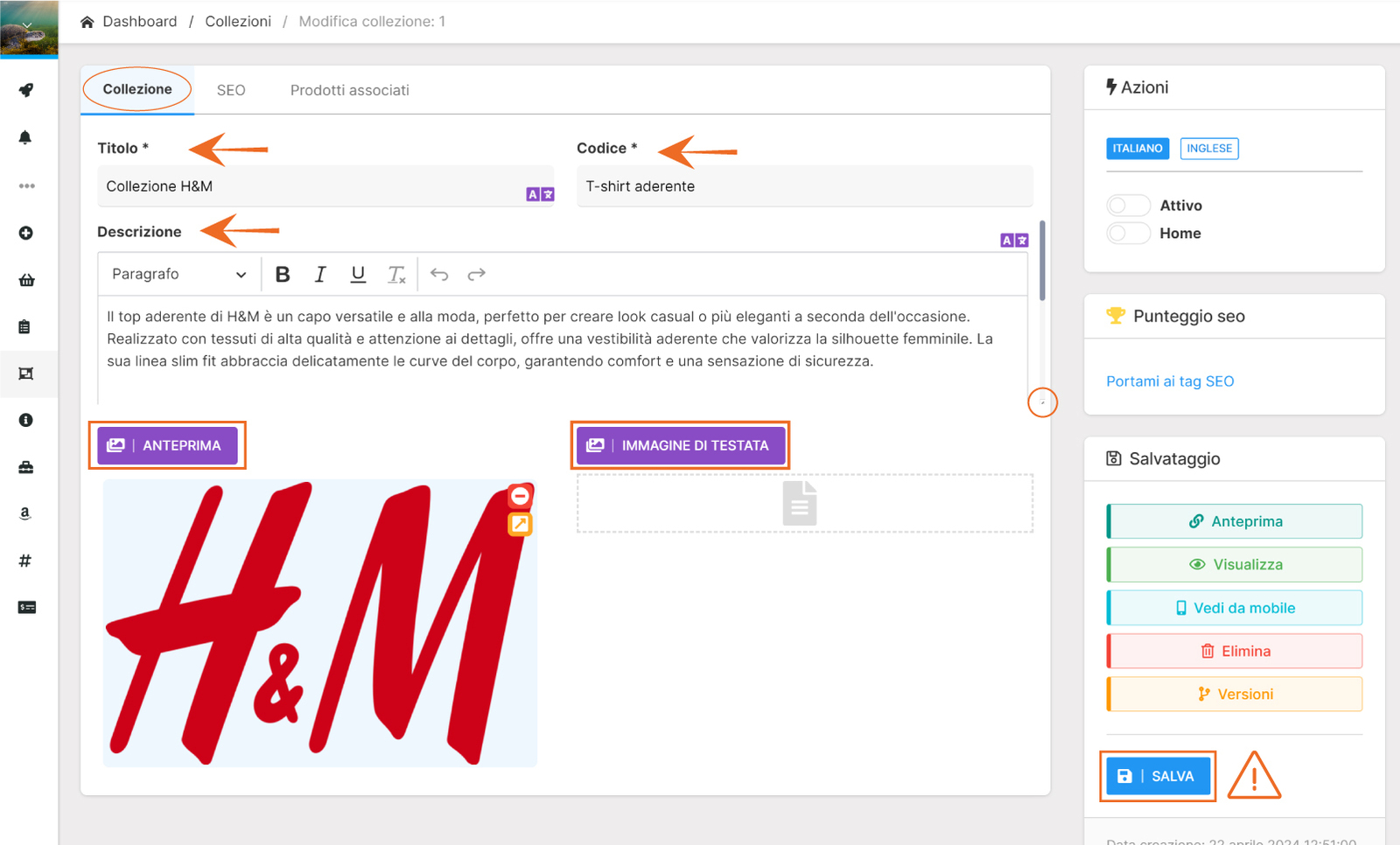
Si aprirà una nuova pagina e, nel tab“Collezione”, potrai inserire il titolo, il codice e la descrizione della collezione.
Inoltre, potrai inserire delle immagini relative alla collezione:
foto di anteprimaper rappresentare la collezione;
galleriaper mostrare diverse visuali o dettagli della collezione.
Nel box “Azioni" sono disponibili anche:
flag per collezioneattiva: attiva questa opzione per rendere la collezione visibile nel catalogo e associarla ai vari prodotti;
flag per indicare se la collezione deve essere presente in home page: questa funzionalità deve essere preventivamente concordata a livello tecnico per garantirne la corretta visualizzazione lato utente in front-end.
Dopo aver inserito tutte le informazioni richieste, assicurati di cliccare sul bottone “SALVA” per confermare e creare la collezione.
SEO
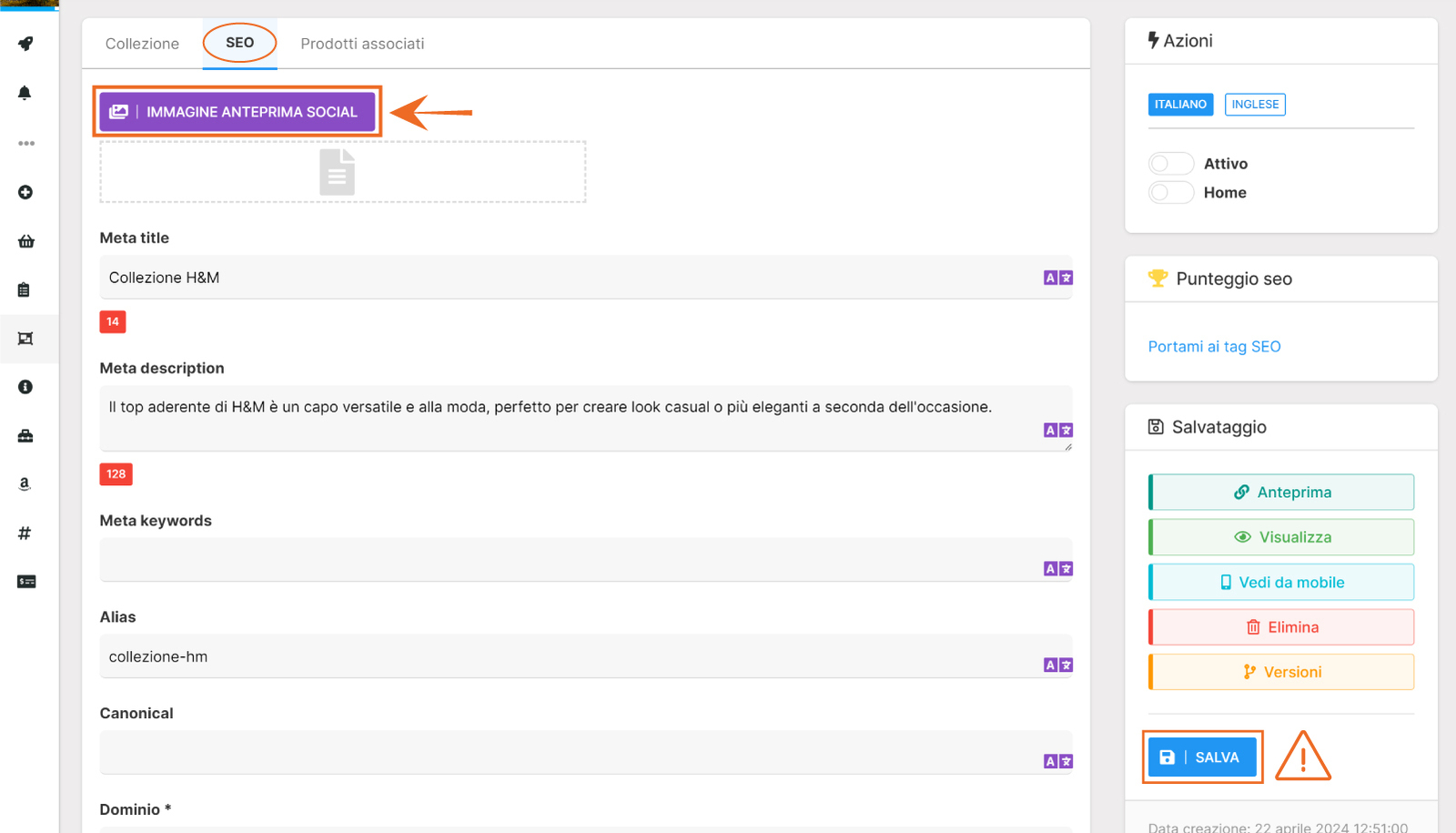
Nel tab “SEO”, puoi inserire i testi per l'indicizzazione della scheda prodotto nei motori di ricerca.
Ricorda sempre che dopo aver inserito e/o modificato i dati e campi, assicurati di cliccare sul bottone “SALVA” per il corretto salvataggio della collezione.
Prodotti associati
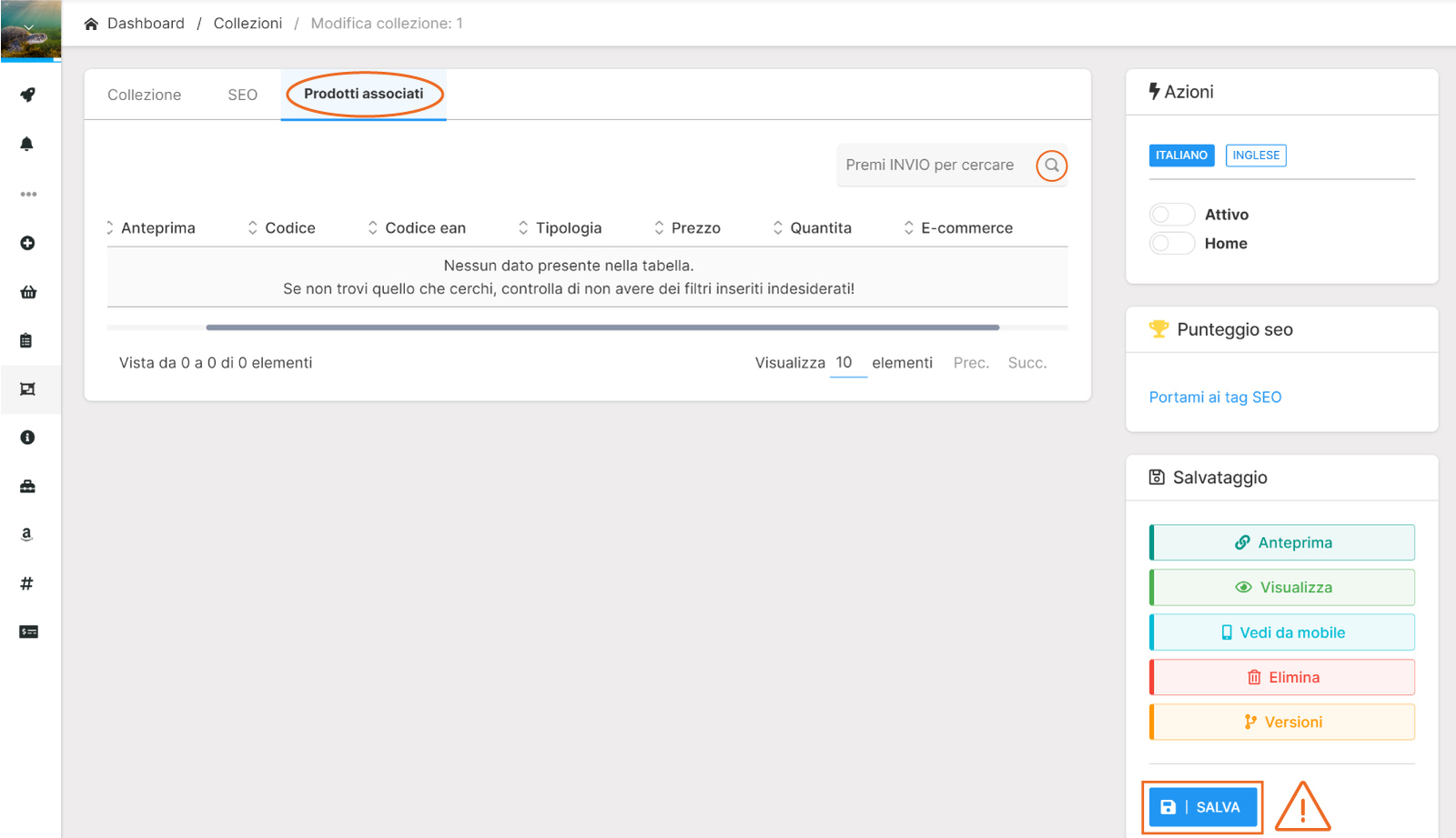
Nel tab “Prodotti associati”puoi visualizzare quali prodotti sono stati associati a una determinata collezione. Puoi effettuare la ricerca tramite l'apposito campo e accedere alla scheda prodotto cliccando sull'icona di modifica presente accanto al prodotto nella riga corrispondente.
Ricorda che l'associazione dei prodottia una collezione deve avvenire nella scheda prodotto stessa; questa sezione serve solo a mostrare un riepilogo dei prodotti già associati.
Ricorda sempre che dopo aver inserito e/o modificato i dati e campi, assicurati di cliccare sul bottone “SALVA” per il corretto salvataggio della collezione.