
Gestione scheda intervento Ultimo aggiornamento: 30 Aug 2024
Nella scheda di un intervento, oltre alle informazioni di base che hai inserito in fase di creazione (per maggiori informazioni sull’inserimento di un nuovo intervento, clicca qui), potrai visualizzare e gestire tutte le attività connesse.
1.Rapportini di intervento
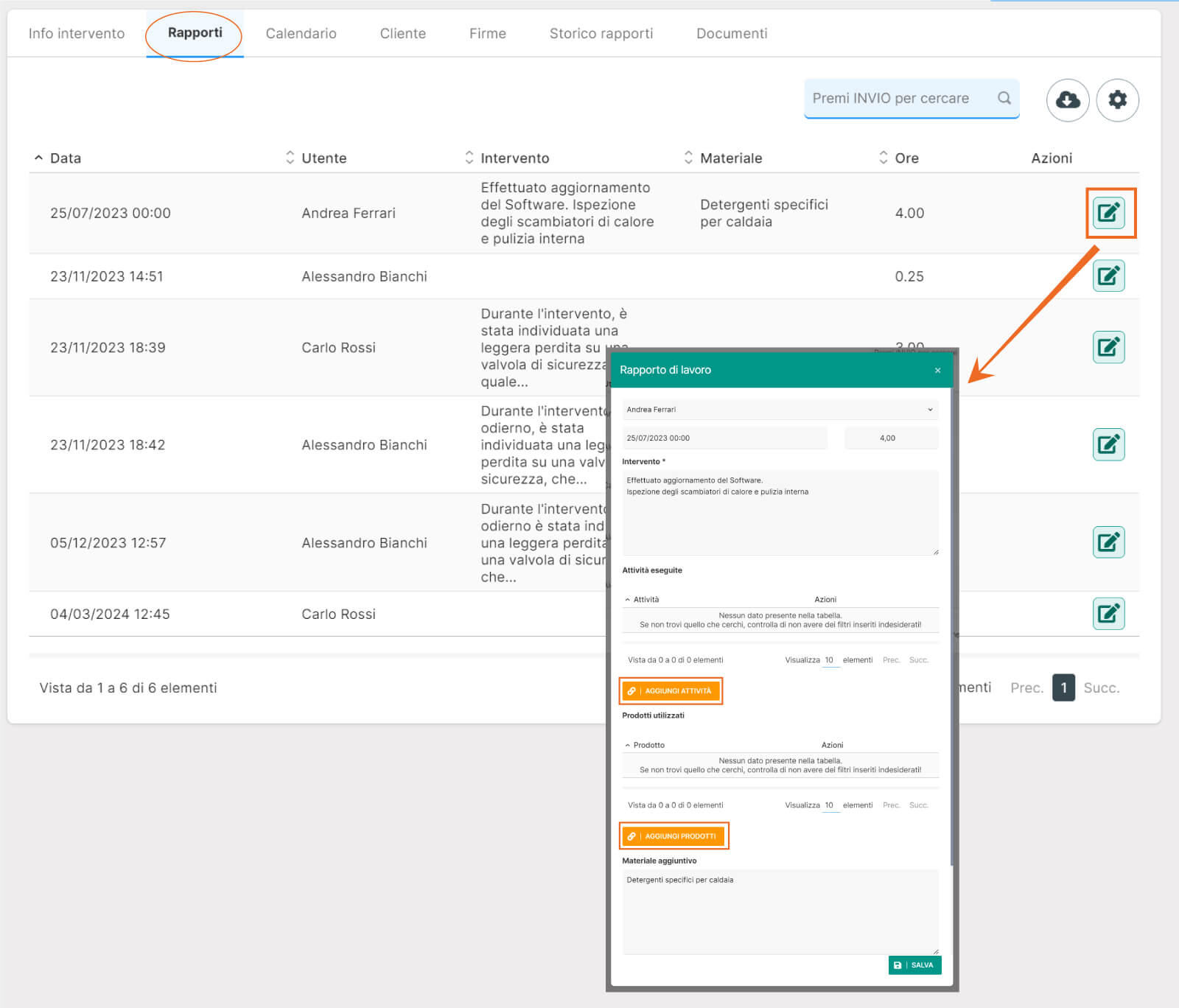
Nel tab “Rapporti”, puoi visualizzare tutti i rapporti di intervento caricati dagli utenti che hanno effettuato un intervento.
Per modificarli o consultarli in modo completo, clicca sull'icona a forma di matita presente nella riga corrispondente; si aprirà una finestra laterale con tutti i dati. Se apporti modifiche, ricordati di salvarle utilizzando l'apposito pulsante "SALVA".
Se sono presenti molti rapporti di intervento, puoi effettuare la ricerca utilizzando l'apposito campo di ricerca.
Per maggiori informazioni sull'inserimento di un nuovo rapportino di intervento, clicca qui
2.Calendario
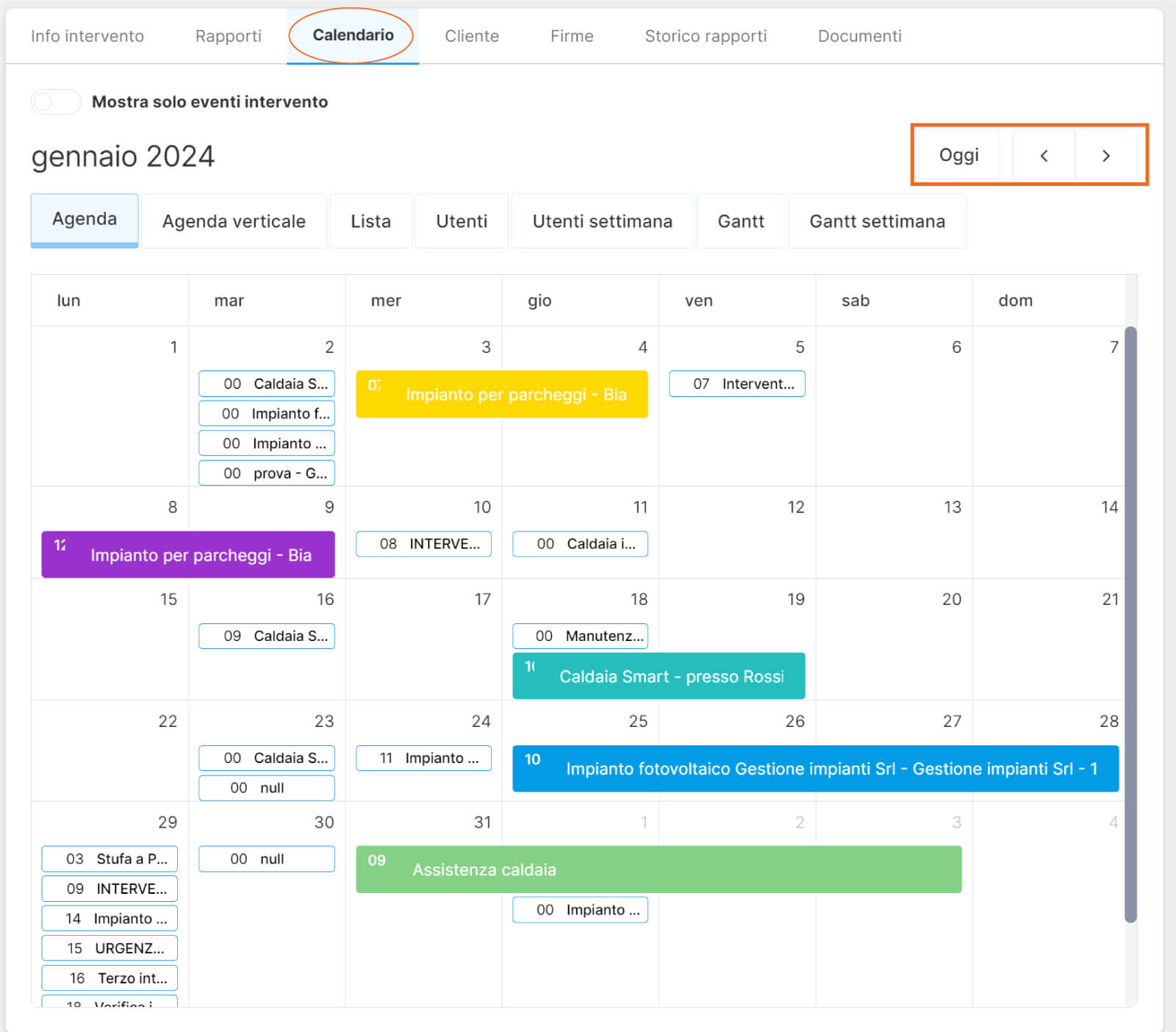
Nel tab “Calendario”, puoi visualizzare tutte le attività programmate nel mese corrente, permettendoti di modificare la visuale e selezionare il mese e il giorno in cui l'intervento deve essere programmato, utilizzando le opzioni di configurazione disponibili.
Per maggiori informazioni sulla programmazione di un nuovo intervento a calendario, clicca qui
3.Cliente
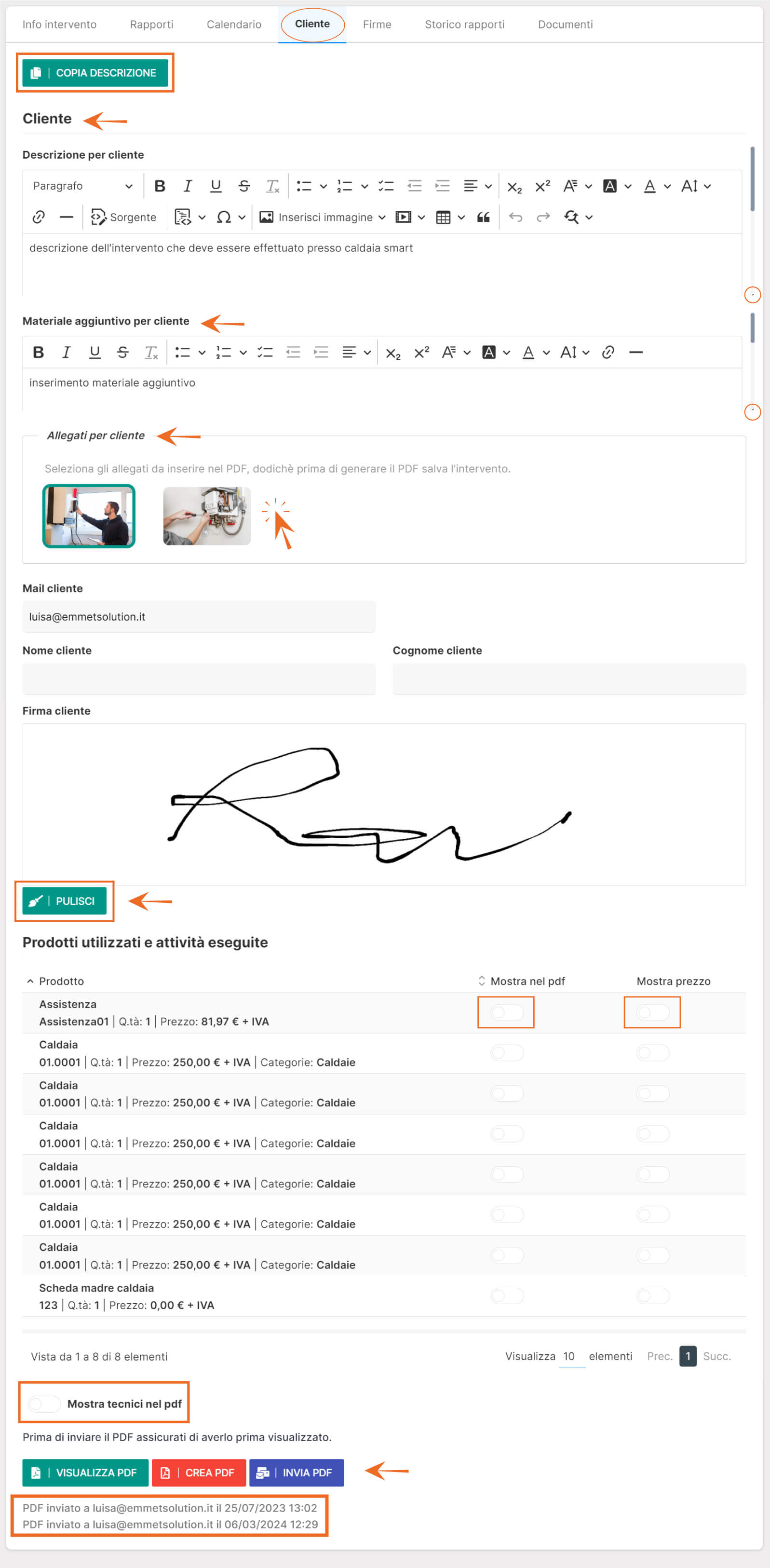
Nel tab “Cliente”, puoi visualizzare tutte le attività per gestire l'invio del rapportino di intervento al cliente tramite e-mail.
Per maggiori informazioni sulla compilazione rapporto e invio e-mail al cliente, clicca qui.
4.Firme del cliente o del referente incaricato al termine dell'intervento
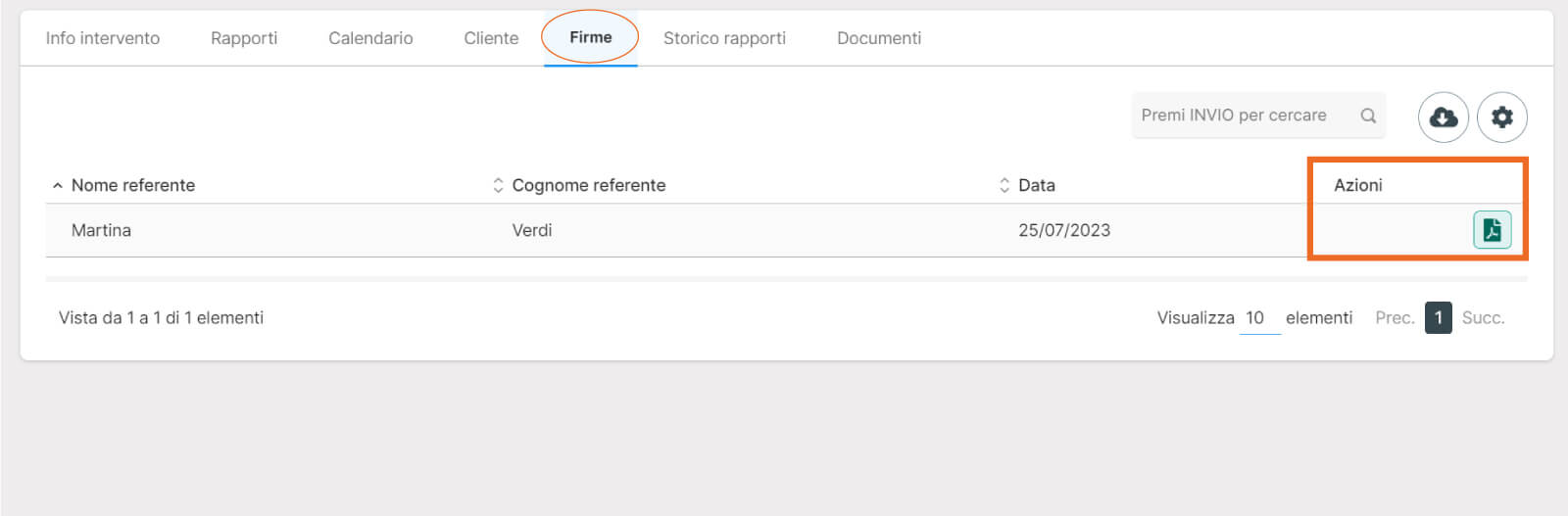
Nel tab “Firme”, puoi visualizzare le firme apposte dal cliente o dal suo referente, che attestano che l'intervento è stato svolto.
Tramite la colonna “Azioni” puoi visualizzare il PDF del documento.
Per maggiori informazioni sulla procedura per far firmare il rapportino dal referente/cliente, clicca qui.
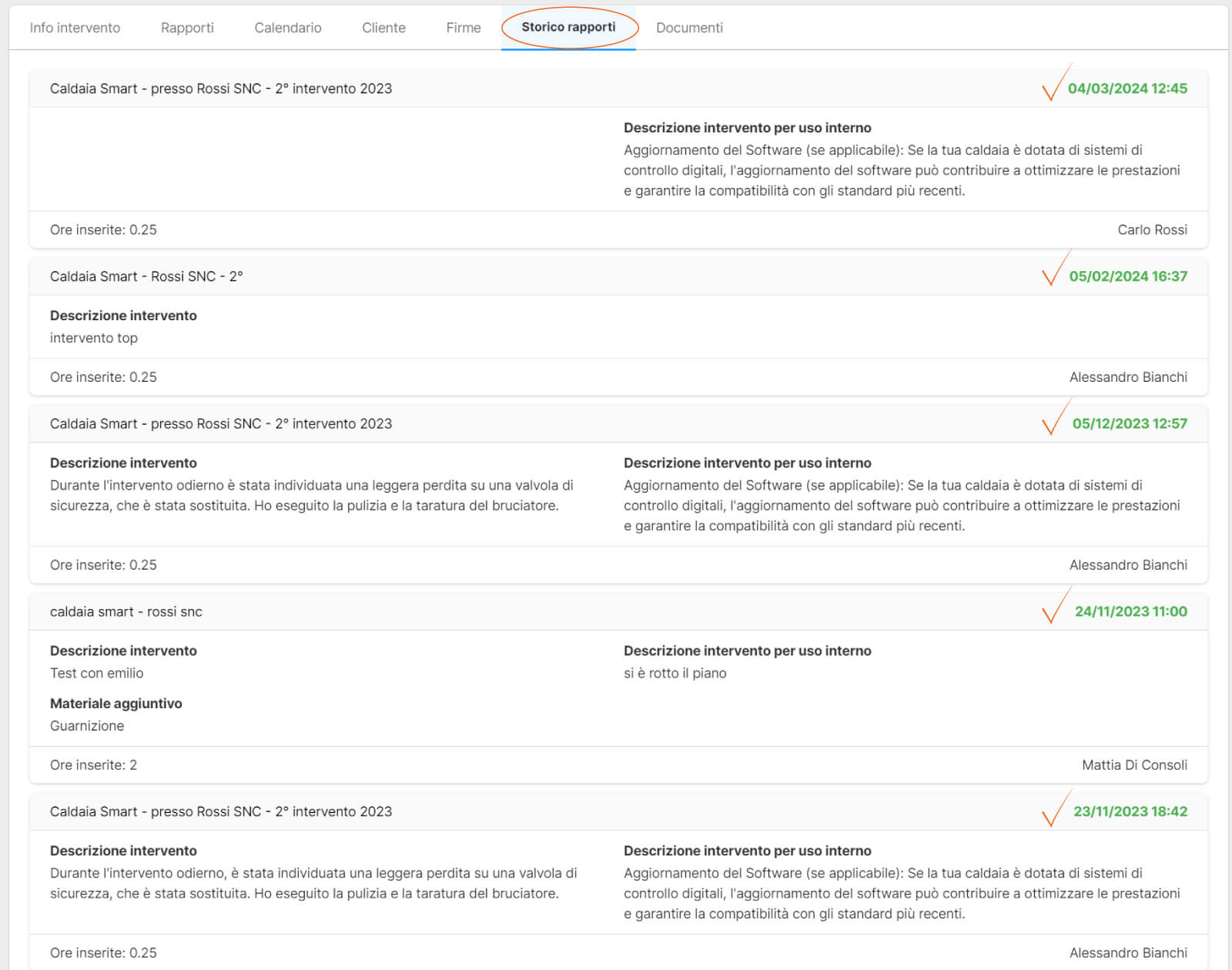
5.Storico rapporti
Nel tab “Storico rapporti”, avrai una visuale completa di tutti i rapportini di intervento caricati a seguito di una manutenzione svolta. In questo modo potrai consultare velocemente gli interventi effettuati.
6.Documenti
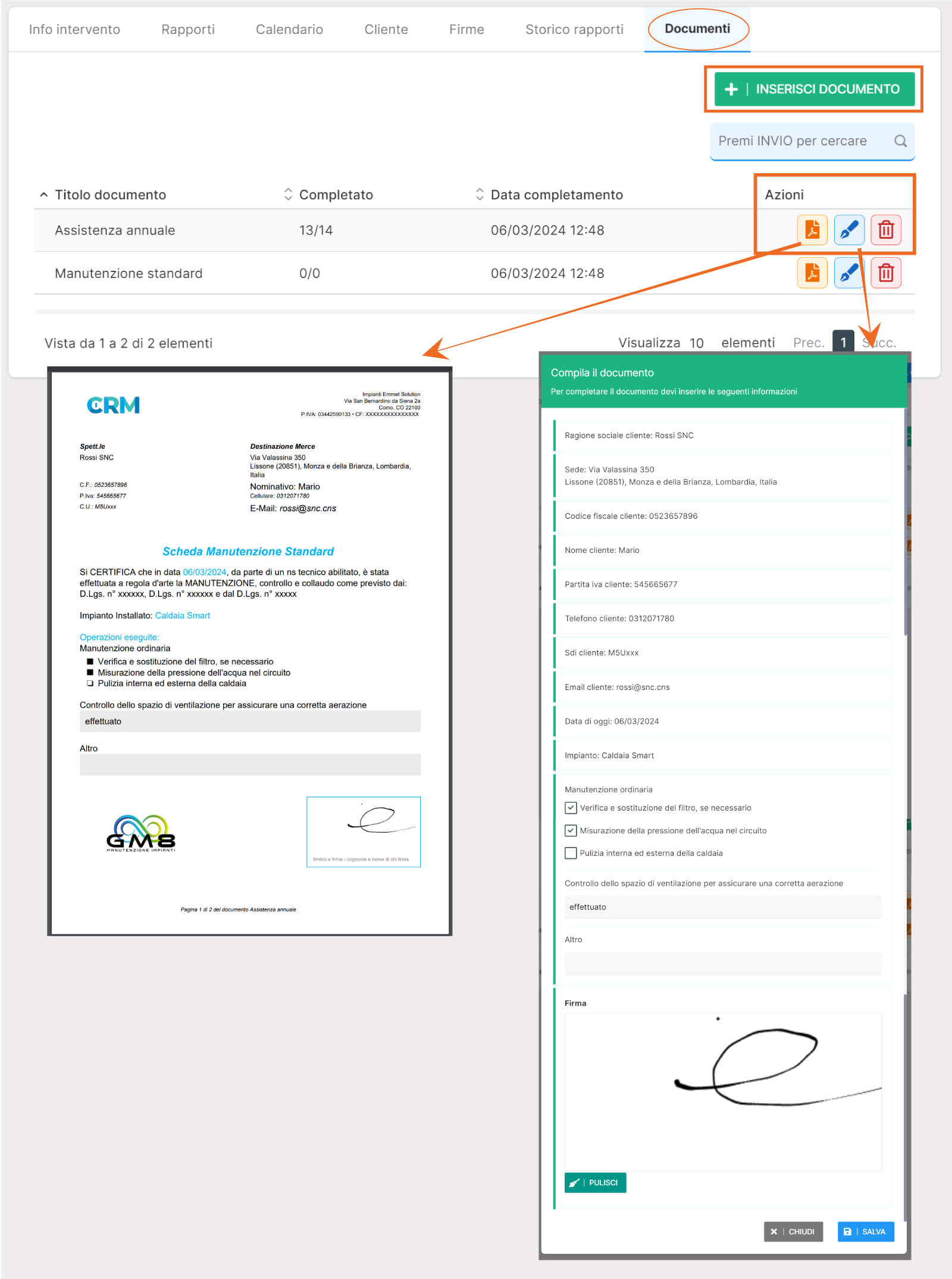
Nel tab “Documenti”, puoi visualizzare e assegnare un documenti (già precedentemente caricatio sul sistema).
Per maggiori informazioni sull'associazione del documento all'intervento, clicca qui
Tramite la colonna “Azioni”, puoi effettuare il download del PDF, la compilazione del documento (Per maggiori informazioni sulla compilazione del documento, clicca qui) e l'eliminazione.
7.Bottone “Fai firmare”
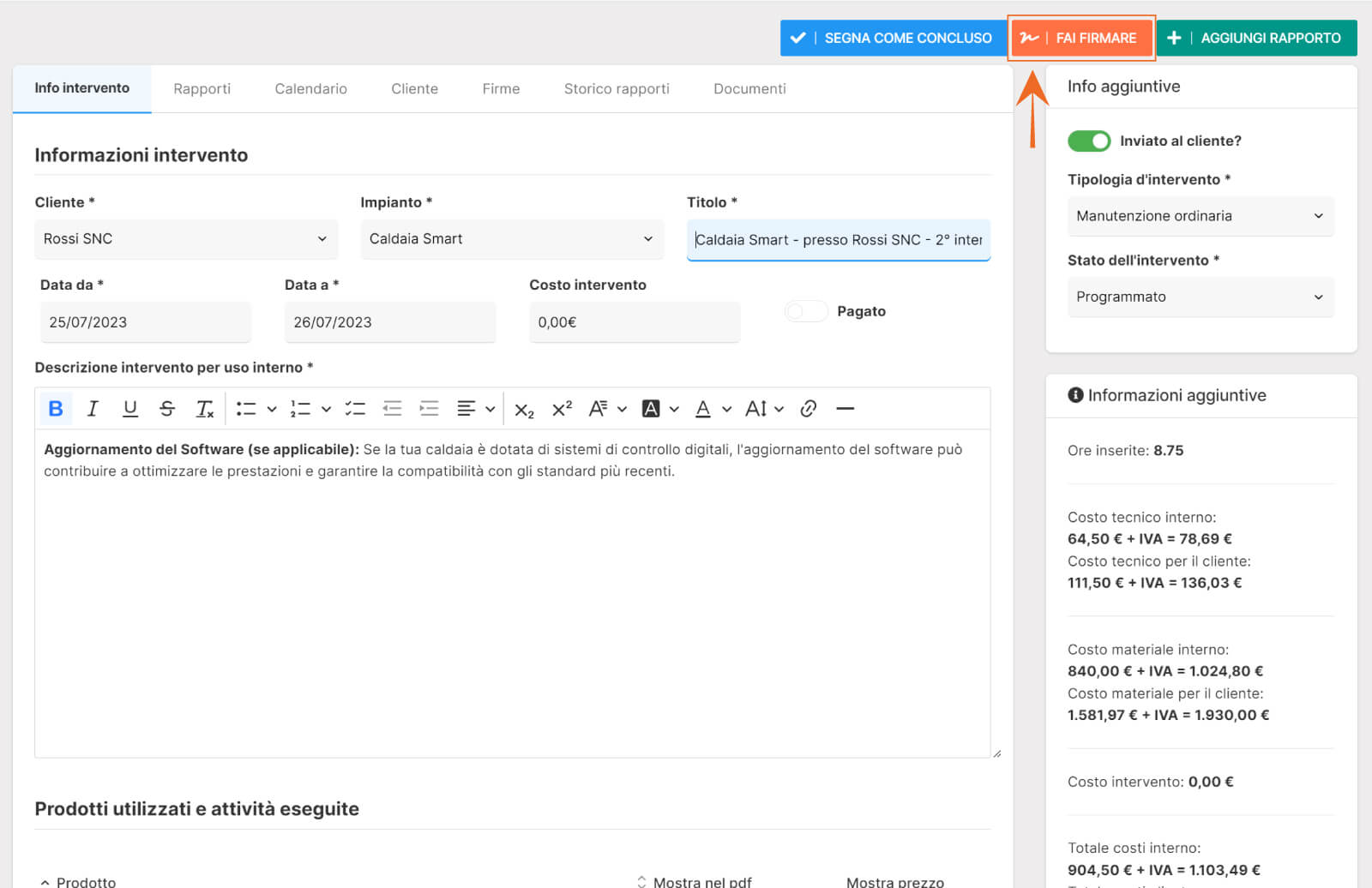
In alto a destra sono presenti alcuni bottoni tra cui “fai firmare”.
Cliccando questo bottone è possibile far firmare il rapporto, da parte del referente/cliente, attestante che il tecnico ha effettuato l'intervento di manutenzione in data xxx.
Per maggiori informazioni sulla firma del rapportino da parte del referente/cliente, clicca qui
8.Bottone “Segna come concluso” e “Aggiungi rapporto”
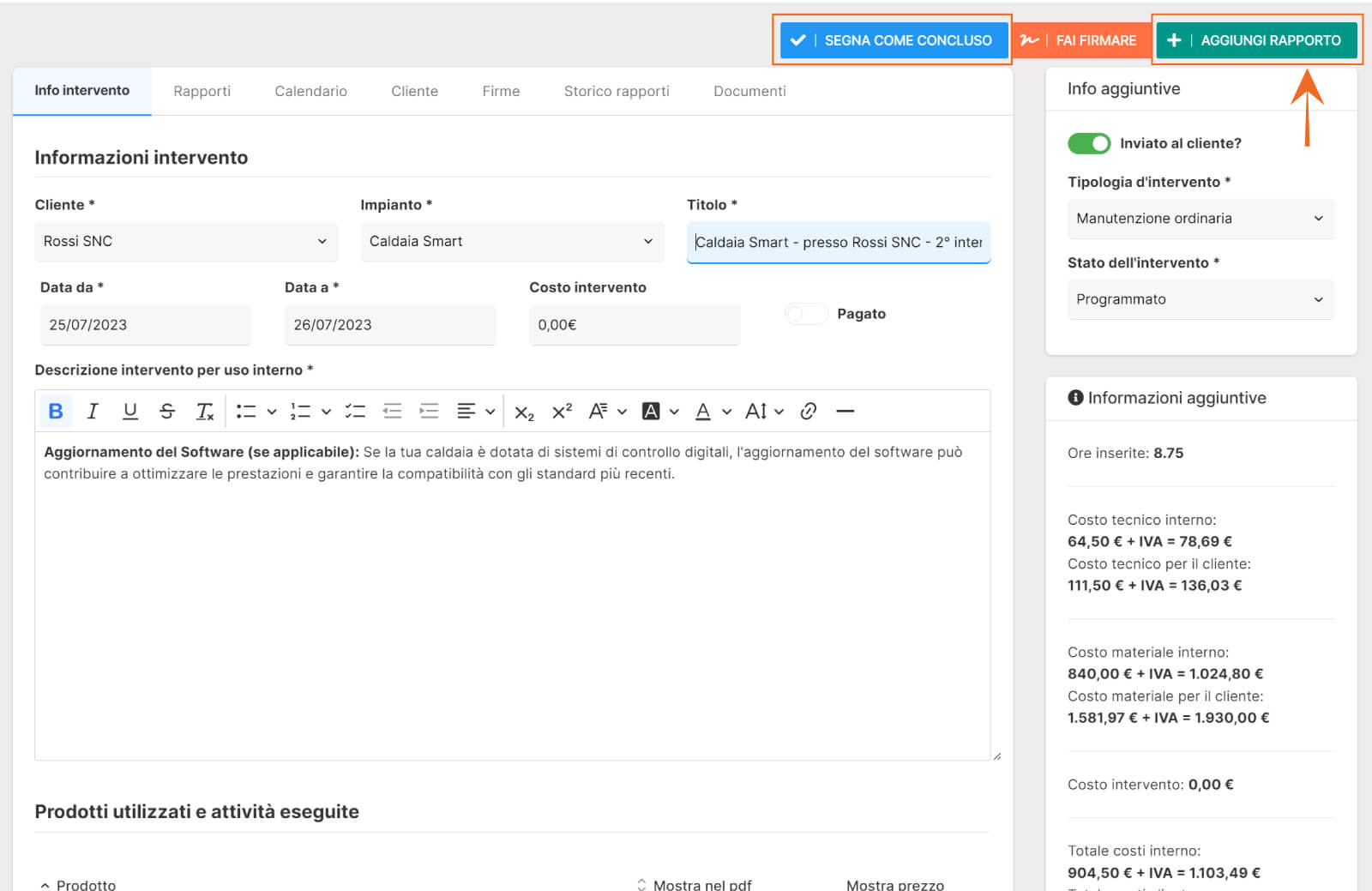
In alto a destra sono presenti altri bottoni “Segna come concluso” e “Aggiungi rapporto”.
Il bottone “Segna come concluso", permette di segnalare e cambiare lo stato dell'intervento, indicandolo come concluso o terminato. Questo consente all'amministrazione di identificare quali interventi sono stati completati, facilitando il proseguimento dell'iter amministrativo.
invece, il bottone “Aggiungi rapporto” consente al dipendente che effettua l'intervento di compilare il rapportino, specificando le attività svolte durante l'intervento. Per maggiori informazioni sulla compilazione del rapportino di intervento da parte del tecnico, clicca qui
“Segna come concluso