Creazione documento Ultimo aggiornamento: 28 Aug 2024
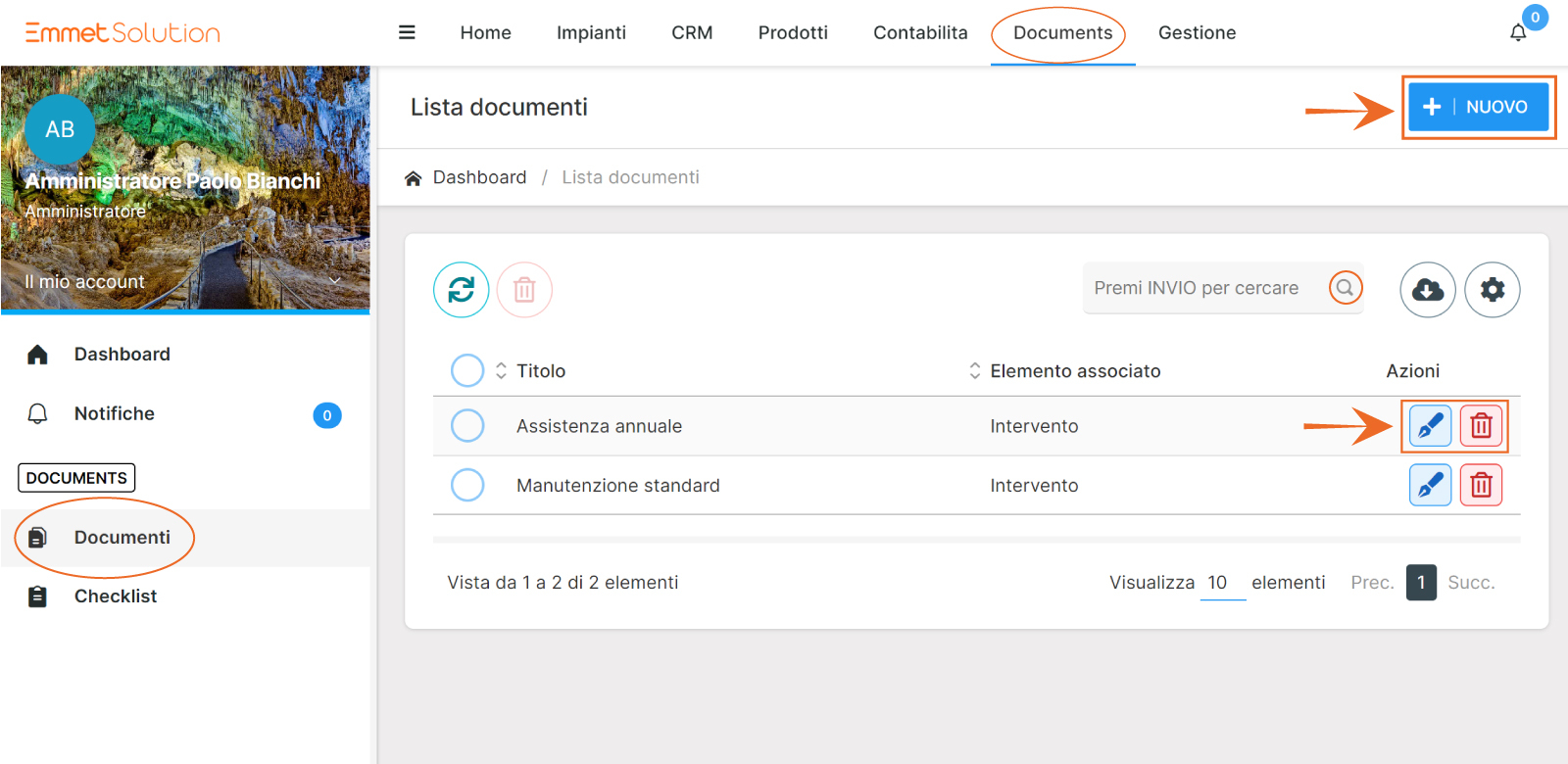
Dal menù selezionare la voce Documents e poi Documenti.
In questa pagina si avrà la panoramica completa di tutti documenti caricati.
Per creare un nuovo documento, clicca sul bottone presente in alto a destra “NUOVO”.
Ricorda che, puoi modificare i documenti in qualsiasi cliccando sull'icona a forma di matita e in caso di errori, puoi eliminare il documento cliccando sull'icona del cestino; i tasti rapidi per la modifica e l'eliminazione, sono presenti sotto la colonna denominata “Azioni”.
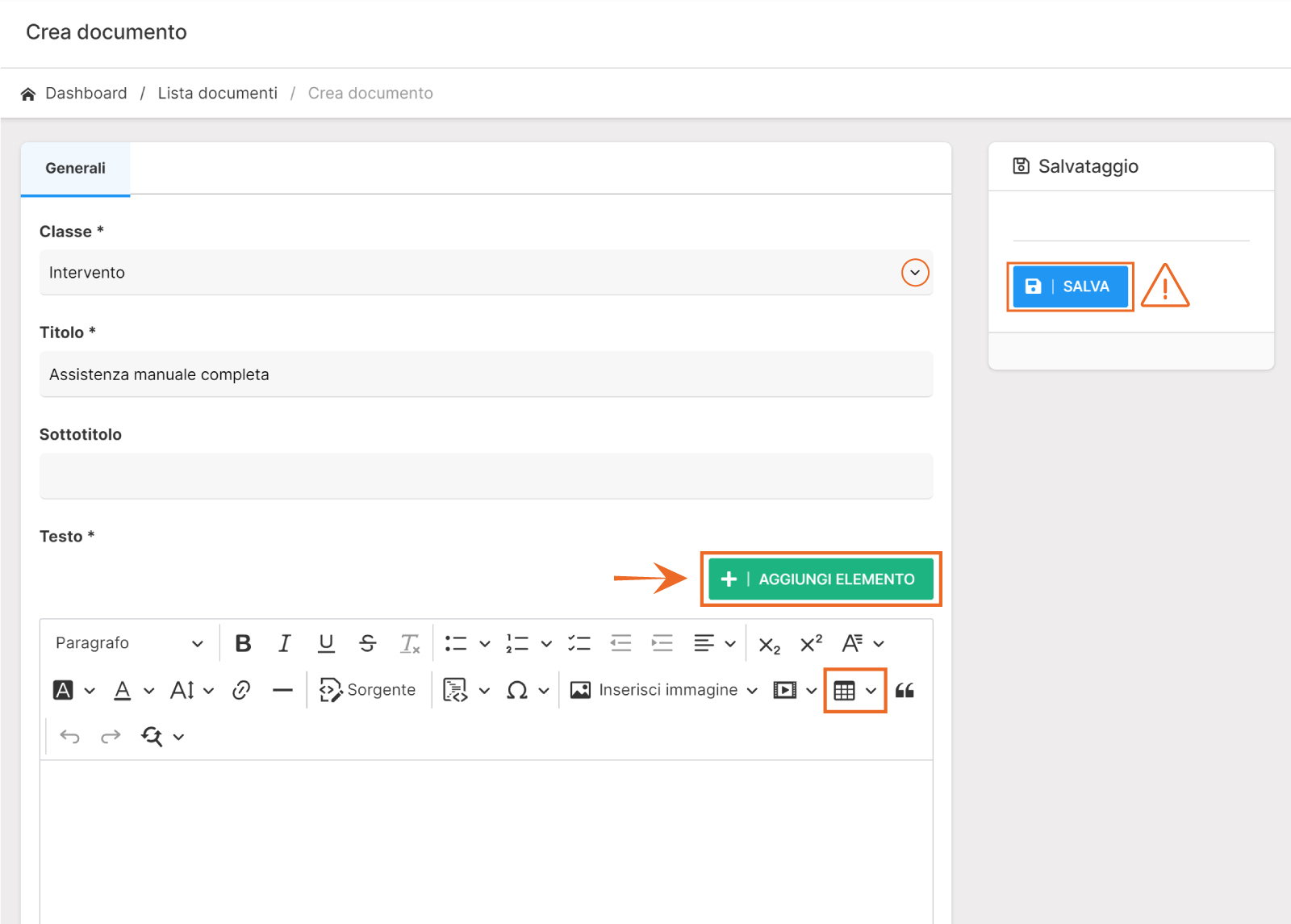
Ora puoi iniziare a comporre il documento:
- seleziona la classe intervento;
- inserisci il titolo del documento (obbligatorio) nell'apposito campo;
- clicca sul bottone “+ AGGIUNGI ELEMENTO”.
Ricorda sempre che dopo aver inserito tutti i dati e campi richiesti, clicca sul bottone “SALVA”.
È possibile visualizzare il documento che verrà inserito, cliccando sul pulsante "ANTEPRIMA" presente nel box "Azioni" in alto a destra.
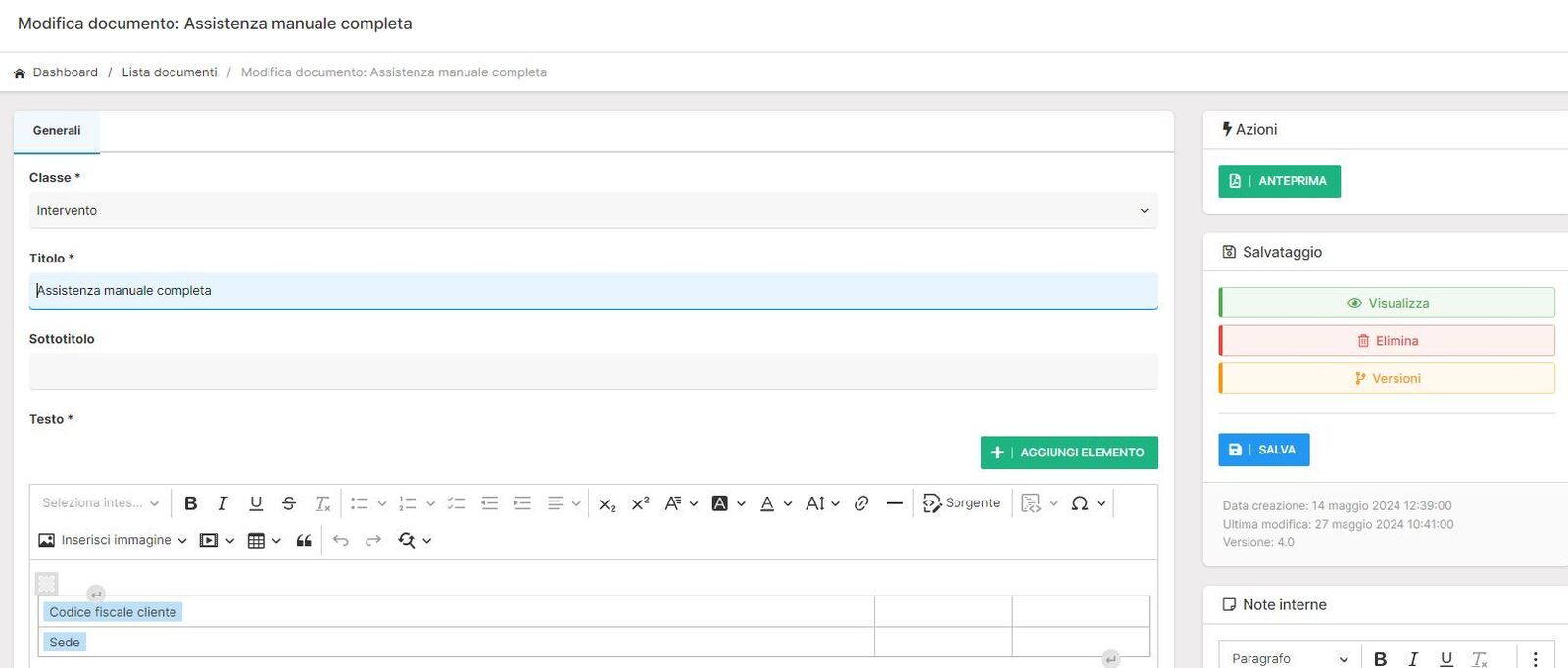
Tra le diverse opzioni disponibili per la creazione del documento, puoi anche creare delle tabelle utilizzando l'apposito bottone, che è evidenziato qui di seguito.
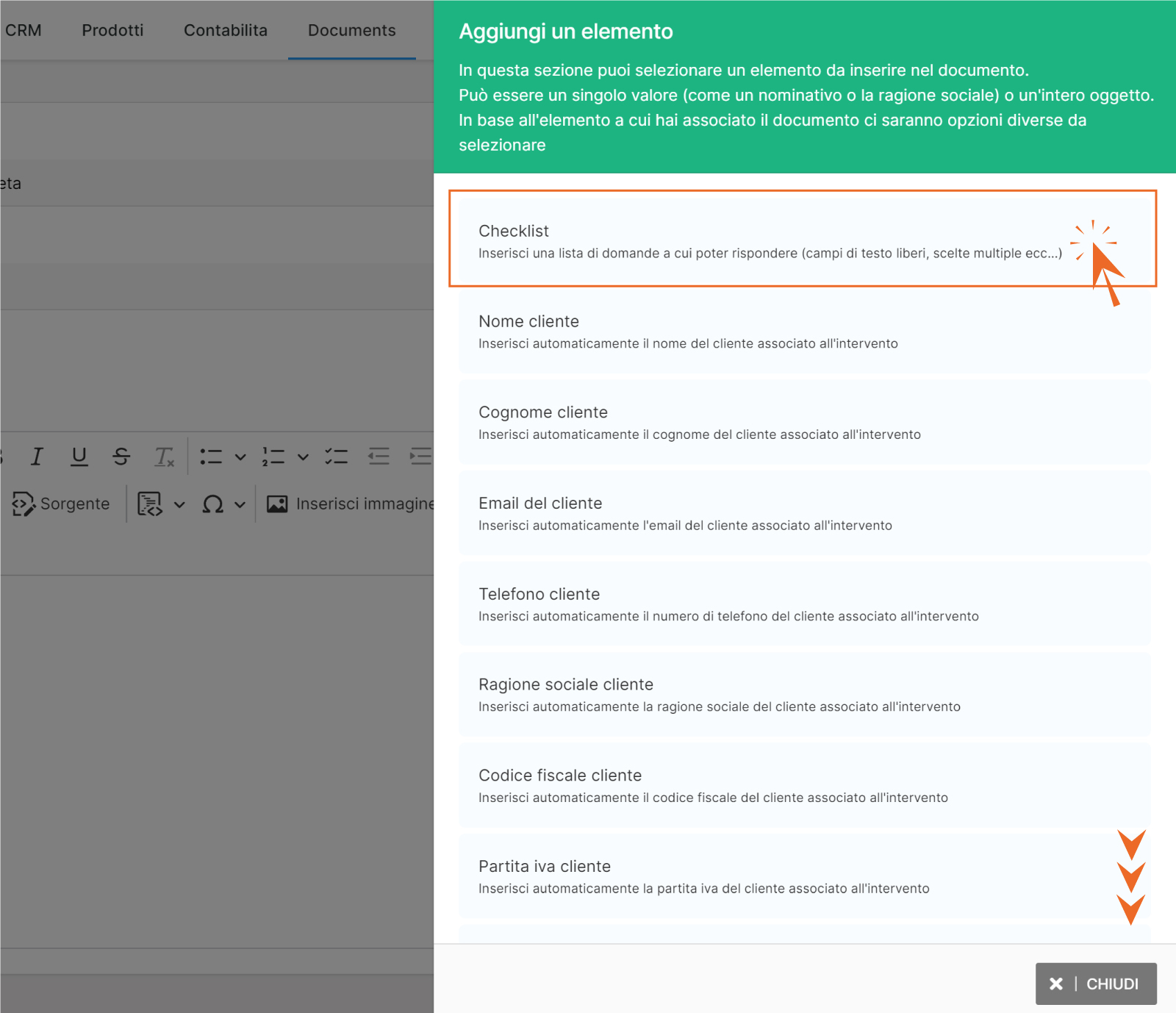
Dopo aver cliccato sul bottone “+ AGGIUNGI ELEMENTO”, potrai selezionare un determinato elemento da inserire nel documento. Questo potrebbe essere un singolo dato (come un nome o la ragione sociale di un'azienda) o un oggetto completo (esempio checklist). Troverai molti elementi preimpostati disponibili, quindi dovrai scorrere verso il basso per visualizzarli tutti. Se hai necessità di inserire un elemento non presente, contattaci così da gestire la tua richiesta.
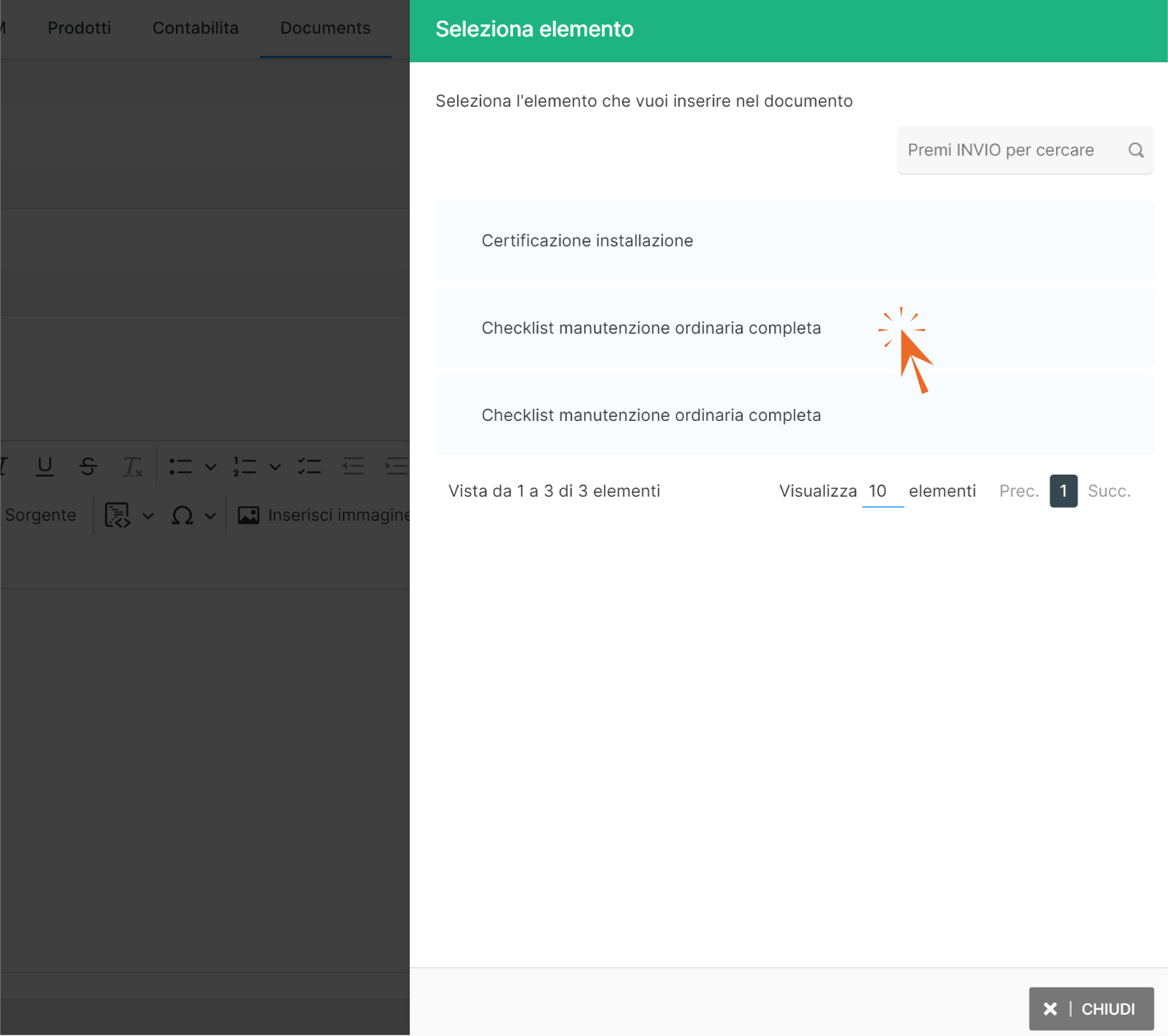
Nel caso in cui selezioni l'elemento “checklist”, il sistema mostrerà tutte le checklist disponibili. Dovrai quindi scegliere la checklist specifica che desideri inserire nel documento che stai redigendo.
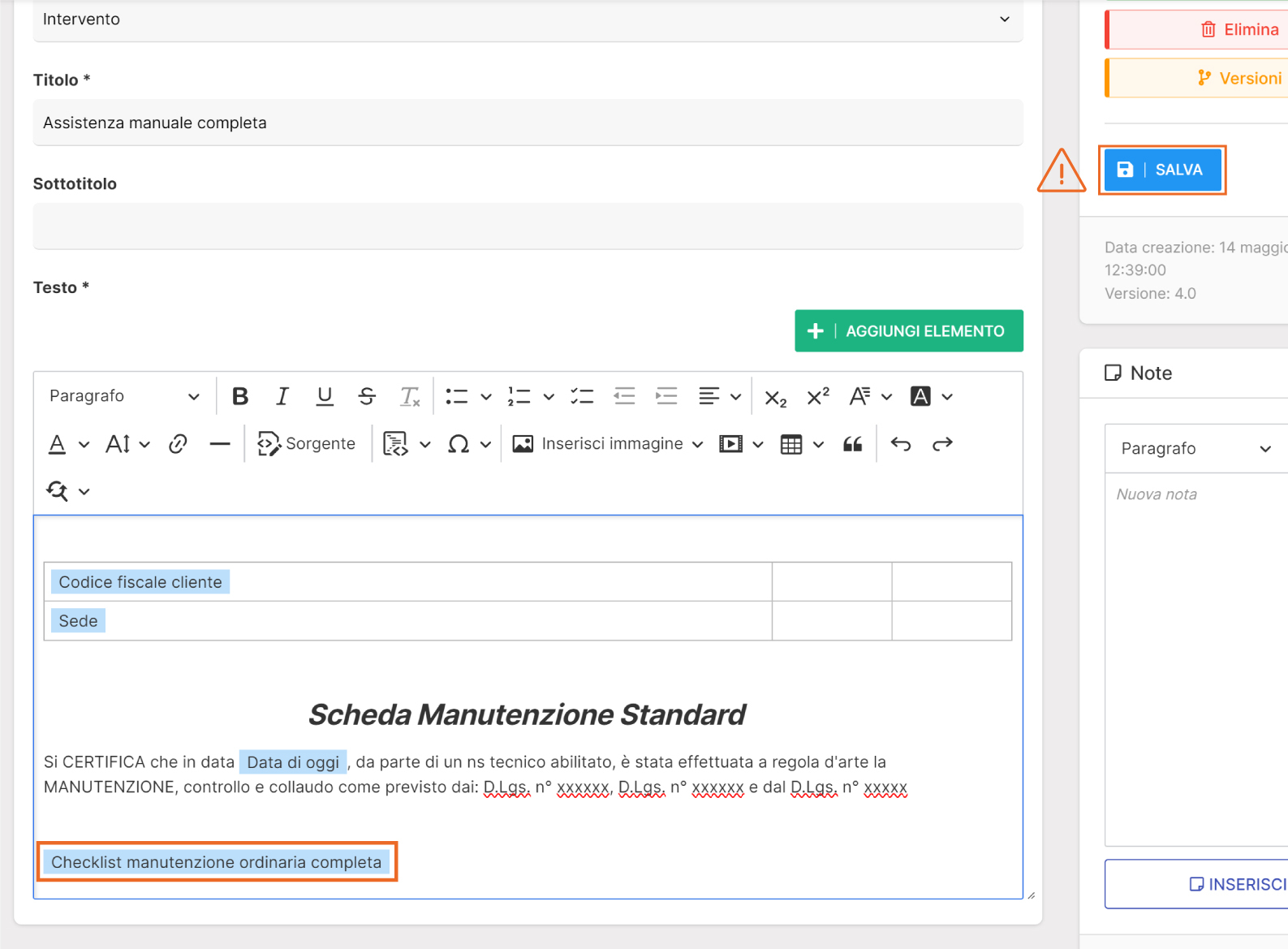
Dopo la selezione dell'elemento (che sia un nominativo, un codice fiscale cliente o una checklist..), il campo selezionato sarà evidenziato in azzurro all'interno del box di testo descrittivo del documento.
Non dimenticare di cliccare sul bottone “SALVA”, per assicurarti che tutte le modifiche apportate vengano correttamente salvate.