
Inserimento dipendente Ultimo aggiornamento: 29 Aug 2024
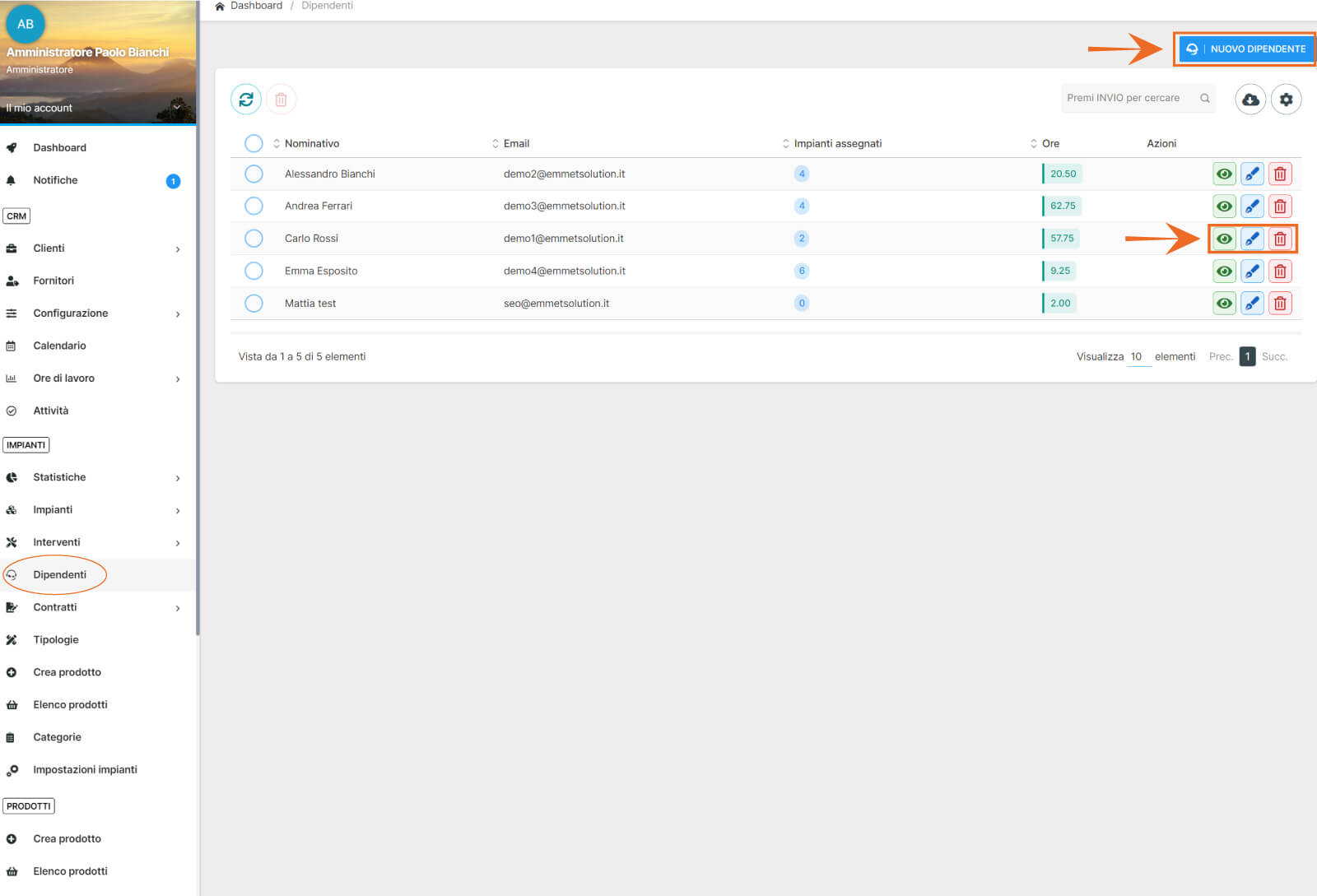
Dal menù selezionare la voce Dipendenti.
In questa pagina si avrà la panoramica completa di tutti i dipendenti caricati.
Per creare un nuovo contratto dipendente, clicca sul bottone presente in alto a destra “NUOVO DIPENDENTE”.
Si aprirà una pagina in cui dovranno essere indicati i Dati personali e Dati account del dipendente:
- Nome (campo obbligatorio)
- Cognome (campo obbligatorio)
- Mail (campo obbligatorio)
- Telefono (facoltativo)
- Username (campo obbligatorio se il dipendente dovrà accedere al gestionale CRM)
- Password (facoltativo, il gestionale ne proporrà una)
- Costo orario cliente/Costo orario (facoltativo)
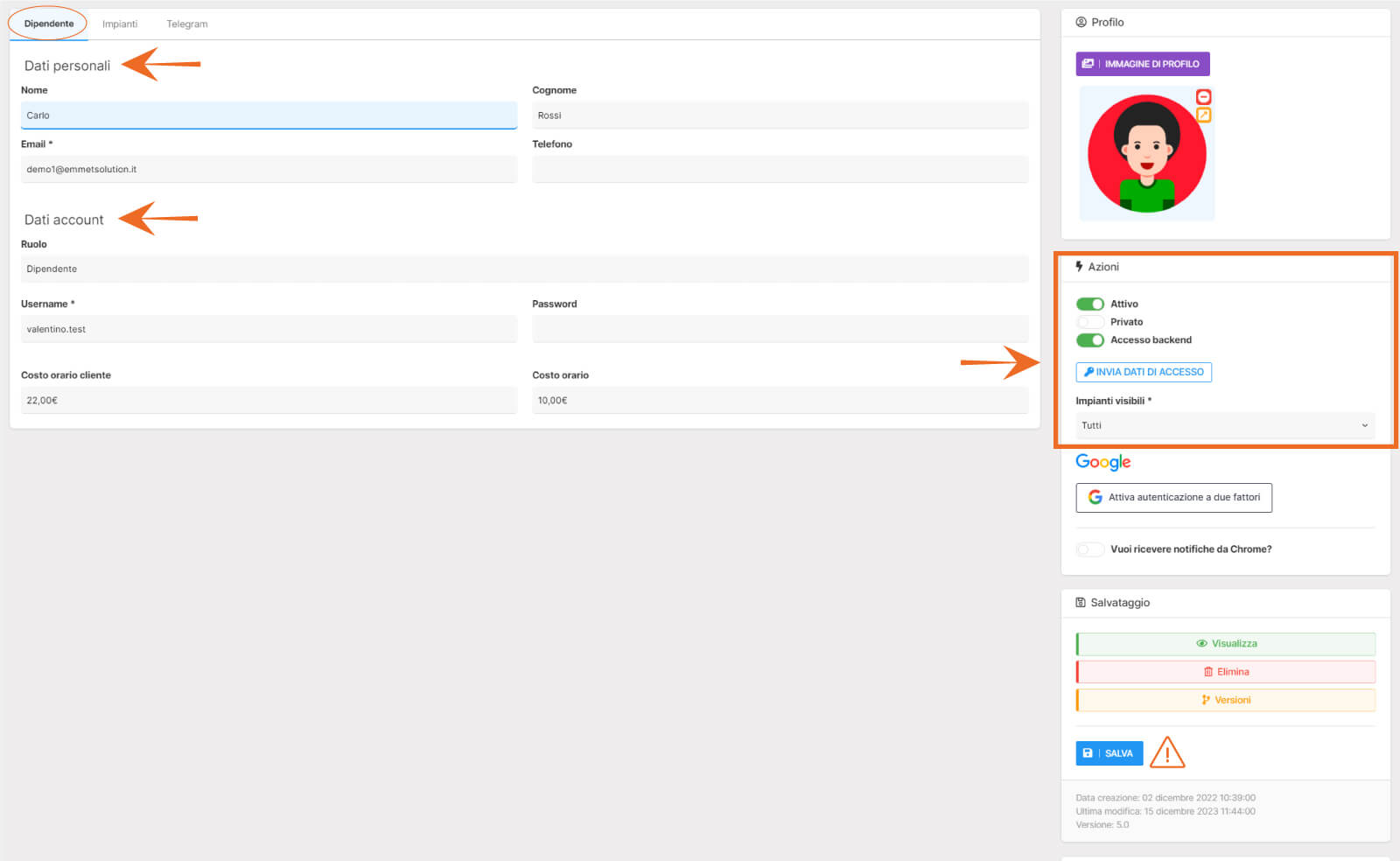
Inoltre, nella colonna di destra è possibile:
- inserire immagine del profilo dipendente;
- inserire la spunta per attivare il dipendente;
- inserire la spunta per dar l’accesso al gestionale: con questo flag il dipendente, con le credenziali di accesso, potrà accedere e operare all’interno del gestionale CRM;
- Inviare i dati di accesso, cliccando sul bottone “INVIA DATI DI ACCESSO” comparirà modale con il testo della mail che il CRM invierà al dipendente. Tramite la colonna “Azioni”, potrai decidere se modificare, eliminare o inviare la mail;
- Indicare se e quali impianti è autorizzato a visualizzare nel gestionale (nessuno, tutti o solo quelli a lui associati).
Dopo aver inserito tutti i dati e campi richiesti, clicca sul bottone “SALVA”.
🟢NOTA: L'autenticazione a due fattori di Google potrà essere attivata direttamente dal dipendente una volta che avrà ricevuto le credenziali di accesso.