
Inserimento e gestione brand Ultimo aggiornamento: 30 Aug 2024
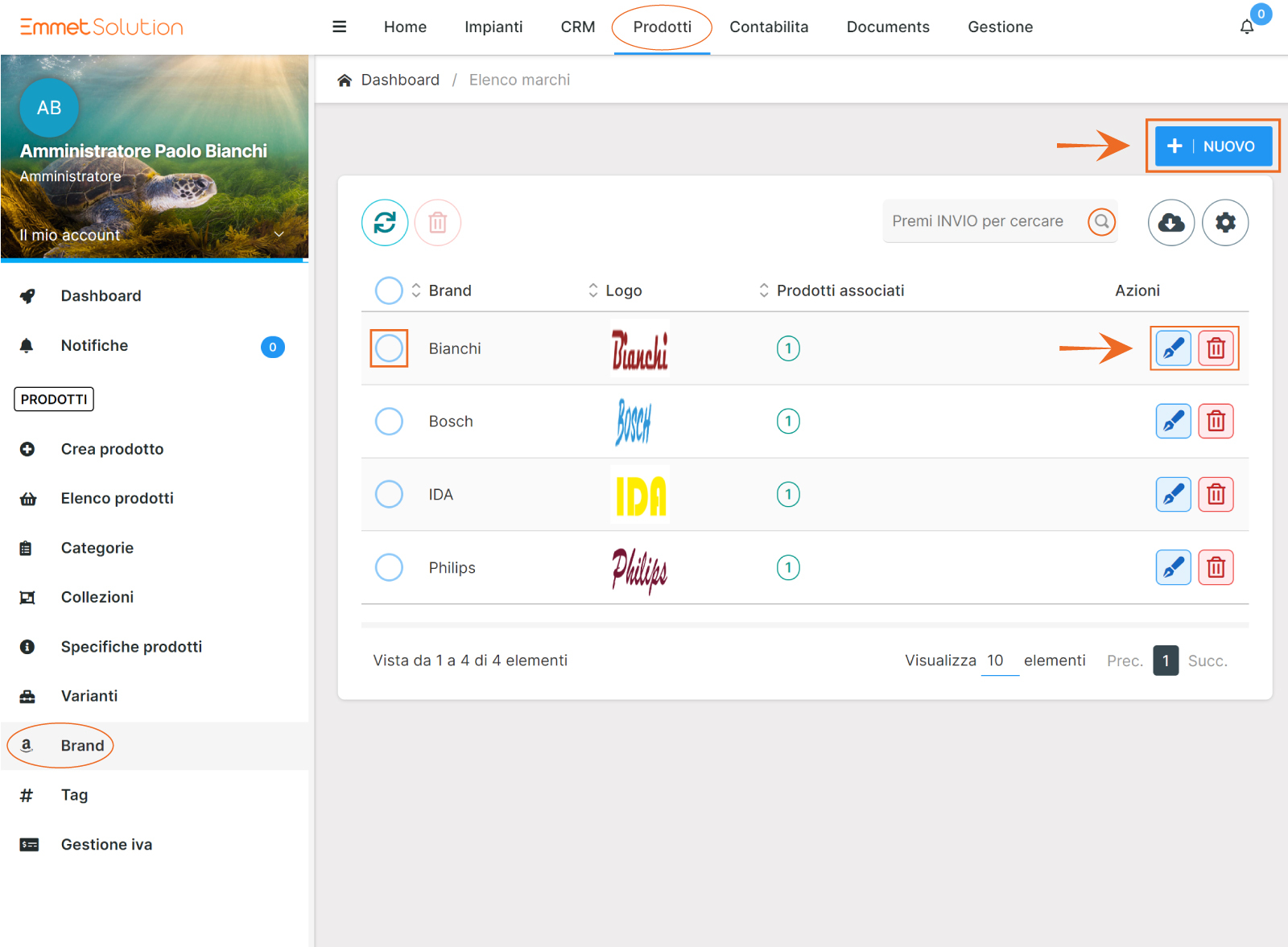
Dal menù selezionare la voce Brand. In questa pagina si avrà la panoramica completa di tutti i brand presenti nel gestionale.
Per creare un nuovo brand, clicca sul bottone presente in alto “+NUOVO”.
Ricorda che, puoi modificare i dati del brand in qualsiasi momento cliccando sull'icona a forma di matita e in caso di errori, puoi eliminare il brand cliccando sull'icona del cestino; i tasti rapidi per la modifica e l'eliminazione, sono presenti in corrispondenza di ogni riga.
Si aprirà una nuova pagina e, nel tab “Brand”, potrai inserire il nome e logo del brand.
Inoltre, nel box “Azioni" puoi associare i clienti del brand presenti nel gestionale.
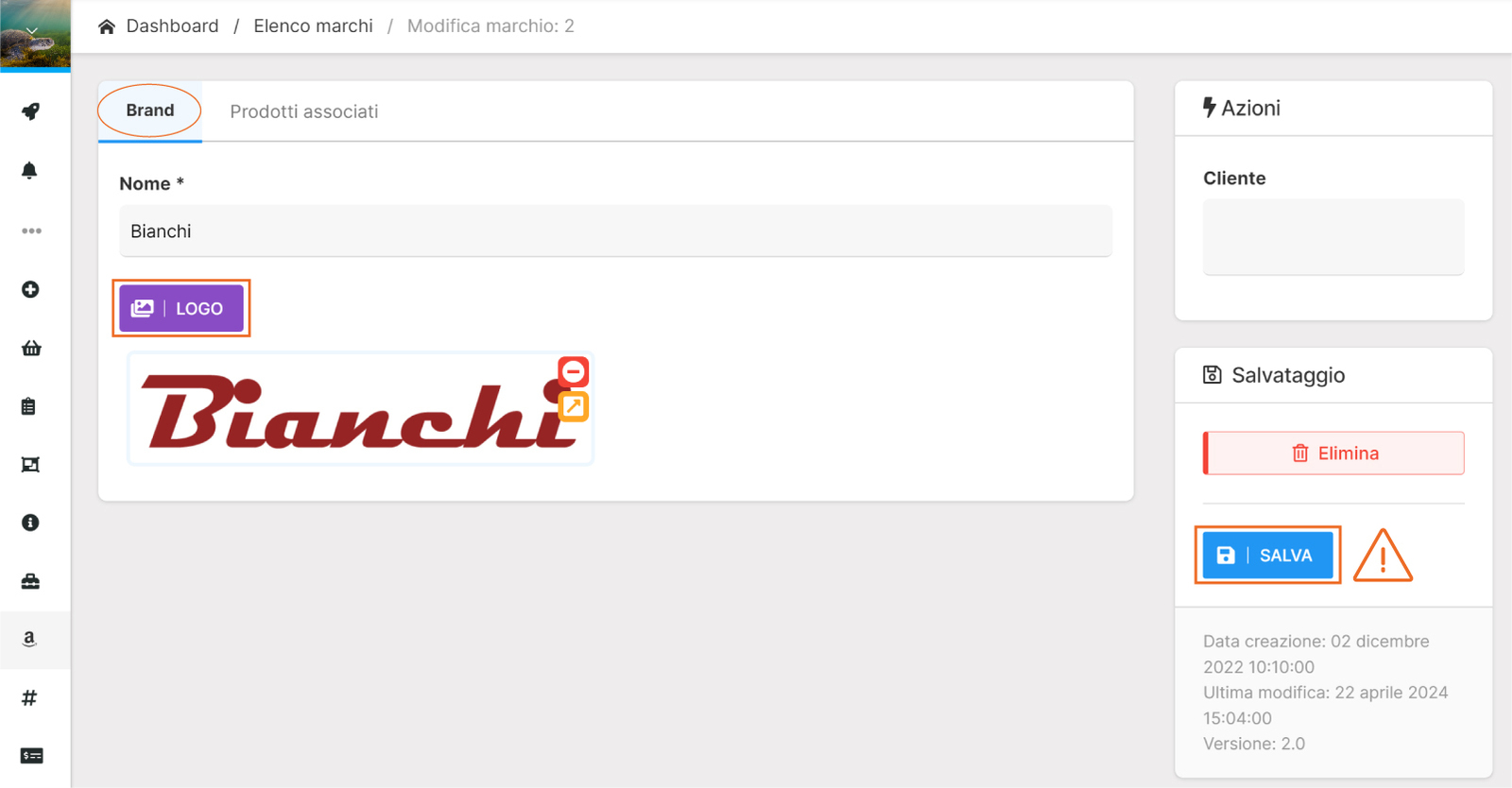
Dopo aver inserito tutte le informazioni richieste, assicurati di cliccare sul bottone “SALVA” per confermare e creare il brand nel gestionale.
Prodotti associati
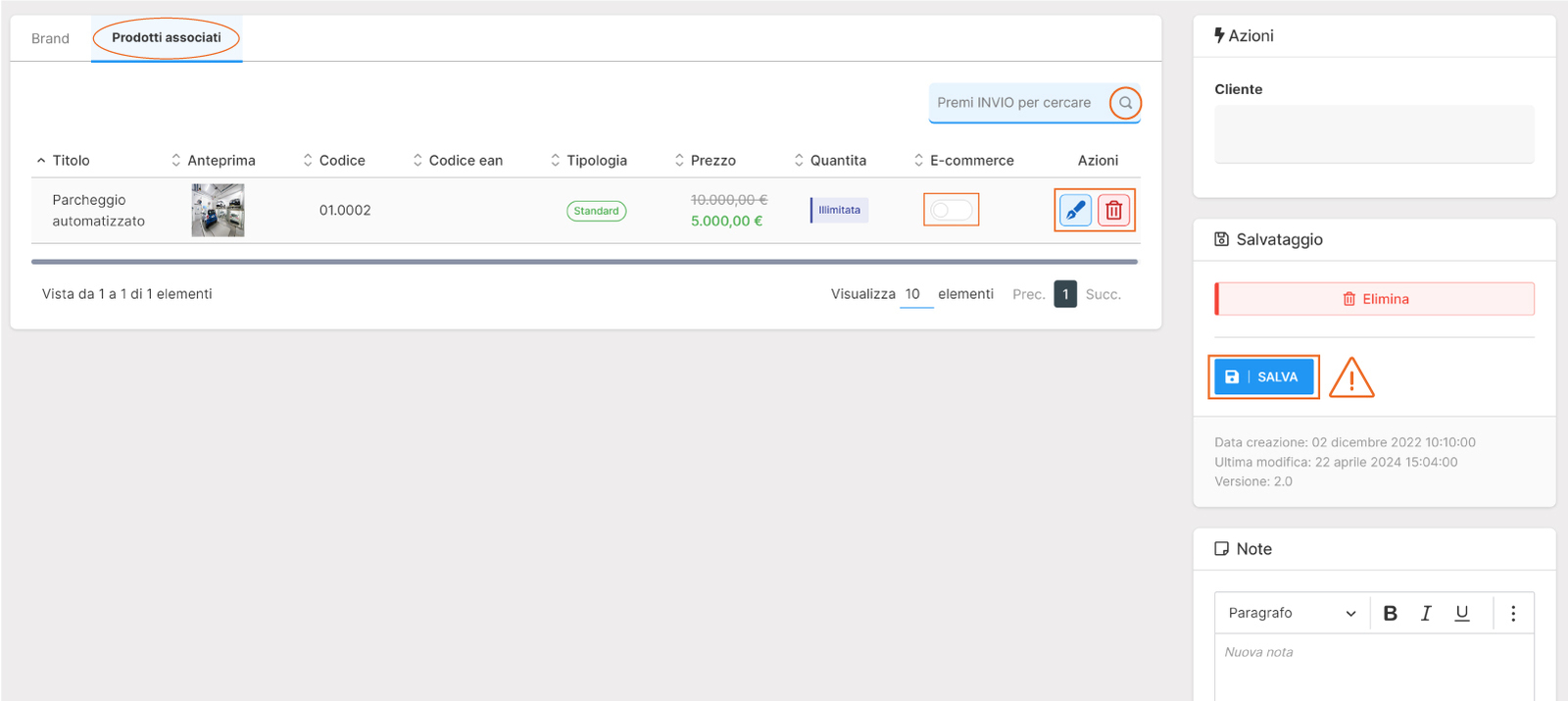
Nel tab “Prodotti associati” puoi visualizzare quali prodotti sono stati associati a una determinato brand. Puoi effettuare la ricerca tramite l'apposito campo e accedere alla scheda prodotto cliccando sull'icona di modifica presente accanto al prodotto nella riga corrispondente.
Ricorda che l'associazione dei prodotti a un brand deve avvenire nella scheda prodotto stessa; questa sezione serve solo a mostrare un riepilogo dei prodotti già associati.
Ricorda sempre che dopo aver inserito e/o modificato i dati e campi, assicurati di cliccare sul bottone “SALVA” per il corretto salvataggio del brand.