
Password manager Ultimo aggiornamento: 20 Aug 2026
Il Password manager è la cassaforte del gestionale: un posto dove conservare credenziali, chiavi di accesso e dati riservati, invece di tenerli su un foglio condiviso o nella memoria di chi li ha creati.
Ogni dato è protetto: il contenuto resta nascosto anche a chi apre la pagina, e si rivela solo dopo aver confermato la propria password personale.
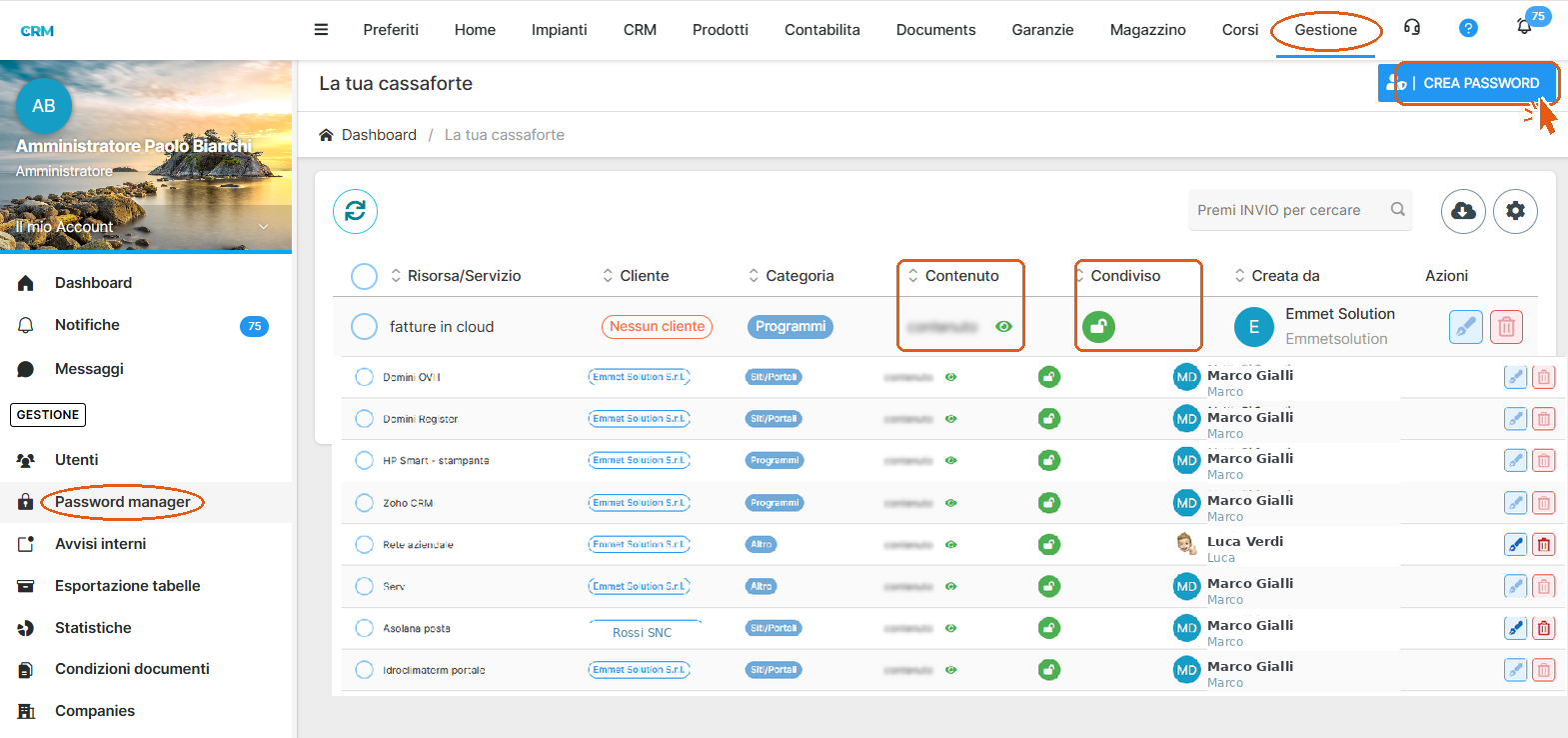
In sintesi Dal menu in alto seleziona Gestione, poi Password manager nel menu laterale. Il pulsante CREA PASSWORD in alto a destra aggiunge un dato protetto. Per leggere un contenuto clicca l'occhio verde e inserisci la tua password di accesso al gestionale.
L'elenco
| Colonna | Cosa contiene |
|---|---|
| Risorsa/Servizio | Il nome con cui riconosci il dato: un portale, un programma, un servizio |
| Cliente | Il cliente a cui il dato si riferisce, se ce n'è uno |
| Categoria | Il raggruppamento: Programmi, Siti/Portali, Altro |
| Contenuto | Il dato protetto, sempre offuscato. L'occhio verde lo rivela |
| Condiviso | Il lucchetto indica se il dato è condiviso con altri utenti |
| Creata da | Chi ha inserito il dato |
| Azioni | Matita per modificare, cestino per eliminare |
Creare un dato protetto
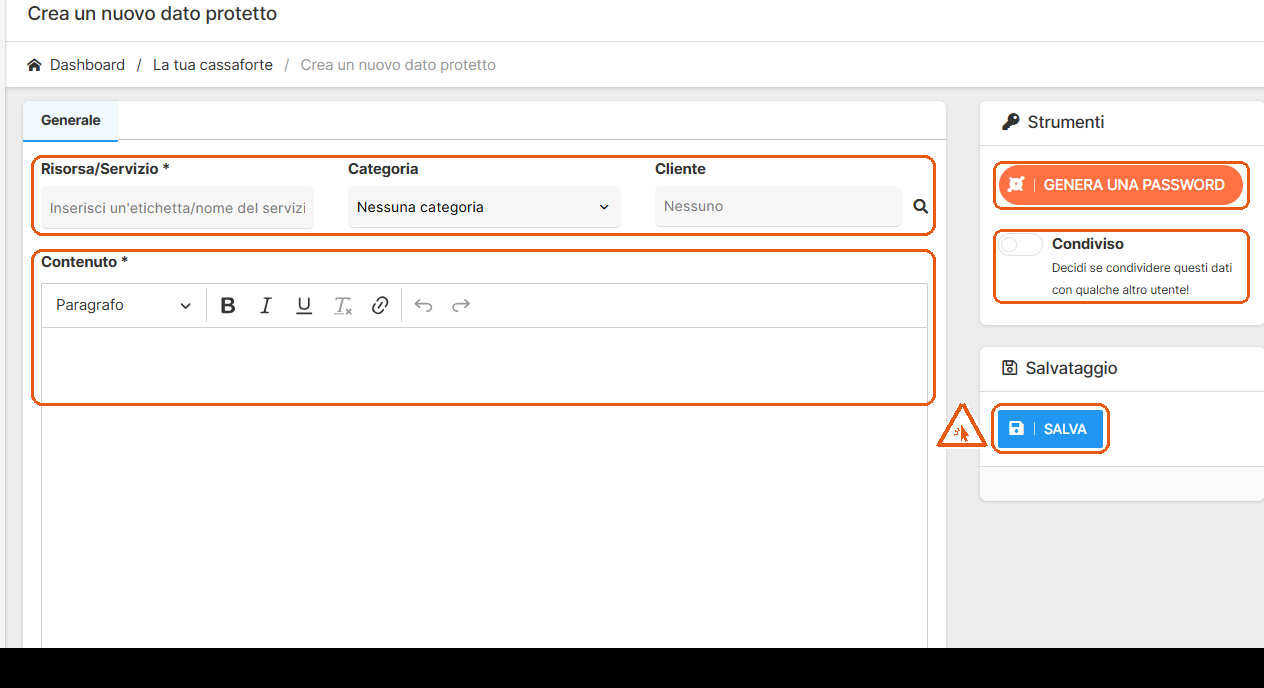
Cliccando CREA PASSWORD si apre la scheda di inserimento.
- Risorsa/Servizio (obbligatorio) — l'etichetta con cui ritroverai il dato
- Categoria — il raggruppamento, per tenere ordinata la cassaforte
- Cliente — se il dato riguarda un cliente specifico, selezionalo qui
- Contenuto (obbligatorio) — il dato da proteggere: credenziali, chiavi, note riservate
- Clicca SALVA
Nel riquadro Strumenti, a destra, il pulsante GENERA UNA PASSWORD crea una password casuale: è la strada da preferire quando stai creando una credenziale nuova, perché produce qualcosa di più robusto di quello che verrebbe in mente.
Decidere con chi condividerlo
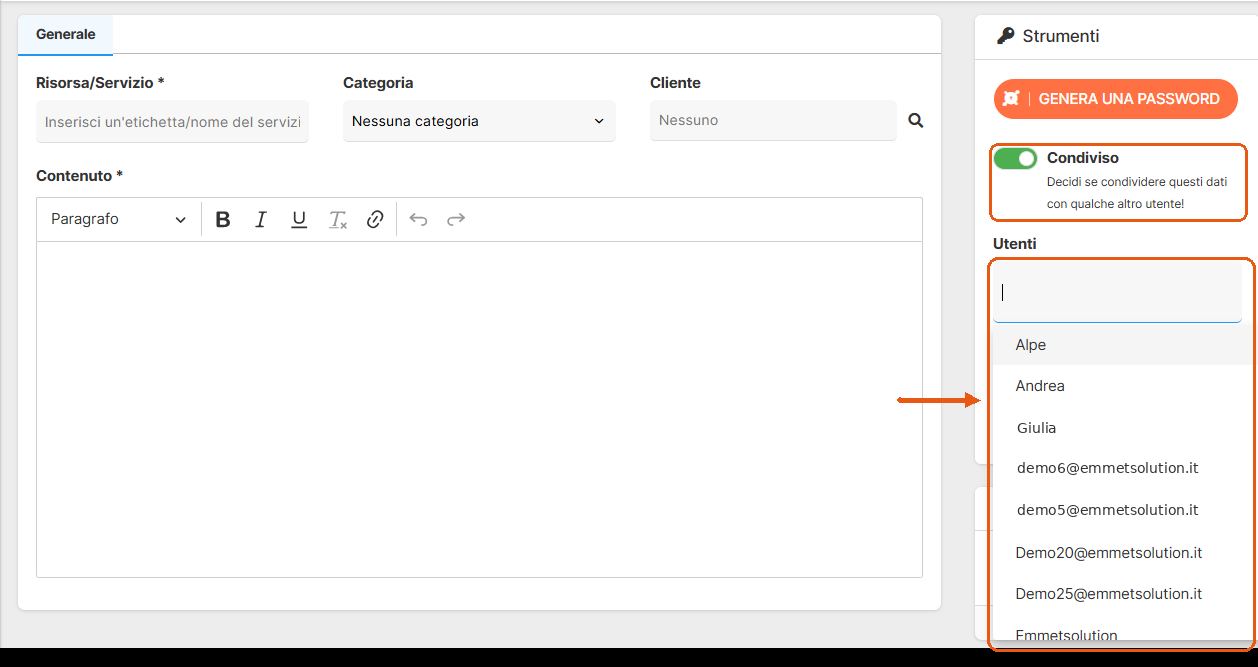
L'interruttore Condiviso stabilisce se il dato resta tuo o se altri possono vederlo.
Spento, il dato è visibile solo a te. Acceso, compare il campo Utenti: da lì scegli una per una le persone che potranno accedervi, tra gli utenti di sistema esistenti.
È il meccanismo che rende utile la cassaforte in un'azienda: le credenziali di un cliente possono essere condivise con chi ci lavora, senza girarle via chat o mail.
Leggere un contenuto protetto
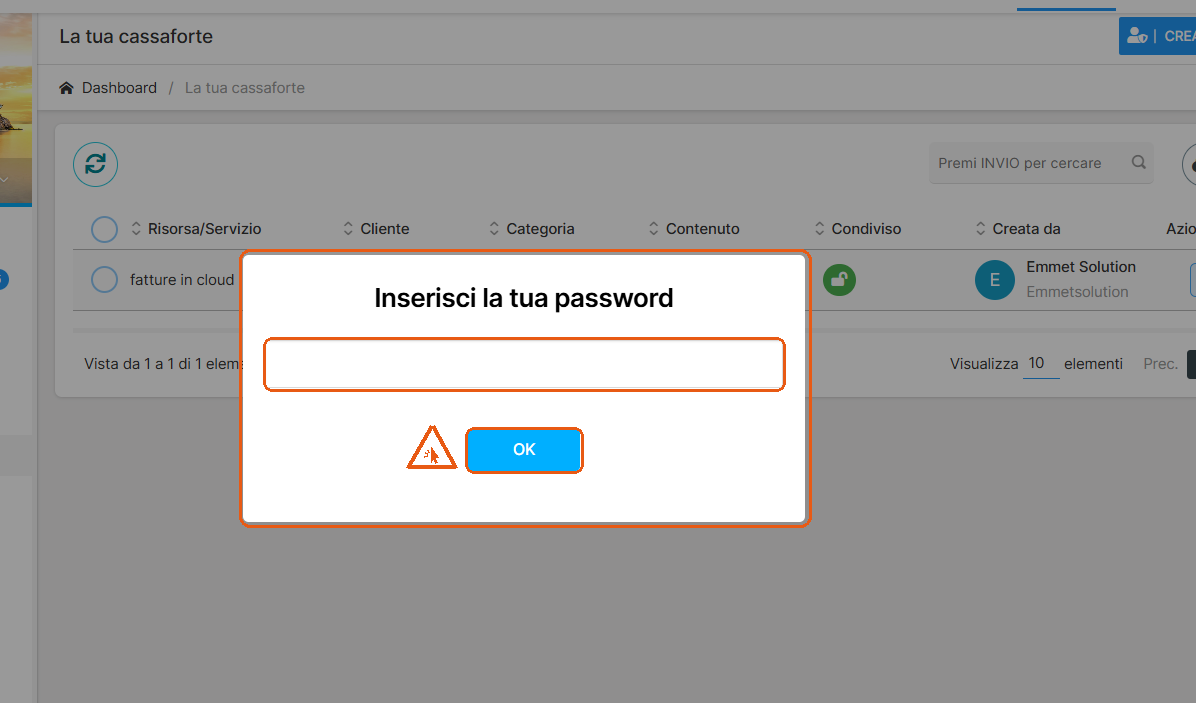
Nella colonna Contenuto il dato è sempre offuscato. Cliccando l'occhio verde il sistema chiede la tua password di accesso al gestionale: solo dopo averla inserita e confermato con OK il contenuto viene mostrato.
Non è la password del dato che stai aprendo, ma la tua: serve a verificare che sia davvero tu davanti allo schermo. Se qualcuno resta davanti a una postazione lasciata aperta, non può leggere i dati della cassaforte senza conoscere le credenziali di chi è collegato.
Errori comuni
Non riesco a vedere un contenuto La password richiesta è quella con cui accedi al gestionale, non quella del servizio che stai consultando.
Un collega non trova un dato che ho inserito Se l'interruttore Condiviso è spento, il dato è visibile solo a te. Aprilo in modifica, attiva la condivisione e seleziona le persone.
Ho condiviso ma la persona continua a non vederlo Vanno selezionati i singoli utenti nel campo Utenti: attivare l'interruttore senza sceglierli non condivide con nessuno.