
Impostazioni Solleciti Ultimo aggiornamento: 08 Sep 2026
Prima di creare i livelli di sollecito e iniziare a inviarli, va configurato il modulo: qui si stabilisce quando il job automatico può lavorare, quali dati aziendali comparire nei testi e come si presenta il PDF di estratto conto allegato alle email.
In sintesi Vai su Contabilità → Solleciti → Impostazioni. Compila i box Stato Modulo, Job Automatico, Dati aziendali per solleciti e Notifiche, poi personalizza il Template PDF Estratto Conto. Chiudi con SALVA IMPOSTAZIONI, in basso a destra: un solo salvataggio registra tutta la pagina.
Prerequisiti
- Il Nostro IBAN e gli altri dati aziendali devono essere corretti prima di creare i livelli di sollecito: sono loro a comparire nei testi delle email e nel PDF
- Non serve aver ancora creato nessun livello di sollecito: questa pagina si configura una sola volta, a monte di tutto il resto
Procedura
1- Dal menu seleziona Contabilità, poi Solleciti → Impostazioni nel menu laterale
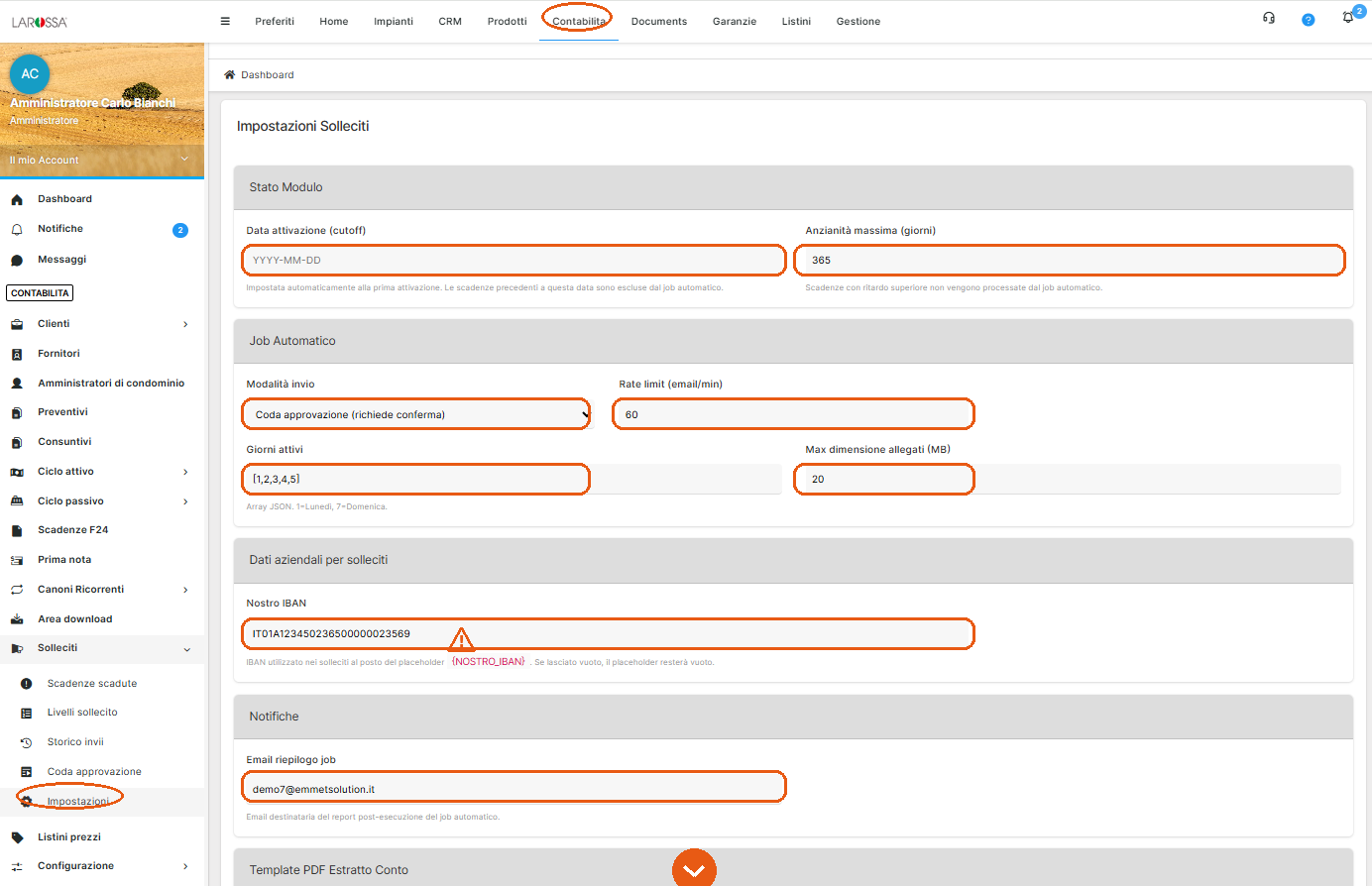
2- Nel box Stato Modulo compila:
- Data attivazione (cutoff) (formato AAAA-MM-GG) — si imposta da sola alla prima attivazione del modulo. Le scadenze precedenti a questa data restano escluse dal job automatico
- Anzianità massima (giorni) — oltre questo numero di giorni di ritardo, una scadenza non viene più processata dal job automatico
3- Nel box Job Automatico stabilisci come deve comportarsi il sistema:
- Modalità invio — scegli tra invio automatico e Coda approvazione (richiede conferma): con quest'ultima il sistema prepara i solleciti ma il click di invio resta manuale
- Rate limit (email/min) — il numero massimo di email che il job può spedire in un minuto
- Giorni attivi — un array in formato JSON, ad esempio [1,2,3,4,5]. 1 è lunedì, 7 è domenica: nei giorni non elencati il job non gira
- Max dimensione allegati (MB) — il limite di peso per gli allegati di ogni email di sollecito
4- Nel box Dati aziendali per solleciti inserisci il Nostro IBAN
⚠️ Questo IBAN sostituisce il placeholder {NOSTRO_IBAN} ovunque compaia: nei testi email dei livelli di sollecito e nel corpo del PDF Estratto Conto. Se il campo resta vuoto, il placeholder verrà mostrato vuoto nei documenti inviati ai clienti.
5- Nel box Notifiche inserisci l'Email riepilogo job: è l'indirizzo a cui arriva il report dopo ogni esecuzione del job automatico, utile per controllare cosa è stato inviato senza dover aprire lo storico
6- Scorri fino al box Template PDF Estratto Conto e personalizza il Corpo PDF con l'editor di testo. L'intestazione con il logo aziendale è gestita automaticamente e non si modifica da qui
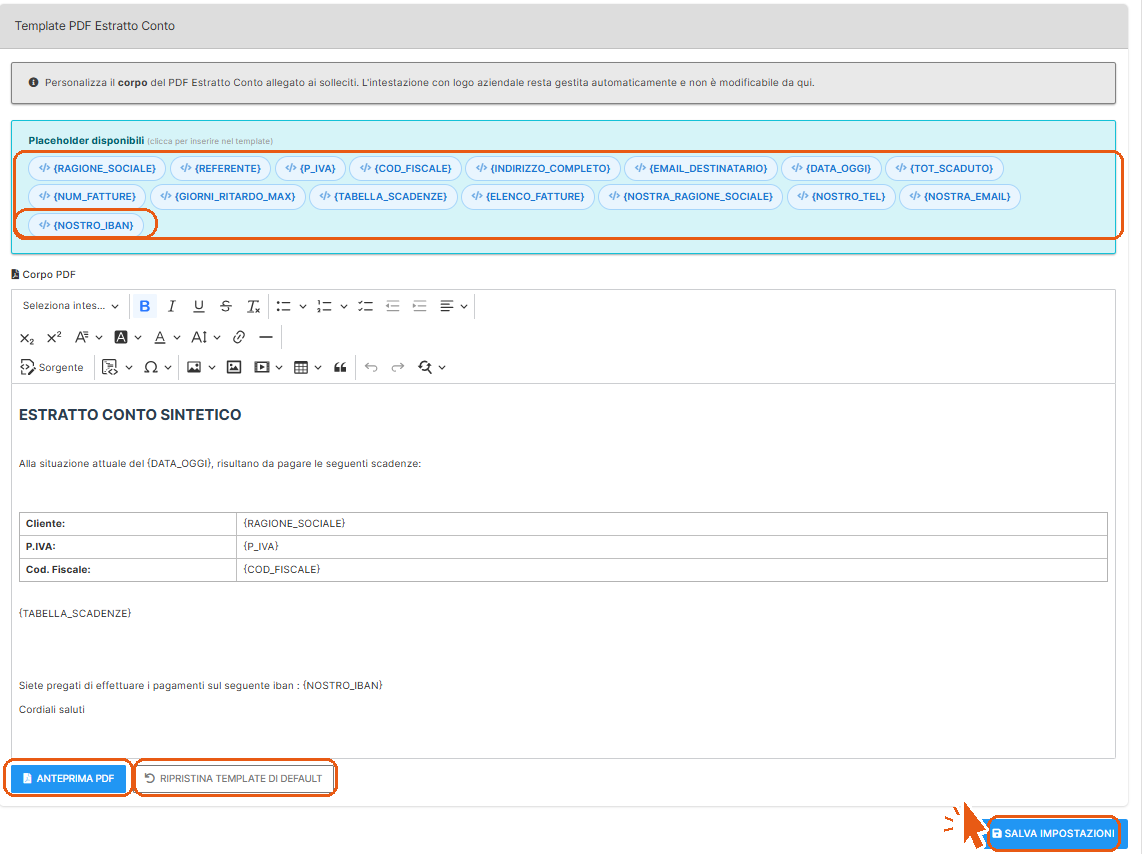
7- Per inserire un dato dinamico, clicca uno dei chip in Placeholder disponibili: viene aggiunto al testo nel punto in cui si trova il cursore. Sono disponibili, tra gli altri, {RAGIONE_SOCIALE}, {TABELLA_SCADENZE}, {TOT_SCADUTO} e {NOSTRO_IBAN}
8- Usa ANTEPRIMA PDF per controllare il risultato prima di salvare, oppure RIPRISTINA TEMPLATE DI DEFAULT per tornare al testo originale. Il template resta comunque modificabile in qualsiasi momento: puoi tornare su questa pagina e aggiornarlo ogni volta che serve.
9- Clicca SALVA IMPOSTAZIONI, in basso a destra.
Fatto!
Le impostazioni sono attive: da qui in avanti il job automatico segue le regole di Stato Modulo e Job Automatico, mentre i testi delle email e il PDF di estratto conto useranno l'IBAN e gli altri dati appena inseriti. Il passo successivo è creare i livelli di sollecito.
Errori comuni
Nei solleciti inviati l'IBAN non compare Il campo Nostro IBAN in Dati aziendali per solleciti è vuoto: il placeholder {NOSTRO_IBAN} resta vuoto ovunque venga usato.
Il job automatico non invia nulla Controlla la Modalità invio: con Coda approvazione i solleciti vengono preparati ma serve una conferma manuale. Verifica anche che il giorno corrente sia incluso in Giorni attivi.
Scadenze molto vecchie non vengono processate È l'Anzianità massima (giorni) a escluderle: aumentala se serve coprire ritardi più lunghi.