
Inserire un nuovo dipendente Ultimo aggiornamento: 20 Aug 2026
La scheda dipendente registra la persona che esegue gli interventi: i suoi dati, quanto costa la sua ora di lavoro e gli impianti che segue.
In sintesi Dal menu laterale seleziona Dipendenti e clicca NUOVO DIPENDENTE in alto a destra. Compila nome, cognome e mail, imposta i costi orari, poi collega la persona agli impianti di sua competenza. Salva con SALVA.
I campi che riguardano l'accesso al gestionale — credenziali, ruoli, permessi e visibilità — sono gli stessi per tutti gli utenti del sistema e sono descritti nella scheda Utenti di sistema e ruoli.
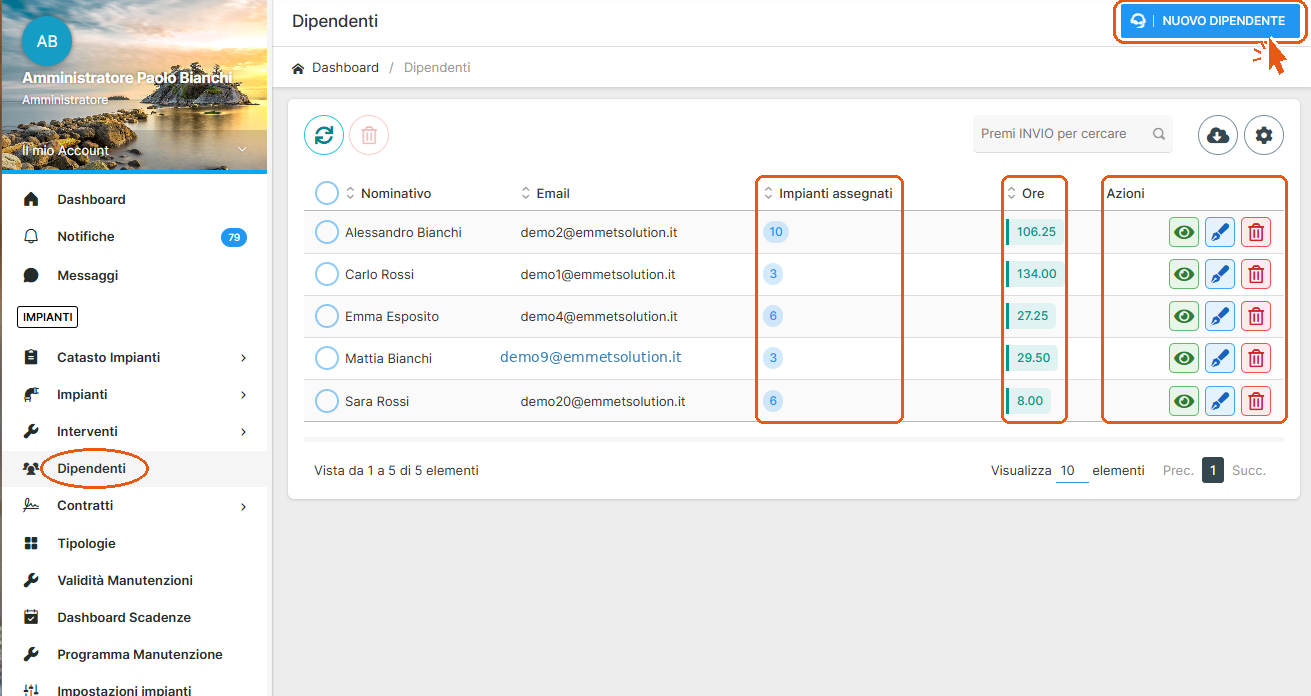
L'elenco dei dipendenti
Prima di creare una scheda nuova, la pagina Dipendenti mostra tutte quelle già presenti.
| Colonna | Cosa contiene |
|---|---|
| Nominativo | Nome e cognome |
| L'indirizzo a cui arrivano le credenziali e le comunicazioni | |
| Impianti assegnati | Quanti impianti segue quella persona |
| Ore | Il totale delle ore registrate nei rapportini |
| Azioni | Occhio per visualizzare, matita per modificare, cestino per eliminare |
Le colonne Impianti assegnati e Ore rendono l'elenco utile anche come quadro d'insieme: si vede a colpo d'occhio chi ha più impianti in carico e quante ore ha consuntivato.
In alto trovi la ricerca, da confermare con il tasto Invio, i comandi di aggiornamento ed eliminazione multipla a sinistra, e quelli di esportazione e impostazioni tabella a destra.
Creare la scheda
Il pulsante NUOVO DIPENDENTE, in alto a destra, apre la scheda vuota.
I dati del dipendente
| Campo | Note |
|---|---|
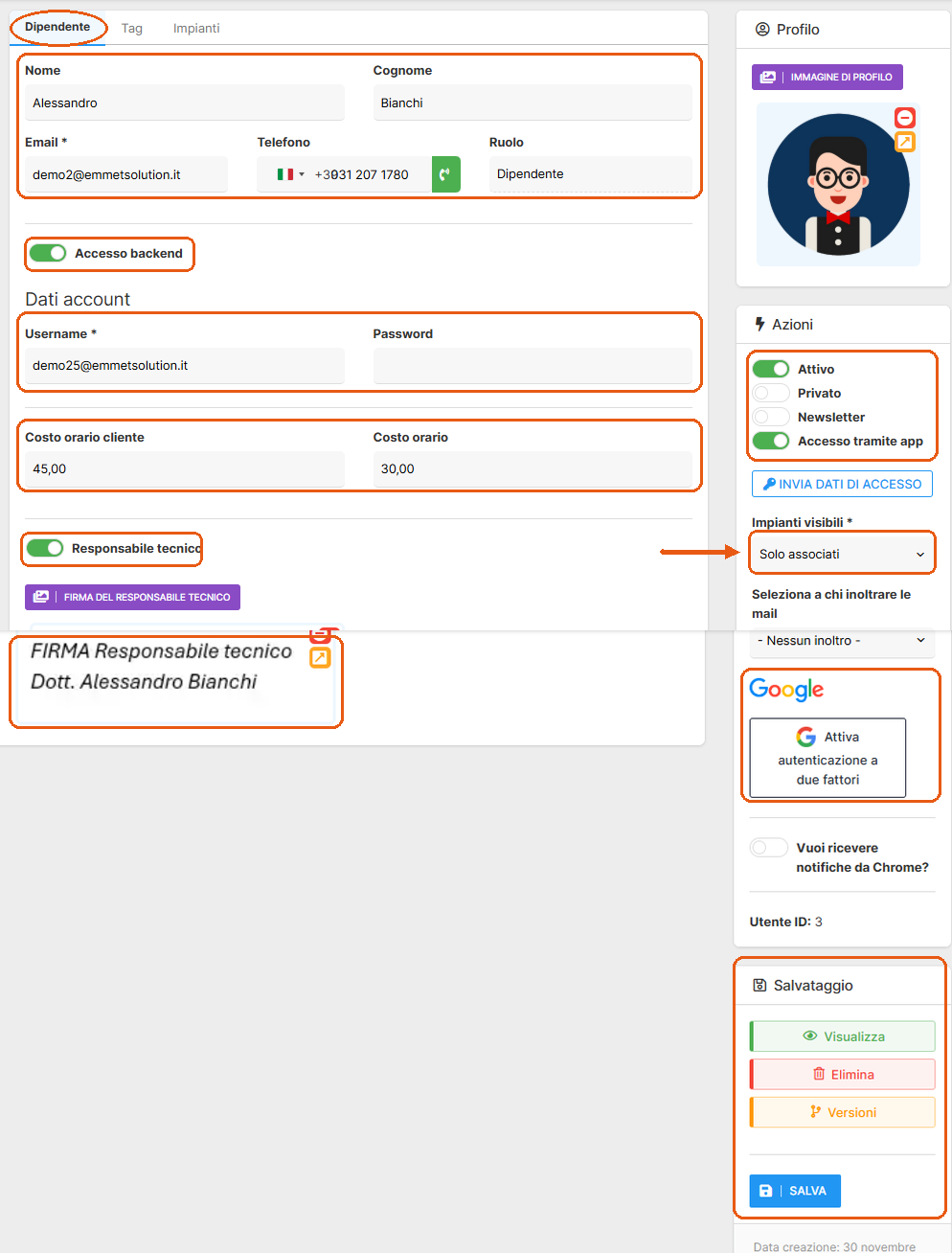
| Nome e Cognome | Nominativo del dipendente |
| Email (obbligatoria) | È l'indirizzo a cui arrivano le credenziali di accesso |
| Telefono | Con prefisso internazionale selezionabile dalla bandiera |
| Ruolo | La qualifica della persona |
Accesso backend è l'interruttore che decide se il dipendente potrà entrare nel gestionale. Attivandolo compare la sezione Dati account:
- Username (obbligatorio)
- Password — se la lasci vuota il sistema ne propone una
Senza questo interruttore la scheda resta un'anagrafica: utile per assegnare interventi e rapportini, ma la persona non accede al sistema.
Le credenziali si comunicano al dipendente con il pulsante INVIA DATI DI ACCESSO, nel box Azioni della colonna di destra.
Costi orari
Costo orario cliente è la tariffa applicata al cliente, Costo orario è quanto costa l'ora di quel dipendente all'azienda.
Sono due campi facoltativi, ma diventano indispensabili se vuoi usare il gestionale per capire quanto rendono gli interventi. Il calcolo della marginalità nasce dalla differenza tra i due valori moltiplicata per le ore registrate nei rapportini: senza, il sistema conosce le ore lavorate ma non può dire se un intervento è stato in guadagno o in perdita.
Vale la pena compilarli fin dall'inizio. Inserirli in un secondo momento non ricostruisce i dati degli interventi già chiusi, che restano senza valorizzazione.
Responsabile tecnico
L'interruttore Responsabile tecnico qualifica la persona come tale e abilita il caricamento della sua firma, tramite il pulsante FIRMA DEL RESPONSABILE TECNICO. La firma caricata compare come anteprima sotto il pulsante e viene poi riportata sui documenti che la richiedono.
Attivare questo interruttore non è solo una qualifica anagrafica: cambia cosa la persona può fare all'interno del gestionale. Le funzioni riservate al responsabile tecnico sono spiegate nella scheda Il responsabile tecnico.
Il box Azioni
Nella colonna di destra, quattro interruttori e due menu governano il comportamento dell'account:
| Interruttore | Cosa fa |
|---|---|
| Attivo | Rende operativa la scheda |
| Newsletter | Iscrive l'indirizzo alle comunicazioni |
| Accesso tramite app | Abilita l'ingresso dall'applicazione mobile, distinto dall'accesso al gestionale |
Impianti visibili (obbligatorio) definisce il perimetro di lavoro della persona:
| Opzione | Cosa comporta |
|---|---|
| Nessuno | Non vede alcun impianto |
| Tutti | Vede l'intero parco impianti |
| Solo associati | Vede unicamente gli impianti a cui è stato collegato |
Con Solo associati, l'assegnazione agli impianti smette di essere un'informazione organizzativa e diventa il meccanismo che dà o toglie l'accesso. Come collegarlo è spiegato nella scheda Associare un dipendente agli impianti.
Seleziona a chi inoltrare le mail stabilisce se le comunicazioni destinate a questa persona devono essere inoltrate a qualcun altro. L'impostazione predefinita è Nessun inoltro.
Credenziali e sicurezza
Il pulsante INVIA DATI DI ACCESSO apre l'anteprima della mail che il sistema invierà al dipendente, così puoi controllarla prima che parta.
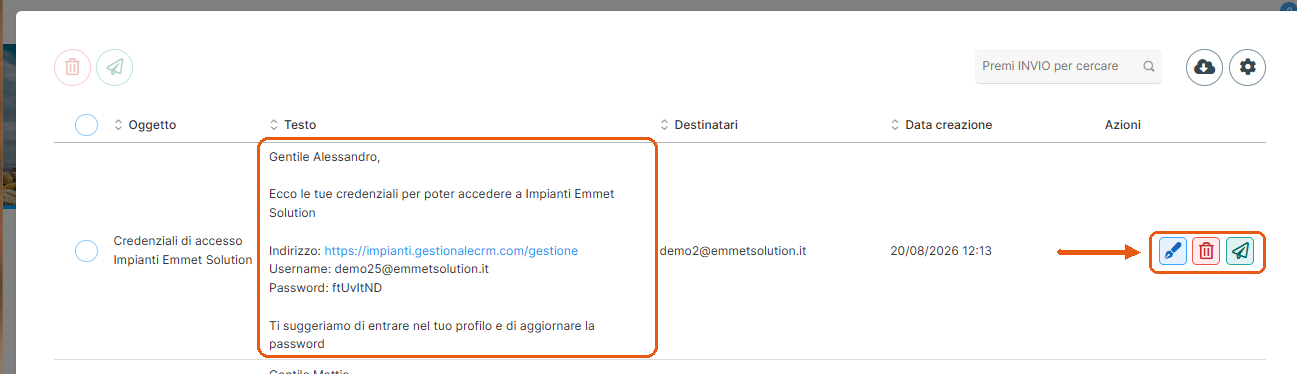
La mail contiene tutto quello che serve per entrare: l'indirizzo del gestionale, lo username e la password, oltre all'invito ad aggiornare la password dopo il primo accesso.
Dalla colonna Azioni puoi modificare il testo con la matita, eliminarlo con il cestino oppure procedere con l'invio cliccando l'icona a forma di aeroplano. Le stesse icone in alto a sinistra agiscono in blocco sulle righe selezionate.
Sotto, il riquadro Google con Attiva autenticazione a due fattori permette di abilitare la verifica in due passaggi sull'account.
In fondo compare Utente ID, l'identificativo interno della persona: è il dato da citare quando si segnala un problema all'assistenza.
Se hai raggiunto il limite di utenze
Il numero di dipendenti con accesso al gestionale dipende dalla licenza attiva. Quando provi a crearne uno oltre il limite previsto, il sistema blocca il salvataggio e mostra questo avviso.
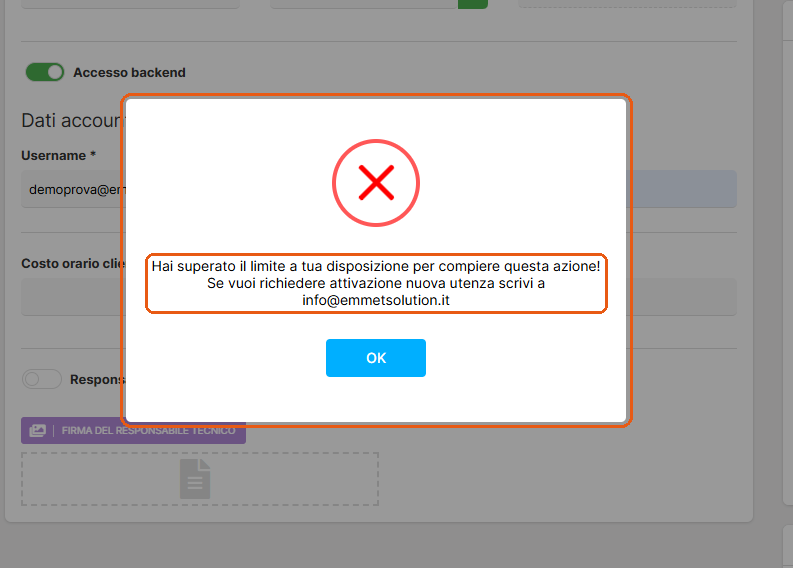
Il messaggio indica l'indirizzo a cui scrivere per richiedere l'attivazione di nuove utenze. In alternativa puoi aprire una richiesta tramite l'assistenza.
Il limite riguarda le utenze con accesso, non le anagrafiche. Se ti serve registrare una persona per assegnarle interventi e rapportini ma non deve entrare nel gestionale, lascia spento l'interruttore Accesso backend: la scheda si crea senza consumare un'utenza.
Fatto!
Il dipendente compare nell'elenco ed è pronto per essere assegnato agli impianti e agli interventi. Se gli hai dato l'accesso e inviato le credenziali, può entrare nel gestionale con lo username e la password ricevuti via mail.
Il box Salvataggio riporta data di creazione, data dell'ultima modifica e numero di versione della scheda, oltre ai pulsanti Visualizza, Elimina e Versioni.
Errori comuni
Il dipendente dice di non riuscire ad accedere Controlla in sequenza: l'interruttore Attivo, l'interruttore Accesso backend e che le credenziali gli siano state effettivamente inviate. Puoi rinviarle quando serve, tenendo presente che ogni invio genera una password nuova e annulla quella precedente.
Entra dal gestionale ma non dall'app, o viceversa Sono due interruttori distinti: Accesso backend per il gestionale, Accesso tramite app per l'applicazione mobile.
Il dipendente entra ma non vede nessun impianto Il campo Impianti visibili è su Nessuno, oppure è su Solo associati e la persona non è ancora stata collegata ad alcun impianto.
Non riesco a salvare Manca uno dei campi obbligatori. Se hai attivato l'accesso backend, anche lo username diventa obbligatorio.
Compare l'avviso sul limite superato Le utenze con accesso previste dalla licenza sono esaurite. Se la persona non deve entrare nel gestionale, spegni Accesso backend e la scheda si salva; altrimenti richiedi l'attivazione di una nuova utenza.