Programma manutenzione: Uso quotidiano Ultimo aggiornamento: 24 Aug 2026
⚠️ Questa scheda presuppone che i tipi di manutenzione siano già stati creati e associati ai prodotti. Se non l'hai ancora fatto, consulta prima il manuale Programma manutenzione — Configurare il programma.
In sintesi Prima consulti la Dashboard Scadenze per vedere cosa va registrato, poi registri la manutenzione. Il secondo passaggio ha tre percorsi possibili, a seconda di come lavora l'azienda: da un intervento creato al momento dalla dashboard, direttamente sul componente nella scheda impianto, oppure da un intervento già aperto in precedenza. In tutti i casi confermi la data di esecuzione e il sistema calcola da solo la nuova scadenza.
Con i tipi di manutenzione creati (Fase 1) e associati ai prodotti (Fase 2), il sistema genera da solo le scadenze non appena un componente viene installato in un impianto. Da questo punto il lavoro quotidiano si svolge in due passaggi:
1. Consultare le scadenze
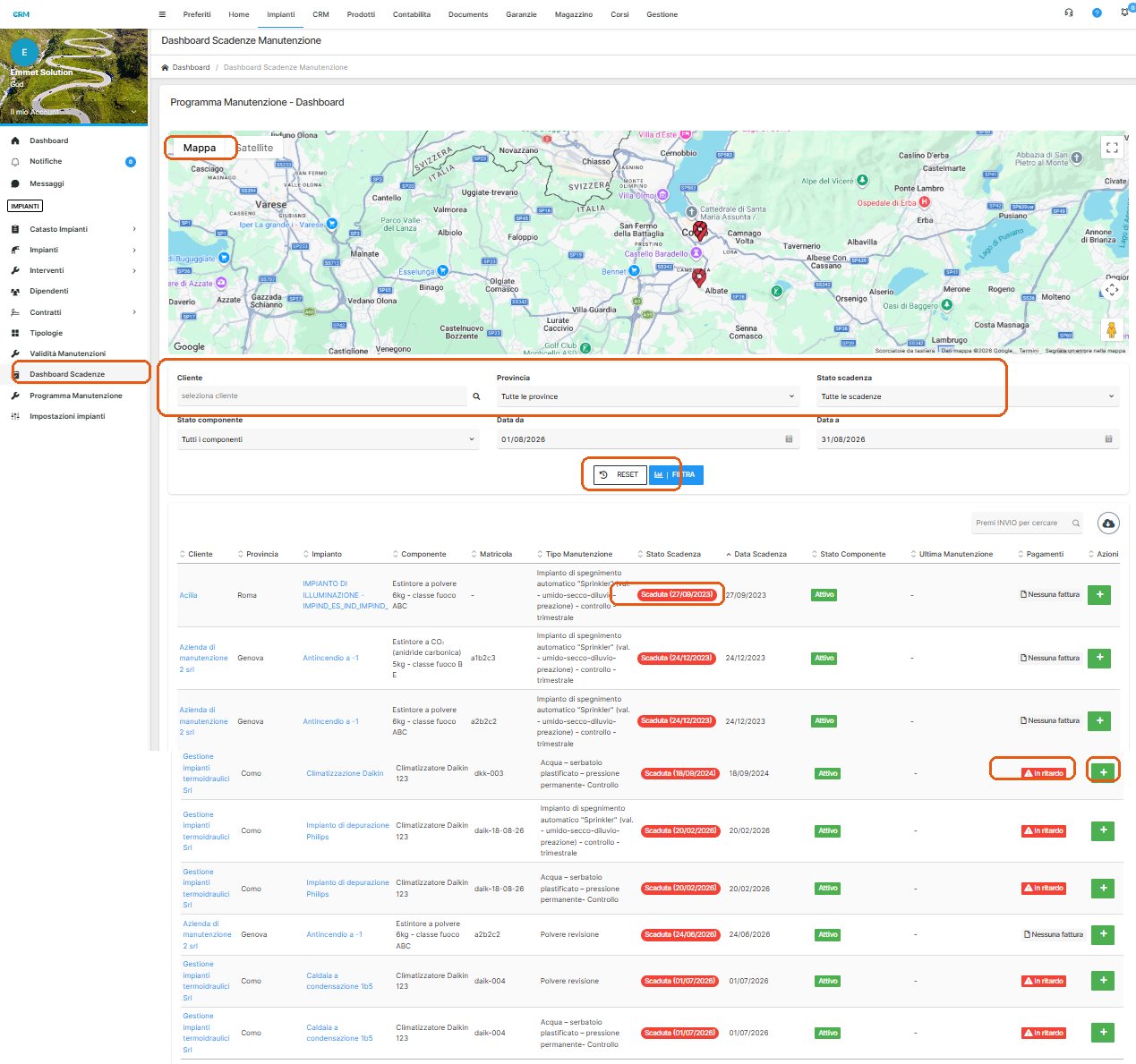
Dashboard Scadenze Manutenzione — la vista centralizzata su tutte le scadenze, di tutti gli impianti e clienti, con mappa e filtri. Nel menu ci sono due viste sulle stesse scadenze: Dashboard Scadenze (con mappa) e Programma Manutenzione (raggruppata per impianto)
2. Registrare la manutenzione
Registrare una manutenzione eseguita — li tre percorsi per arrivarci (dalla Dashboard Scadenze, dalla scheda impianto, o da un intervento già aperto) e la procedura di registrazione
1. Consulta le scadenze: dashboard scadenze manutenzione
In sintesi Nel menu laterale, sezione Impianti, la voce Dashboard Scadenze apre la vista centralizzata di tutte le scadenze di manutenzione su tutti gli impianti: una mappa, una riga di filtri e una tabella con lo stato di ogni scadenza. Da ogni riga si può aprire direttamente un nuovo intervento già precompilato. Subito sotto, la voce Programma Manutenzione offre le stesse scadenze in una vista raggruppata per impianto.
Cosa fa questa funzione
Questa dashboard aggrega in un'unica vista le scadenze di tutti gli impianti e i clienti. È il punto da cui pianificare il lavoro: individui le scadenze in ritardo o imminenti e apri gli interventi di conseguenza, senza dover girare impianto per impianto. Per il dettaglio del singolo componente si usa invece il tab Manutenzione del componente.
Procedura
Nel menu laterale, sezione Impianti, voce Dashboard Scadenze.
La mappa e i filtri
In cima alla pagina, una mappa (con vista Mappa o Satellite) posiziona geograficamente gli impianti coinvolti dalle scadenze visualizzate, utile per organizzare i giri dei tecnici per zona.
Sopra la tabella si può restringere l'elenco per:
Filtro
Cosa fa
Cliente
Cerca e seleziona un cliente specifico
Provincia
Limita alla provincia dell'impianto
Stato scadenza
Filtra per stato (es. scadute, in regola)
Stato componente
Filtra per stato del componente (attivo, revisione, collaudo, dismesso)
Data da / Data a
Intervallo di date
Dopo aver impostato i filtri desiderati, clicca FILTRA. RESET riporta tutti i filtri ai valori di default.
⚠️ Di default la dashboard mostra solo l'ultimo mese a partire dalla data odierna (i campi Data da e Data a sono precompilati di conseguenza). Per vedere un periodo più ampio, imposta manualmente questi due campi prima di cliccare FILTRA.
La tabella
Ogni riga rappresenta una scadenza di manutenzione su un componente installato:
Colonna
Cosa contiene
Cliente
Il cliente a cui appartiene l'impianto
Provincia
La provincia dell'impianto
Impianto
Il nome dell'impianto, cliccabile
Componente
Il prodotto installato
Matricola
La matricola del componente, se presente
Tipo Manutenzione
Il tipo di controllo previsto
Stato Scadenza
Badge semaforo: in regola, in scadenza, scaduta — con la data tra parentesi
Data Scadenza
Il giorno entro cui va eseguito il controllo
Stato Componente
Attivo, Revisione, Collaudo o Dismesso
Ultima manutenzione
La data dell'ultimo controllo registrato, se presente
Pagamenti
Lo stato della fatturazione legata all'intervento: Nessuna fattura se non è stato ancora creato nulla, oppure un avviso In ritardo se la fattura collegata risulta scaduta
Azioni
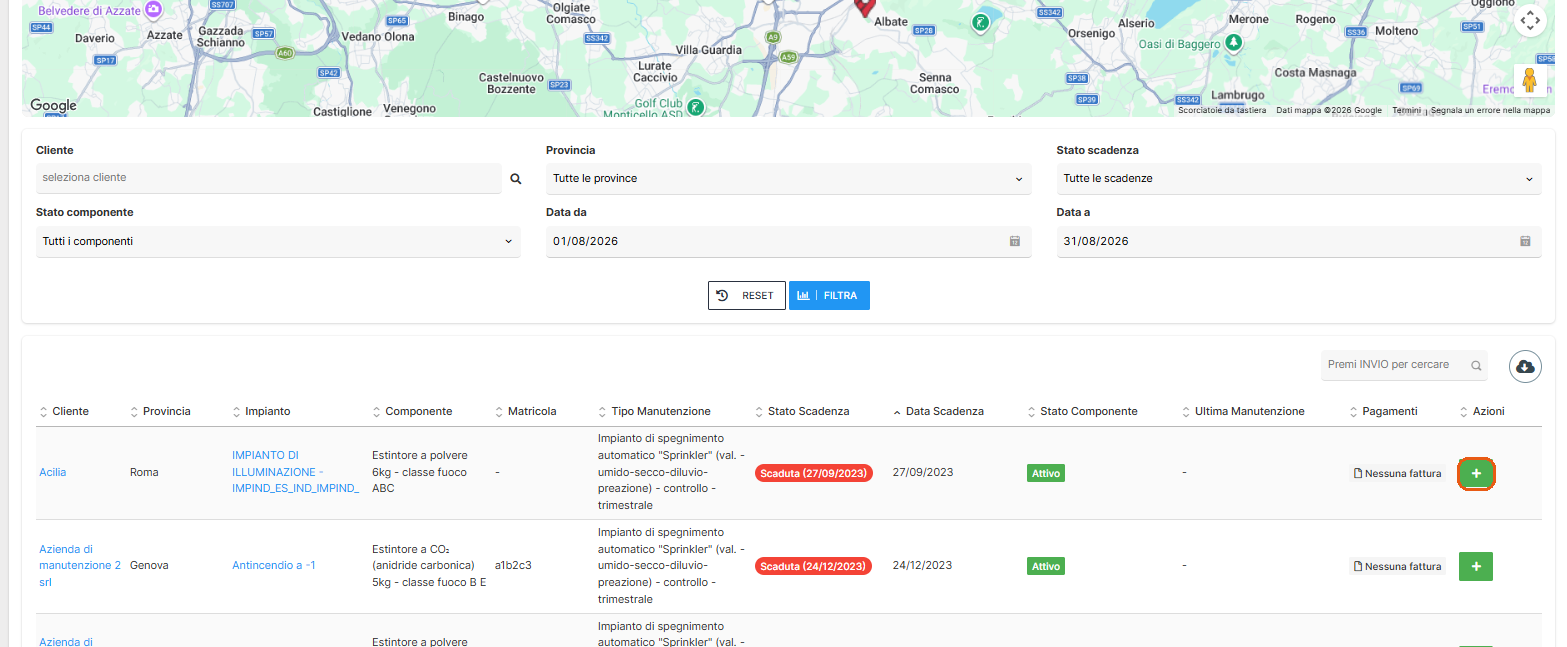
Il pulsante verde + che crea un nuovo intervento
La vista alternativa: Programma Manutenzione
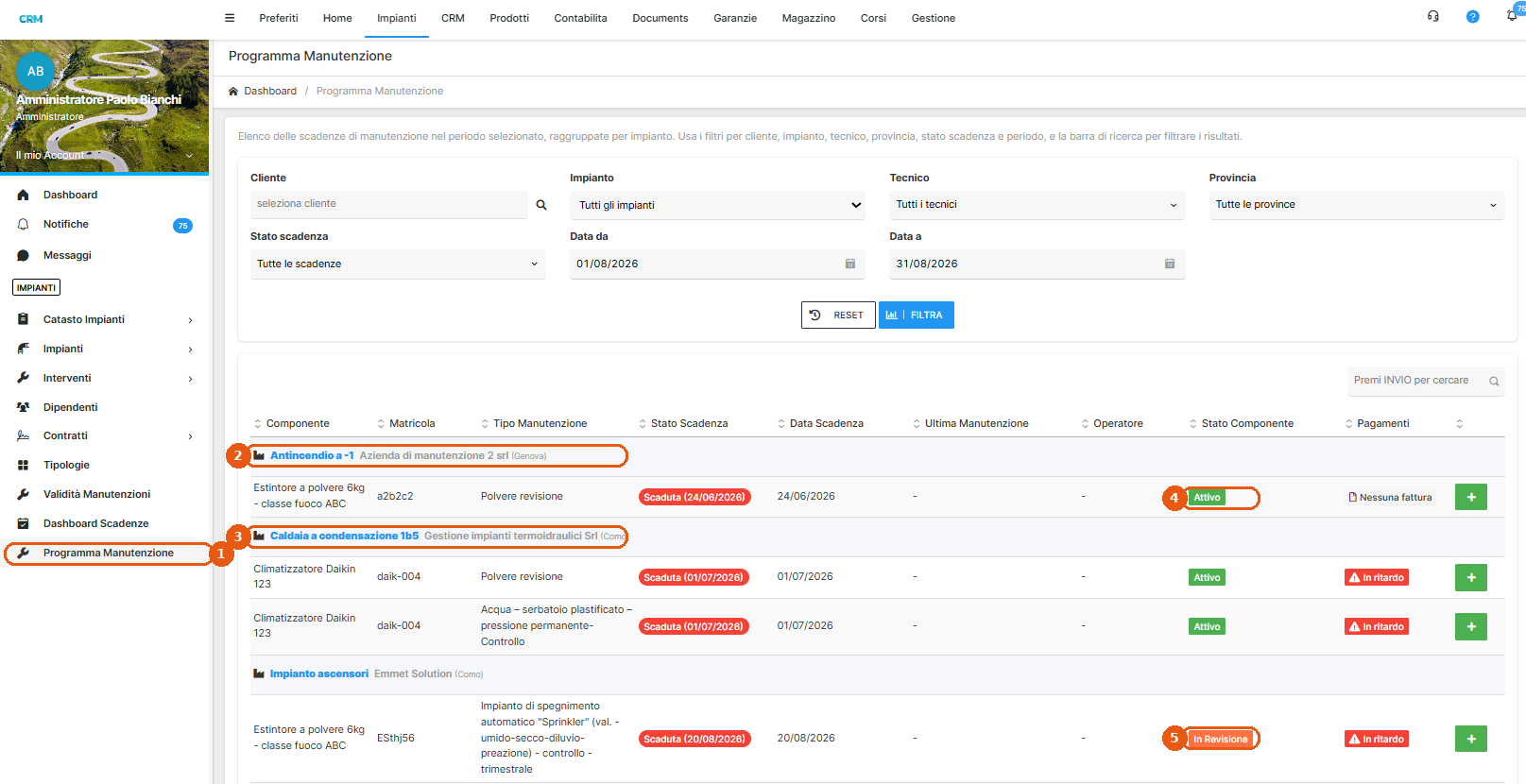
Nello stesso menu laterale, subito sotto Dashboard Scadenze, la voce Programma Manutenzione apre una seconda vista sulle stesse scadenze — utile quando conviene ragionare per impianto invece che per singola riga.
Dashboard Scadenze
Programma Manutenzione
Raggruppamento
Righe piatte, una per scadenza
Raggruppate per impianto, con cliente e provincia in intestazione
Mappa
Sì
No
Filtri
Cliente, Provincia, Stato scadenza, Stato componente, Data
Cliente, Impianto, Tecnico, Provincia, Stato scadenza, Data
Pulsante + crea intervento
Sì
Sì
Il filtro Tecnico, assente nella Dashboard Scadenze, permette di vedere rapidamente il carico di lavoro di un singolo tecnico su tutti gli impianti.
Nella colonna Stato Componente compaiono i quattro stati possibili (Attivo, Revisione, Collaudo, Dismesso): raggruppando per impianto è facile individuare a colpo d'occhio un componente fuori servizio, come nell'esempio in cui un componente risulta In Revisione mentre gli altri dello stesso impianto sono Attivi.
2. Registra la manutenzione del componente
In sintesi Il tab Componenti è il punto di controllo — e di registrazione — di ogni componente installato: mostra stato, scadenze e storico, e da qui si registra ogni manutenzione eseguita. Ci si arriva in tre modi, a seconda di come lavora l'azienda: da un intervento creato al momento dalla Dashboard Scadenze, direttamente dalla scheda impianto, oppure da un intervento già aperto in precedenza.
Prerequisiti
Il componente deve avere almeno una scadenza in tabella, quindi un programma di manutenzione associato al prodotto
Come arrivarci: i tre percorsi
Percorso A — Dalla Dashboard Scadenze, creando un intervento
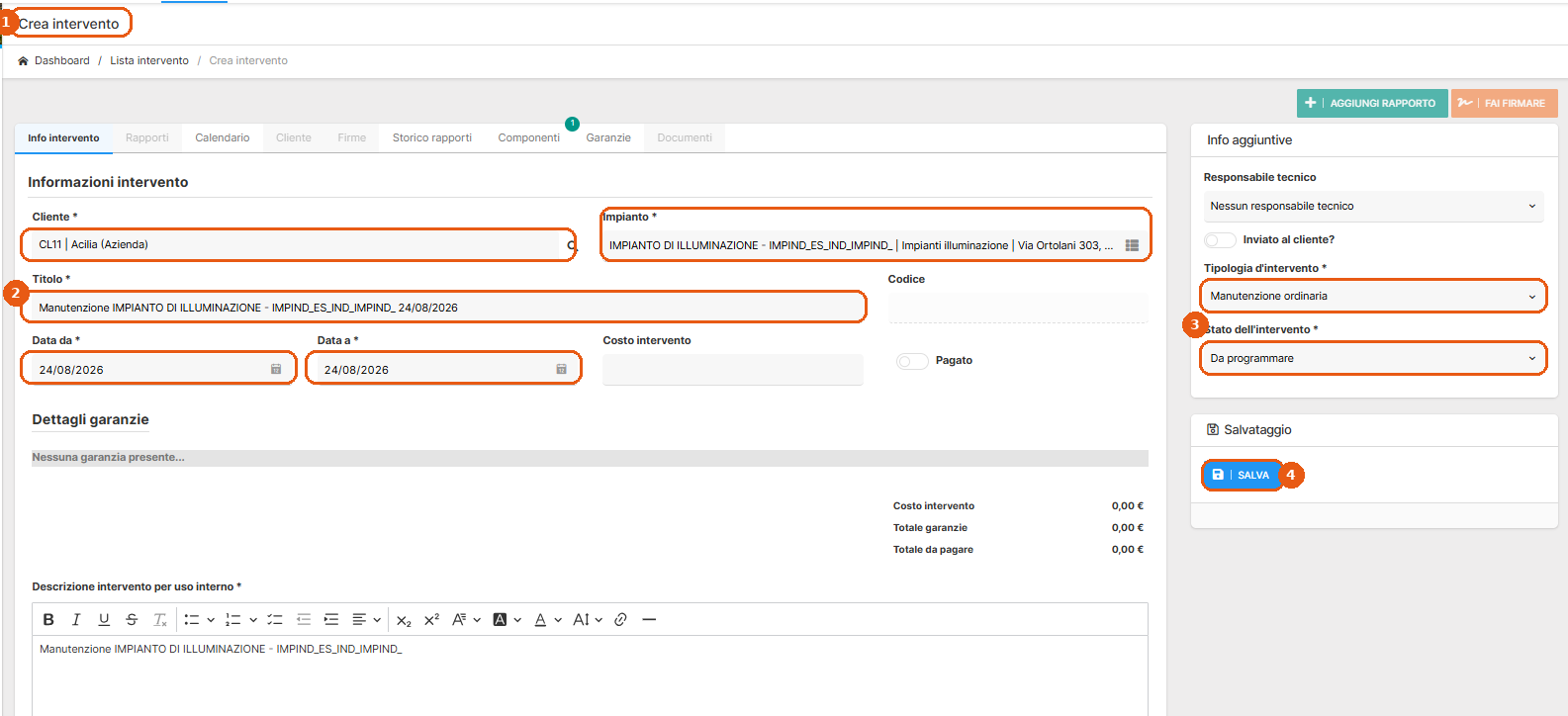
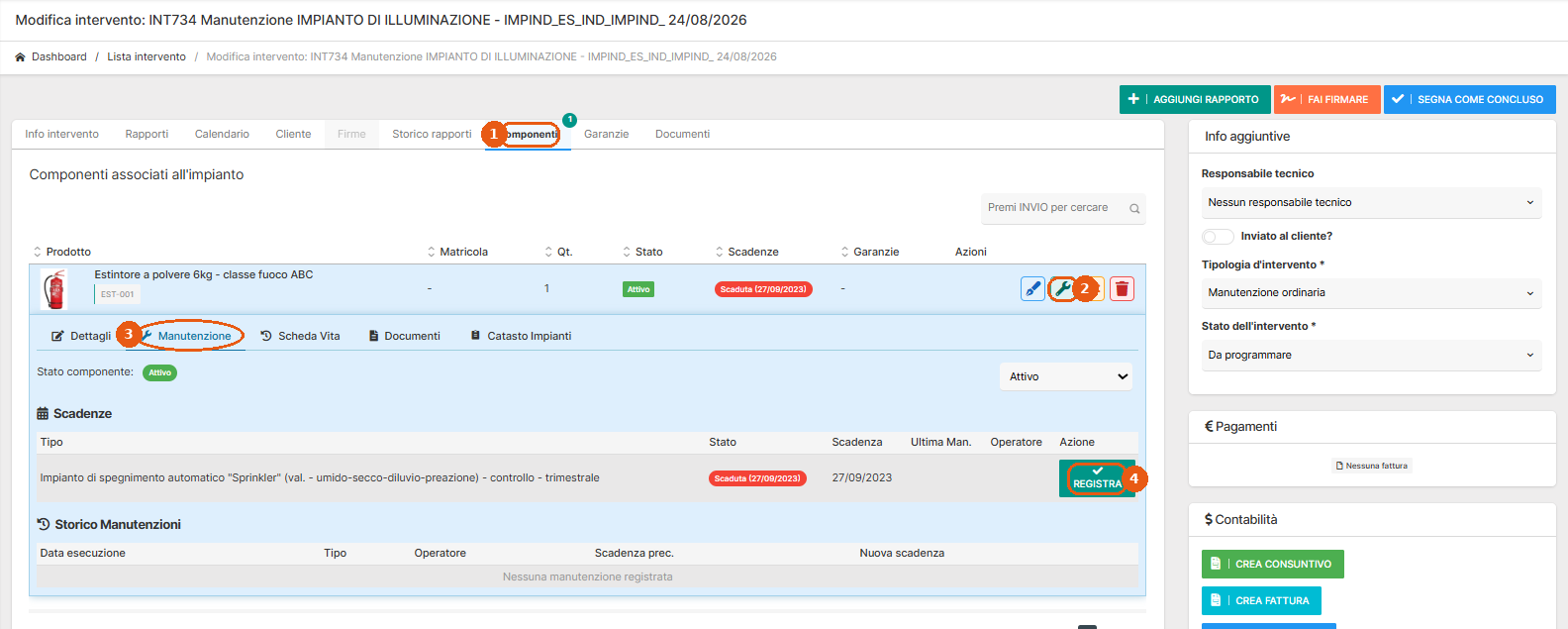
1- Nella riga della scadenza, clicca il pulsante verde +: Si apre subito la pagina Crea intervento, non ancora salvata, con Cliente, Impianto, Titolo, Data da/a, Tipologia d'intervento e Stato dell'intervento (di default su Da programmare) già compilati.
2- Salva il nuovo intervento, bottone SALVA box Salvataggio 3- Nella scheda dell'intervento, vai al tab Componenti, identifica il componente e clicca sull'icona chiave inglese, si apre il Tab Manutenzione
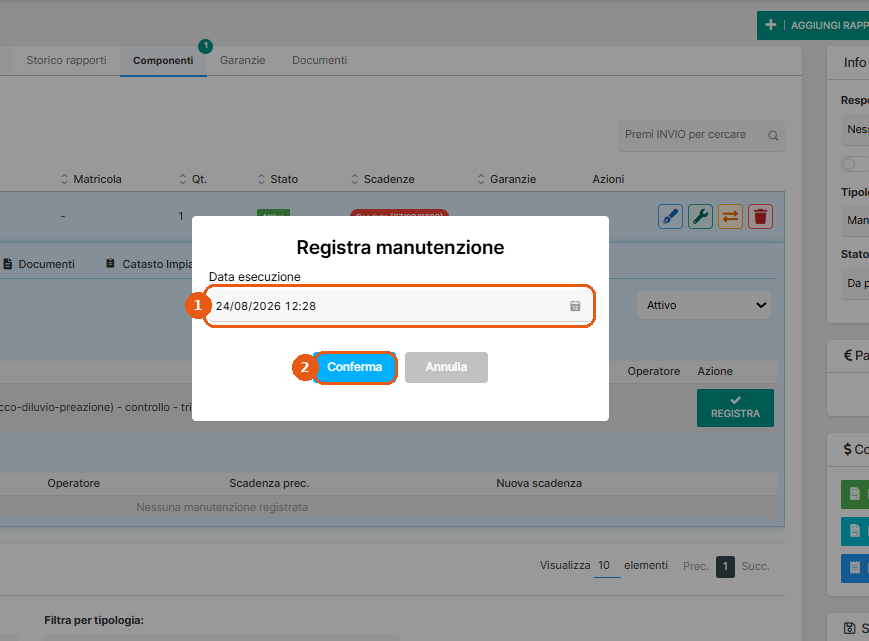
4- Nella tabella scadenze, clicca sul pulsante verde REGISTRA: si apre la finestra Registra manutenzione, con la data di esecuzione precompilata a data e ora correnti. Se l'intervento è stato fatto in un altro momento, modificala
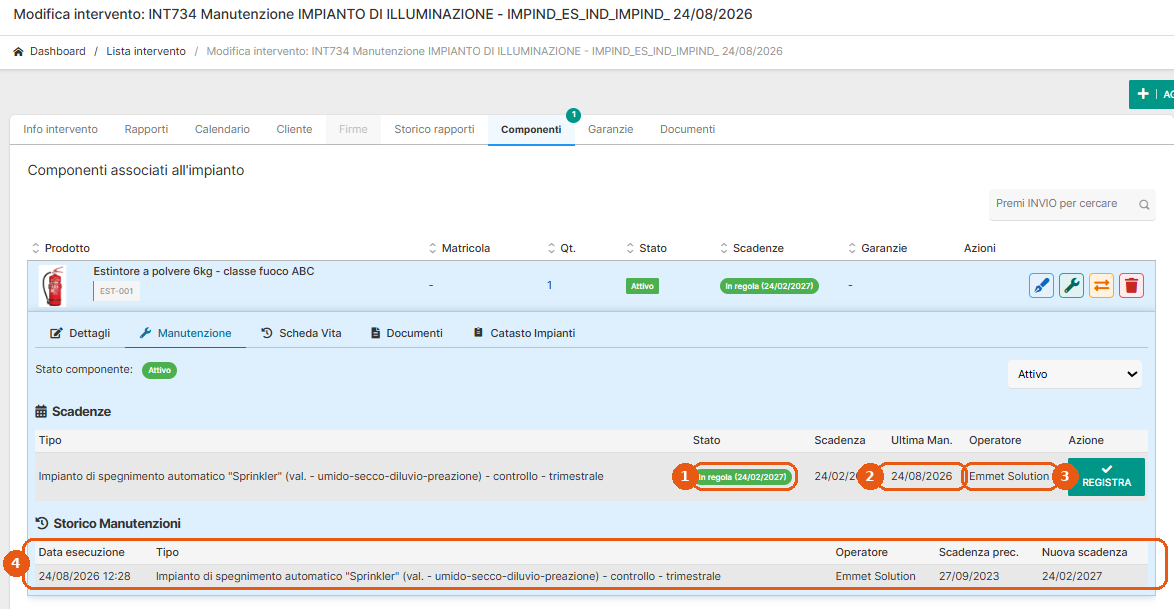
5- CliccaConferma, oppureAnnullaper uscire senza registrare 6- Alla conferma il sistema calcola la nuova scadenza sommando alla data di esecuzione la validità in mesi del tipo di manutenzione, aggiorna la riga nella tabella Scadenze e registra l'operazione nello Storico con il nome dell'operatore.
Esempio. L'estintore a polvere 6 kg classe fuoco ABC (matricola EST-001) ha il controllo semestrale dell'impianto sprinkler scaduto dal 27/09/2023. Il tecnico registra la manutenzione il 24/08/2026 alle 12:28: il sistema segna quella data come Ultima Man., registra l'operatore (in questo caso "Emmet Solution"), e calcola la nuova scadenza sommando i 6 mesi di validità — 24/02/2027. Il badge in tabella passa da rosso (Scaduta) a verde (In regola), e nello Storico Manutenzioni compare la nuova riga con data di esecuzione, operatore, scadenza precedente e nuova scadenza.
Percorso B — Direttamente sul componente, dalla scheda impianto
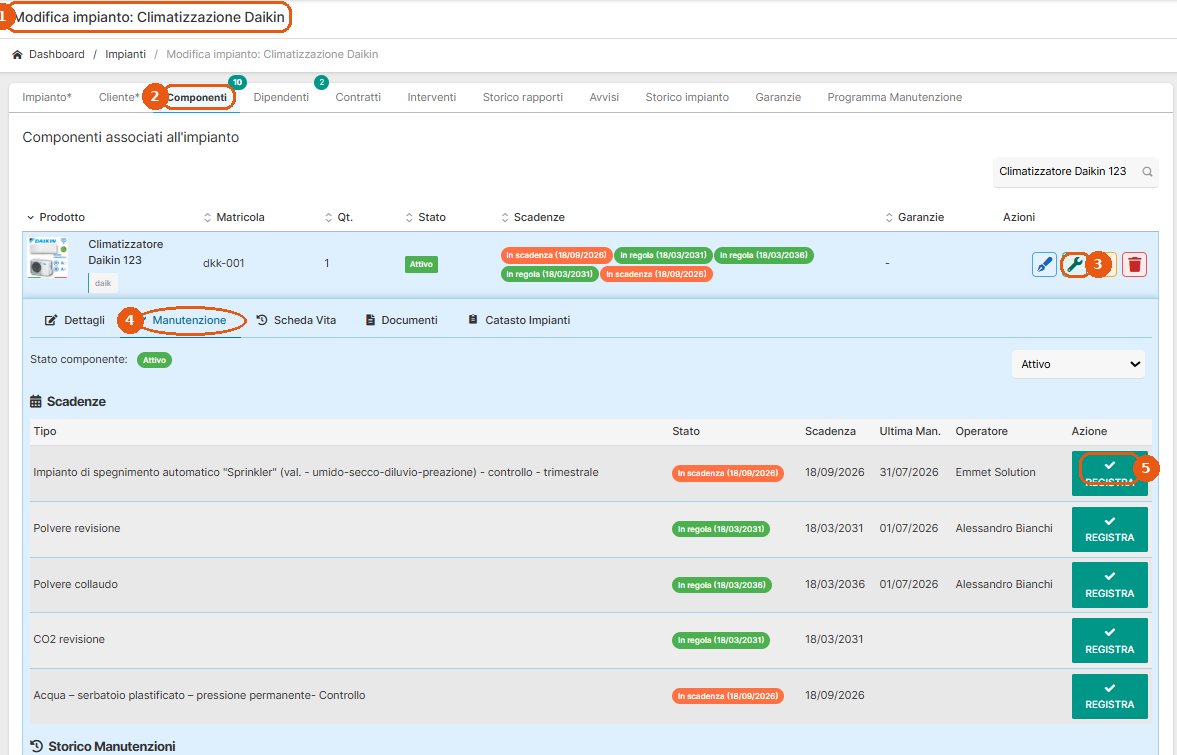
1- Apri la scheda dell'impianto, vai al tab Componenti 2-Clicca l'icona a chiave inglese sulla riga del componente: la riga si espande aperta direttamente sul tab Manutenzione, con la tabella Scadenze e i pulsanti REGISTRA già pronti
3- Prosegui con la registrazione come ai punti 4-5 del Percorso A
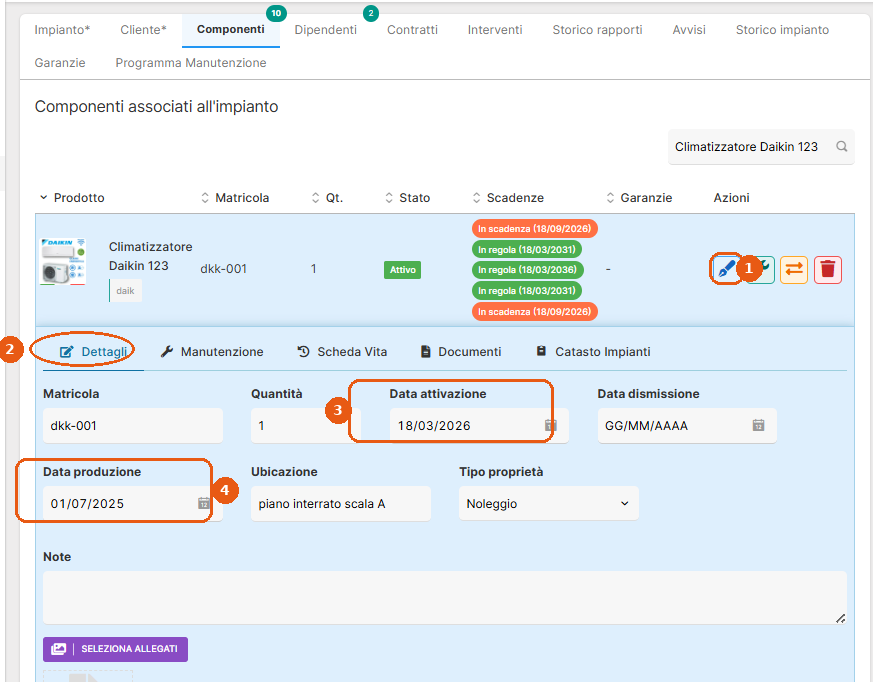
In alternativa, l'icona a matita apre la riga sul tab Dettagli, dove trovi anche Data attivazione e Data produzione — le stesse due date che alimentano la base di calcolo scadenze del programma di manutenzione. Da lì, seleziona il tab Manutenzione per proseguire.
Percorso C — Da un intervento già aperto
Se per il componente è già stato creato in precedenza un intervento — indipendentemente dalla Dashboard Scadenze — cerca quell'intervento (da Lista intervento), vai al tab Componenti e prosegui come ai punti 3-5 del Percorso A: la procedura resta identica.
Comportamento automatico del sistema
Alla conferma, il sistema:
crea un nuovo registro di manutenzione per il componente;
calcola la nuova scadenza come data di esecuzione + validità mesi del tipo di manutenzione;
aggiorna la scadenza in tabella con la nuova data;
registra l'operatore che ha effettuato l'operazione.
Fatto!
La manutenzione è registrata nello storico del componente e nella scheda vita, e la scadenza in tabella è già aggiornata alla data successiva.
Errori comuni
Non trovo il pulsante Registra Compare solo sulle scadenze già generate. Se il componente non ha scadenze, il prodotto non ha un programma di manutenzione associato.
3. Spostare un componente su un'altra sede, e viceversa
Un componente non resta per forza nell'impianto in cui è stato associato. Il caso tipico è la manutenzione fuori sede: porti via un estintore dal cliente per revisionarlo in azienda, e più avanti lo riporti al suo posto.
Per la procedura completa — spostamento verso una sede aziendale e ritorno su un impianto cliente — vedi il manuale Spostare un componente su un'altra sede.
Per approfondire tutte le funzionalità del componente (tab Dettagli, Spostamenti, Manutenzione, Scheda Vita, Documenti, Catasto Impianti), vai su Gestire un componente associato.