
Gestione scheda impianto Ultimo aggiornamento: 24 Aug 2026
Dopo aver creato un impianto, la sua scheda diventa il punto di regia: da qui associ i componenti su cui fare manutenzione, assegni i tecnici e crei contratti e interventi senza uscire dalla pagina.
In sintesi Apri l'impianto da Impianti → Elenco impianti con l'icona Modifica. La scheda è divisa in undici tab: i primi due contengono i dati inseriti in fase di creazione, gli altri le attività collegate. Ogni tab si salva separatamente.
I tab presenti nella scheda Impianto:
1. Impianto e Cliente
Sono i due tab obbligatori, riconoscibili dall'asterisco accanto al nome, e contengono i dati che hai inserito quando hai creato l'impianto: titolo, matricola, data di attivazione, stato e tipologia nel tab Impianto, cliente e sede di riferimento nel tab Cliente.
Da qui puoi modificarli in qualsiasi momento. Se invece devi ancora creare l'impianto, trovi la procedura completa nella scheda Inserimento nuovo impianto, CLICCA QUI.
2. Componenti → Associare i componenti all'impianto
I componenti sono i prodotti fisicamente installati nell'impianto: caldaie, estintori, climatizzatori, depuratori. Sono loro l'oggetto vero della manutenzione, perché è sul componente che si calcolano le scadenze e si registrano gli interventi.
In sintesi Apri l'impianto e vai al tab Componenti. In basso trovi il catalogo dei prodotti: individua quello che ti serve con i filtri o con la ricerca, poi clicca il pulsante verde + sul suo box. Si apre una finestra in cui indicare quantità e data di attivazione: al salvataggio il componente compare nella tabella in alto.
Come è organizzato il tab
Il tab è diviso in due aree:
- In alto, la tabella Componenti associati all'impianto: quelli già installati
- In basso, il catalogo di tutti i prodotti disponibili, da cui scegliere
Il numero accanto al nome del tab indica quanti componenti sono già associati.
Associare un componente
- Trova il prodotto nel catalogo in basso. Hai tre strumenti: il menu Filtra per categoria, il menu Filtra per tipologia e il campo di ricerca con la lente, che come altrove va confermato con il tasto Invio
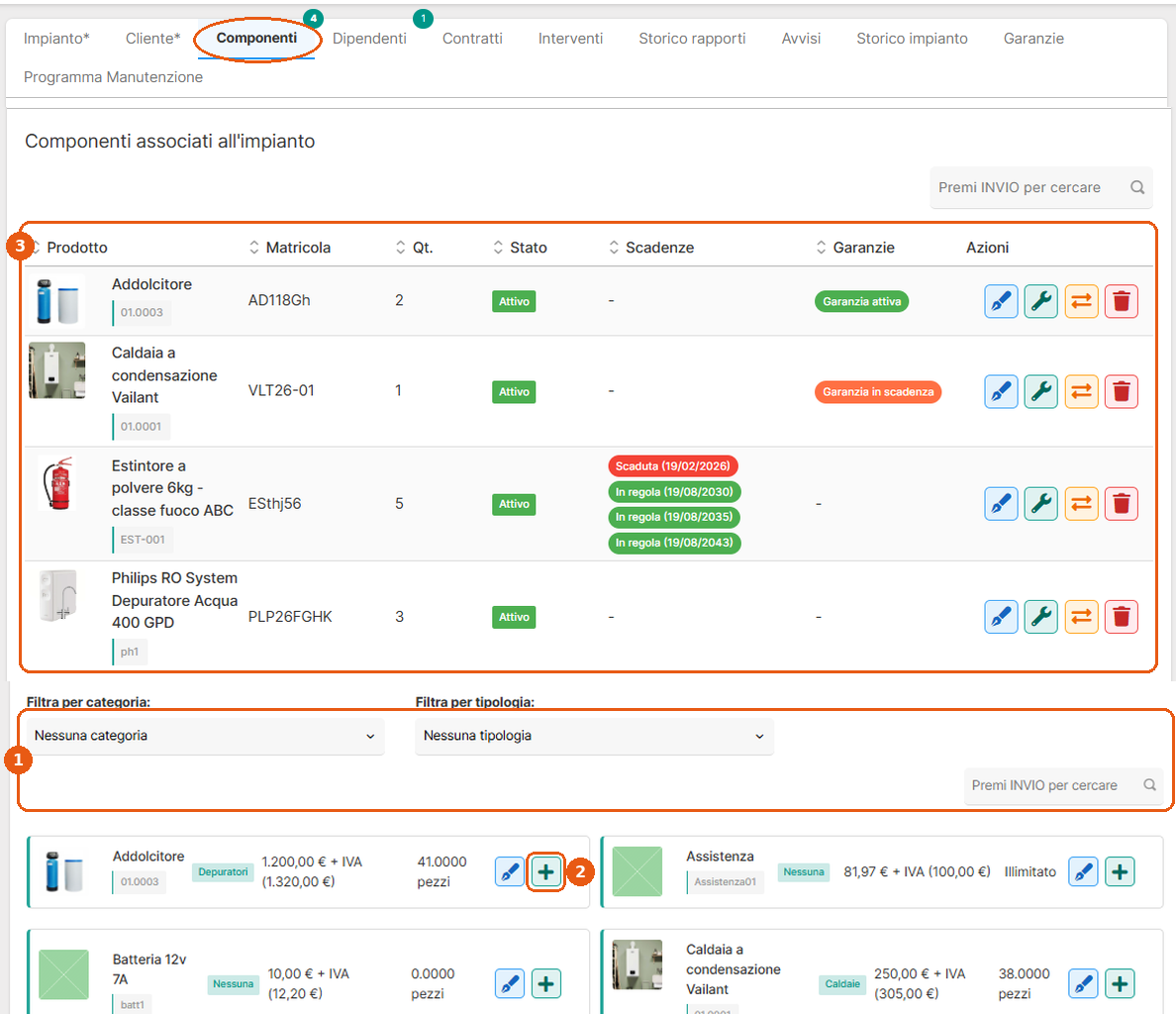
2. Clicca il pulsante verde + sul box del prodotto. Si apre la finestra Associa categoria componente
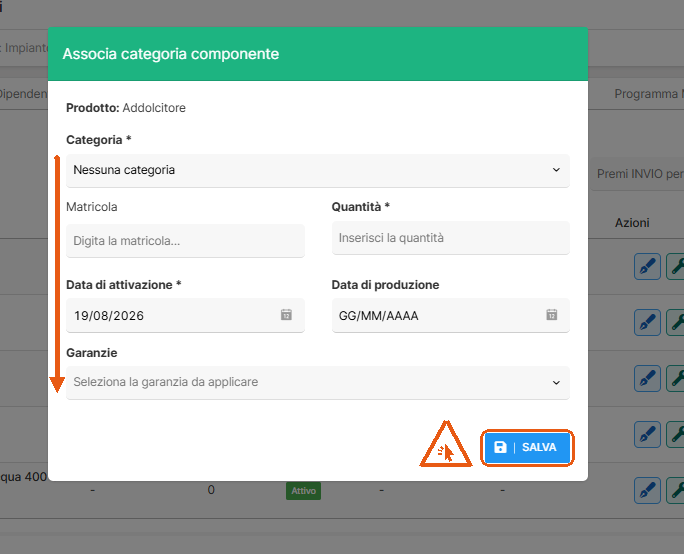
3. Compila i dati del componente:
- Categoria (obbligatorio) — la categoria di appartenenza del componente
- Matricola — il numero di matricola dell'esemplare installato. È il dato con cui il tecnico lo riconosce sul posto
- Quantità (obbligatorio)
- Data di attivazione (obbligatorio) — precompilata con la data odierna, modificabile
- Data di produzione — l'anno di costruzione del componente
- Garanzie — la garanzia da applicare, scelta tra quelle disponibili
4. Clicca SALVA, il pulsante blu in basso a destra dentro la finestra. Non è quello del box Salvataggio nella colonna di destra della pagina
5. Il componente compare nella tabella in alto, con stato Attivo
Ogni box del catalogo componenti da selezionare, mostra il codice del prodotto, la categoria, il prezzo con e senza IVA e la disponibilità a magazzino, in pezzi oppure Illimitato.
Quale data determina le scadenze?
Le due date non sono formalità: sono il punto da cui partono i calcoli delle scadenze. Quale delle due conta lo decide il prodotto, tramite l'impostazione base di calcolo scadenze del suo programma di manutenzione.
| Base di calcolo del prodotto | Data che determina le scadenze |
|---|---|
| Installazione | La data di attivazione, obbligatoria |
| Produzione | La data di produzione, che va compilata a mano |
⚠️ Se il prodotto usa la base Produzione e lasci vuota la data di produzione, le scadenze che il sistema calcola sono sbagliate.
Il sistema ti avvisa che quel campo è necessario. Se procedi comunque, non si blocca e non lascia le scadenze vuote: ripiega sulla data di attivazione, che è obbligatoria e quindi sempre disponibile. Le scadenze vengono create regolarmente e sembrano corrette, ma partono da un riferimento che non è quello previsto per quel prodotto.
Perché il risultato è sbagliato
La base Produzione viene impostata su un prodotto quando la sua manutenzione dipende dall'età del pezzo, non da quando è stato installato. Un componente vecchio va controllato più spesso: è per questo che il tipo di manutenzione può avere regole di validità differenziate per anno.
Se la data di produzione manca, il sistema non ha l'anno a cui applicare quelle regole. Usa la data di attivazione, cioè tratta il componente come se fosse appena uscito di fabbrica, e applica la validità predefinita, che è la più lunga.
Un esempio. Un estintore prodotto nel 2015 e installato oggi dovrebbe essere revisionato ogni sei mesi, perché rientra nella regola prevista per i pezzi più vecchi. Senza la data di produzione il sistema gli assegna la validità predefinita di ventiquattro mesi, calcolata da oggi. Per un anno e mezzo l'estintore risulterà In regola in verde, mentre in realtà il controllo era già dovuto.
Nessuno se ne accorge, perché non c'è nulla di visibilmente rotto: la scadenza esiste, la data è plausibile, l'etichetta è verde. È il tipo di errore che emerge solo davanti a una verifica o a un controllo obbligatorio non eseguito.
⚠️ Nel dubbio, compila entrambe le date. È l'unico modo per essere certi che le scadenze partano dal riferimento giusto, senza dover controllare come è configurato il prodotto.
Per approfondire come si imposta la base di calcolo e le regole di validità per anno, consulta il manuale del Programma manutenzione, CLICCA QUI.
Fatto!
Il componente è associato all'impianto e il contatore sul tab si aggiorna. Se il prodotto ha un programma di manutenzione configurato nella sua scheda, il sistema genera automaticamente le relative scadenze, che compaiono nella colonna Scadenze.
Per approfondire come si imposta la base di calcolo e le regole di validità per anno, consulta il manuale del Programma manutenzione, CLICCA QUI.
Le informazioni della tabella
| Colonna | Cosa contiene |
|---|---|
| Prodotto | Immagine, nome e codice del componente |
| Matricola | Il numero di matricola, se assegnato |
| Qt. | La quantità installata |
| Stato | Attivo, revisione, collaudo o dismesso |
| Scadenze | Le scadenze di manutenzione calcolate, come etichette colorate |
| Garanzie | Lo stato della garanzia, come etichetta colorata |
Come leggere scadenze e garanzie
Le due colonne non contengono date semplici ma etichette colorate, che dicono a colpo d'occhio se c'è qualcosa da fare.
Nella colonna Scadenze ogni tipo di manutenzione previsto per quel componente ha la sua etichetta, con la data accanto:
- In regola, verde — la scadenza è futura
- In scadenza, arancio — la scadenza è a breve
- Scaduta, rossa — la data è passata e la manutenzione va eseguita
Un componente può avere più etichette insieme, una per ciascun tipo di manutenzione associato al prodotto: nell'esempio l'estintore ne ha quattro, di cui una scaduta e tre in regola.
Nella colonna Garanzie:
- Garanzia attiva, verde
- Garanzia in scadenza, arancione
- Garanzia scaduta, rosso
Il trattino in una delle due colonne significa che per quel componente non è previsto nulla: nessun programma di manutenzione, oppure nessuna garanzia registrata.
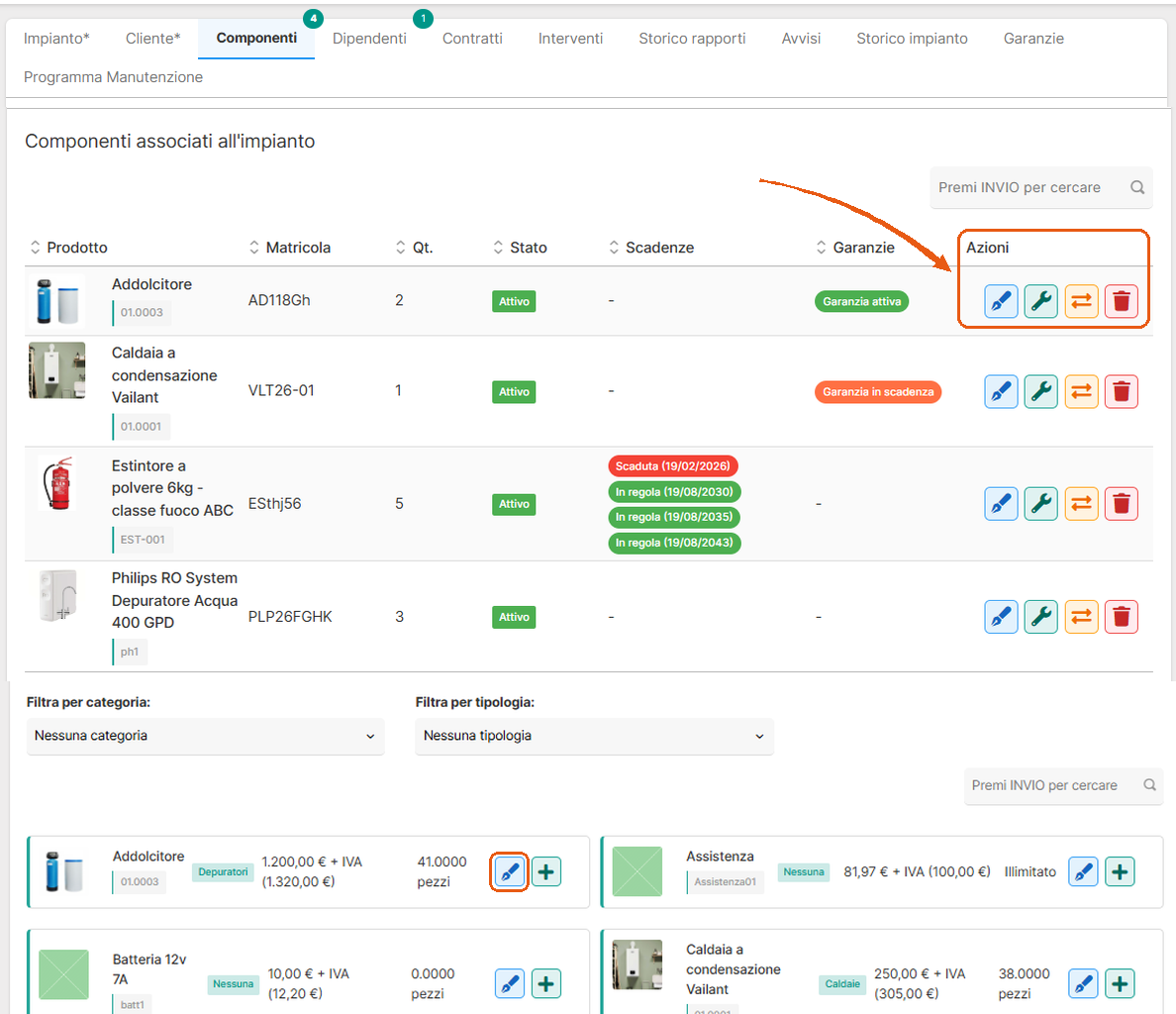
Le azioni disponibili
Nella colonna Azioni di ogni componente associato trovi quattro icone:
| Icona | A cosa serve |
|---|---|
| Matita azzurra | Dati del componente, scadenze, scheda vita e documenti |
| Chiave inglese verde | Manutenzione del componente |
| Doppia freccia arancione | Spostamento su un altro impianto |
| Cestino rosso | Rimozione dall'impianto |
Il funzionamento di ciascuna è spiegato nella scheda Gestire un componente associato, CLICCA QUI.
Anche i box del catalogo hanno una matita: apre la scheda del prodotto per consultarne i dettagli, senza associarlo.
Errori comuni
Il componente è associato ma la colonna Scadenze resta vuota Il prodotto da cui deriva non ha un programma di manutenzione configurato. Va impostato nella scheda del prodotto, tab Programma manutenzione.
Le scadenze calcolate non corrispondono a quelle attese Controlla la data di attivazione e la data di produzione inserite in fase di associazione: sono loro il punto di partenza del calcolo.
Non trovo il prodotto nel catalogo Un filtro per categoria o tipologia è ancora attivo. Riportali su Nessuna categoria e Nessuna tipologia.
Scrivo nella ricerca ma non succede nulla Il campo richiede la conferma con il tasto Invio.
3. Dipendenti → Assegnare un tecnico
Nel tab Dipendenti stabilisci quali tecnici seguono l'impianto. Non è solo un riferimento per l'amministrazione: per le persone con visibilità limitata ai soli impianti associati, questa assegnazione decide chi può vedere l'impianto e chi no.
In sintesi Apri l'impianto e vai al tab Dipendenti. Trova il tecnico con la barra di ricerca e clicca il pulsante + nel suo box: il box cambia colore a conferma dell'assegnazione. Salva con SALVA.
Il numero accanto al nome del tab indica quanti dipendenti sono già assegnati all'impianto.
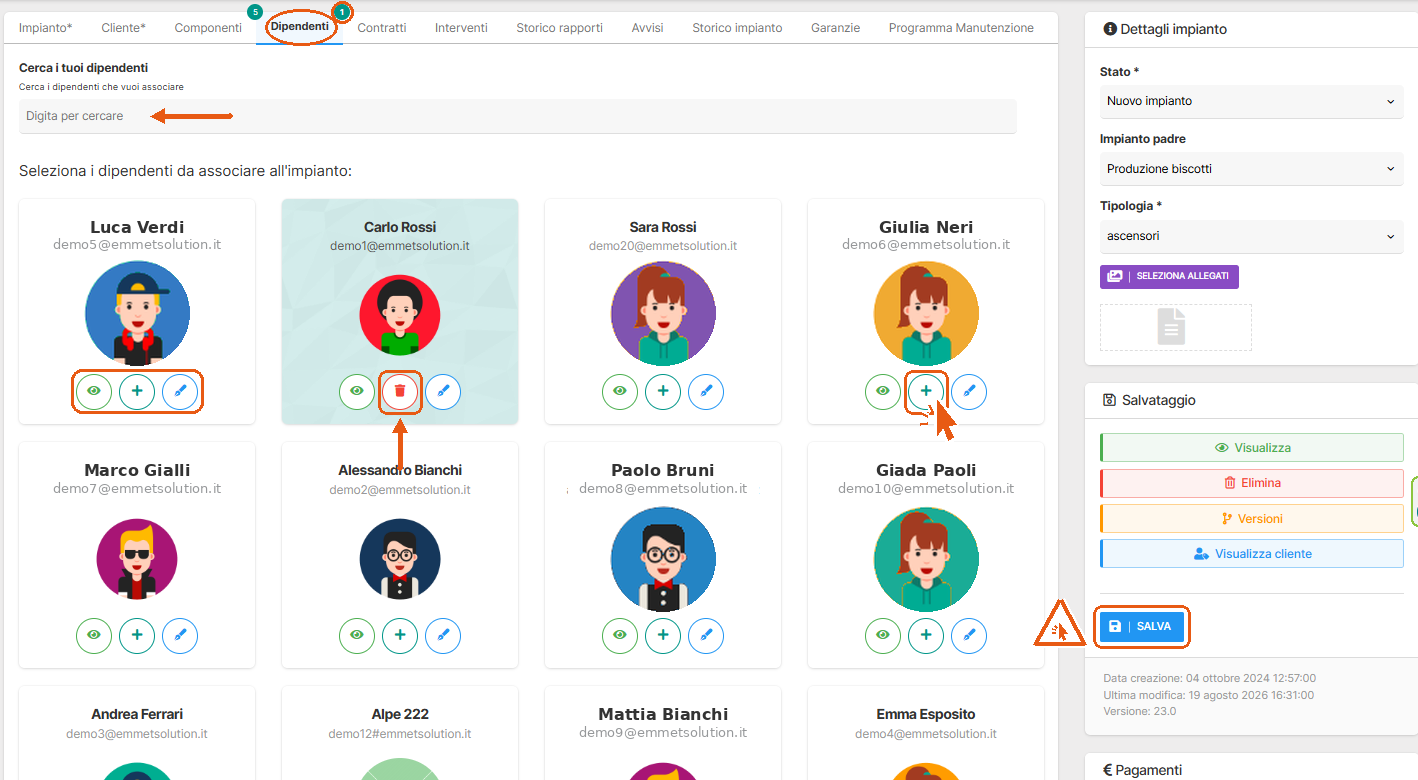
Assegnare un tecnico
- Cerca il dipendente nel campo Digita per cercare, oppure scorri l'elenco dei box sottostanti
- Clicca il pulsante + nel box del dipendente
- Il box cambia colore: lo sfondo diventa verde chiaro e il pulsante + viene sostituito dal cestino. È il modo per riconoscere a colpo d'occhio chi è già assegnato
- Clicca SALVA
Le icone del box
Ogni dipendente ha tre pulsanti sotto la sua immagine:
- Occhio verde — apre la scheda del dipendente in sola lettura
- + azzurro — assegna il dipendente all'impianto. Compare solo se non è ancora assegnato
- Cestino rosso — rimuove l'assegnazione. Compare al posto del + sui dipendenti già assegnati
- Matita azzurra — apre la scheda del dipendente in modifica
Fatto!
I dipendenti assegnati restano con il box colorato e il contatore sul tab si aggiorna. Da questo momento l'impianto risulta collegato a loro, e li ritroverai come riferimento quando si aprono interventi su questo impianto.
⚠️ Per i dipendenti con Impianti visibili impostato su Solo associati, questo tab non è un dettaglio organizzativo ma il meccanismo che dà o toglie l'accesso: un tecnico non assegnato non troverà l'impianto negli elenchi, non potrà aprire interventi su di esso e non ne vedrà lo storico. Prima di assegnare un intervento a qualcuno, verifica che sia presente in questo tab.
L'impostazione è per singola persona e si trova nel box Azioni della sua scheda. Le altre due opzioni sono Tutti, con cui il dipendente vede l'intero parco impianti, e Nessuno.
Errori comuni
Ho assegnato il tecnico ma dopo non risulta Manca il salvataggio. Il cambio di colore del box è immediato, ma la modifica va confermata con SALVA.
Non trovo il pulsante + nel box di un dipendente È già assegnato: al posto del + trovi il cestino.
Il dipendente non compare nell'elenco Va prima creato in anagrafica, nella sezione Dipendenti del menu laterale.
Un tecnico dice di non vedere l'impianto Se la limitazione della visibilità è attiva, controlla che sia assegnato in questo tab. È la causa più frequente: l'impianto esiste, ma per lui è invisibile.
Ho rimosso un dipendente e ora non trova più i suoi interventi Togliendo l'assegnazione gli hai tolto anche l'accesso all'impianto. Riassegnalo se deve continuare a lavorarci.
4.Contratti
Il tab Contratti raccoglie gli accordi di manutenzione che riguardano questo impianto. Da qui vedi quali sono attivi e ne crei di nuovi senza uscire dalla scheda.
In sintesi Apri l'impianto e vai al tab Contratti. L'elenco mostra titolo, tipologia, periodo di validità e stato. Il pulsante CREA UN NUOVO CONTRATTO apre un pannello laterale per l'inserimento rapido.
Un contratto può nascere da due strade — da qui oppure dalla sezione Contratti del menu laterale — e il contratto che ne esce è lo stesso. Cambia solo quanti campi ti vengono chiesti al momento della creazione.
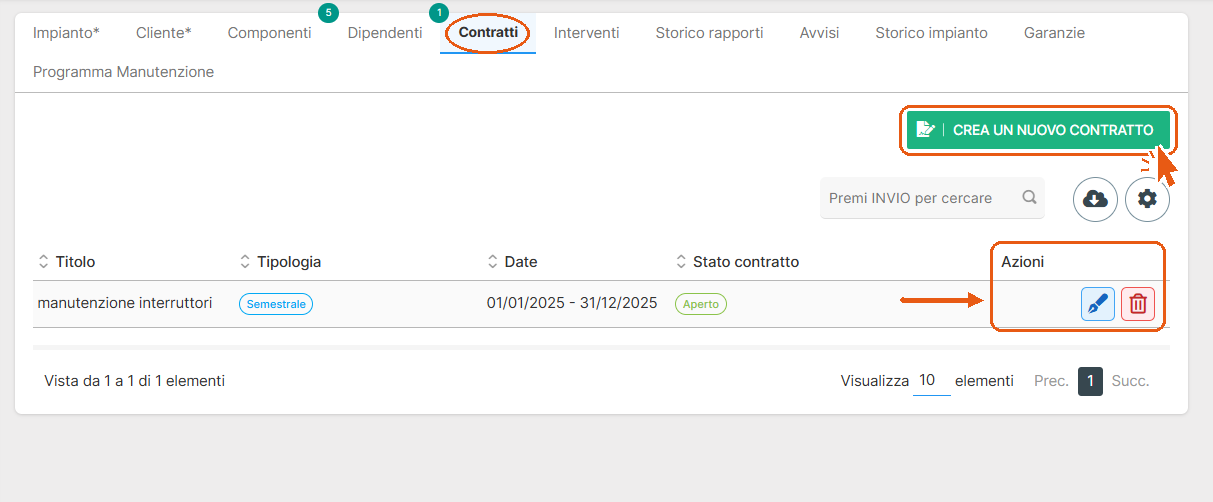
Creare un contratto dalla scheda impianto
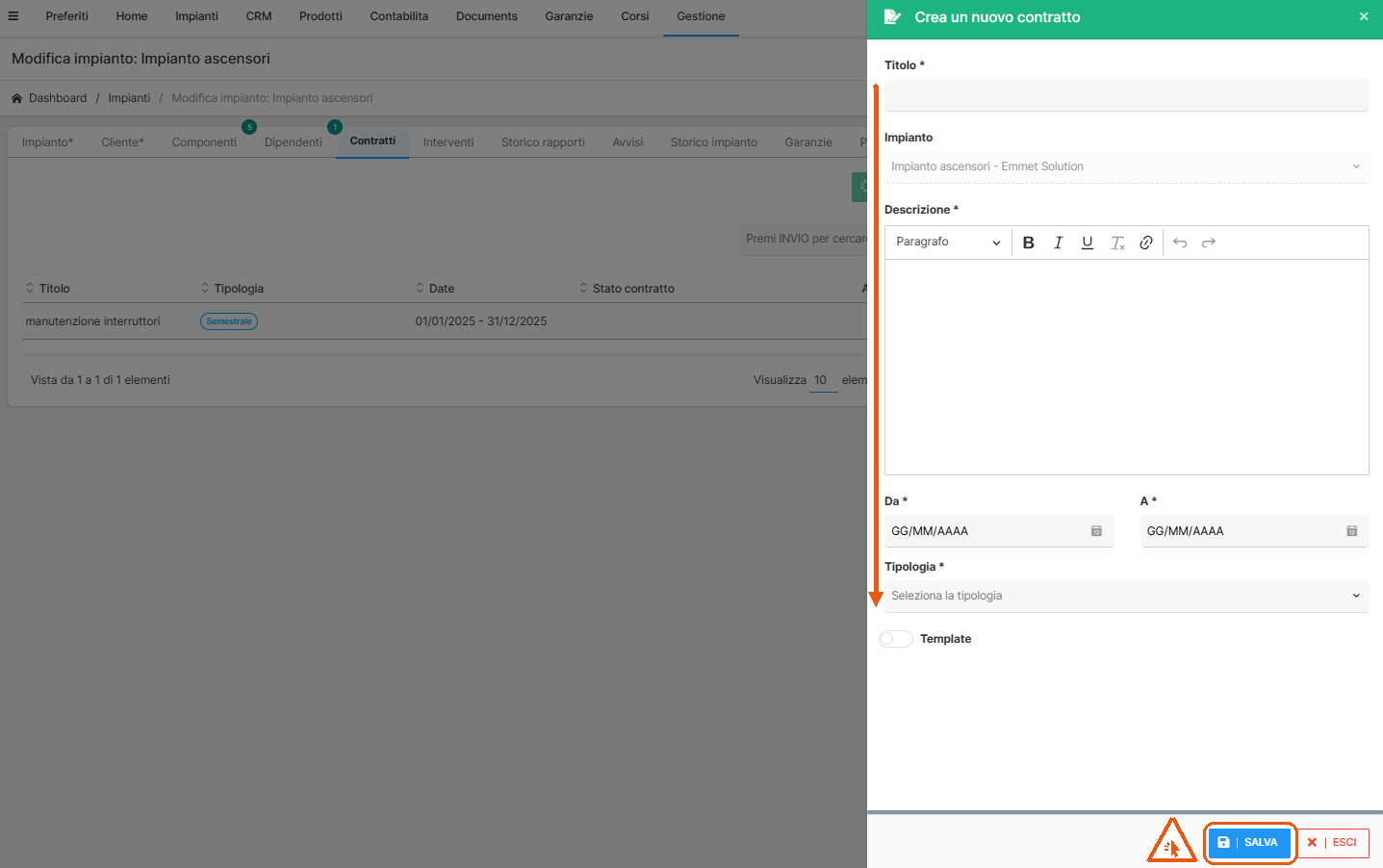
Cliccando CREA UN NUOVO CONTRATTO si apre un pannello sul lato destro dello schermo.
I campi da compilare:
- Titolo (obbligatorio)
- Impianto — già compilato e non modificabile: è l'impianto da cui sei partito
- Descrizione (obbligatorio) — con editor di testo formattato
- Da e A (obbligatori) — decorrenza e scadenza del contratto
- Tipologia (obbligatorio) — la periodicità, scelta tra quelle configurate
- Template — attivando l'interruttore il contratto viene salvato anche come modello riutilizzabile per contratti simili
Conferma con SALVA, oppure chiudi senza salvare con ESCI.
Fatto!
Il contratto compare nell'elenco del tab ed è collegato all'impianto. Da questo momento puoi aprirlo in modifica con la matita nella colonna Azioni per completarlo con i dati che il pannello rapido non chiede: costi, modalità di pagamento e allegati. Il cliente non compare tra i campi perché viene ereditato dall'impianto.
⚠️ Il contratto creato da qui non ha ancora nessun intervento. Il pannello rapido non contiene la sezione che li genera in blocco: finché non la usi, il contratto esiste ma non produce alcuna attività a calendario. Riapri il contratto in modifica e completa la generazione degli interventi previsti.
Le due strade a confronto
Dal tab Contratti dell'impianto, cioè da qui: pochi campi, utile quando stai già lavorando sull'impianto e vuoi registrare subito il contratto, per poi completarlo con calma.
Dalla sezione Contratti del menu laterale: la pagina di creazione mostra fin da subito tutti i campi, compresi i box Info aggiuntive e Costi e la sezione per generare in blocco gli interventi previsti.
Trovi i passaggi completi nel manuale Inserimento nuovo contratto e creazione massiva interventi, CLICCA QUI.
Errori comuni
Il salvataggio non va a buon fine Uno dei campi obbligatori è vuoto. Sono cinque: titolo, descrizione, data di inizio, data di fine e tipologia.
Ho creato il contratto ma non vedo nessun intervento Gli interventi non nascono insieme al contratto. Vanno generati esplicitamente: riapri il contratto in modifica e usa la sezione dedicata alla creazione massiva.
Non trovo la tipologia che mi serve Le tipologie di contratto vanno configurate prima, nella sezione dedicata del menu laterale.
5.Interventi
Il tab Interventi raccoglie tutte le attività di manutenzione previste o già svolte su questo impianto. Da qui le consulti e ne crei di nuove senza uscire dalla scheda.
In sintesi Apri l'impianto e vai al tab Interventi. L'elenco mostra codice, titolo, cliente, tipologia e stato di ogni intervento. Il pulsante CREA UN NUOVO INTERVENTO apre un pannello laterale per l'inserimento rapido.
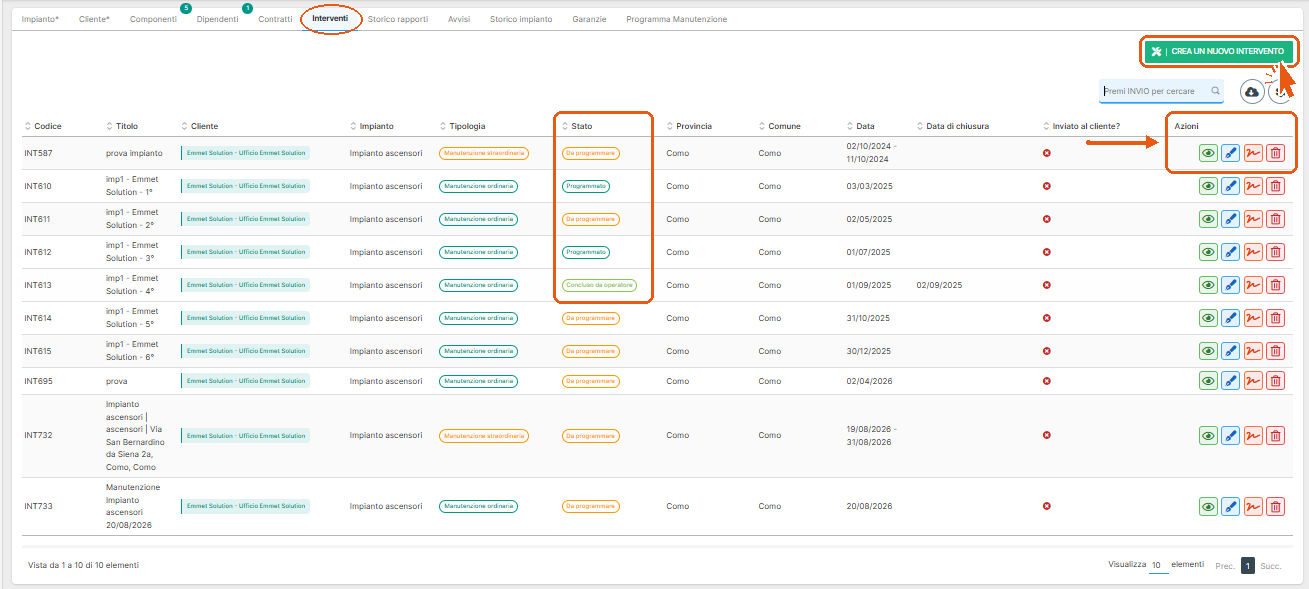
L'elenco
| Colonna | Cosa contiene |
|---|---|
| Codice | L'identificativo assegnato dal sistema, ad esempio INT610 |
| Titolo | Il nome dell'intervento |
| Cliente | Il cliente e la sede di riferimento |
| Impianto | L'impianto su cui si interviene |
| Tipologia | Manutenzione ordinaria, straordinaria e le altre tipologie configurate |
| Stato | Lo stato di avanzamento, come etichetta colorata |
| Provincia e Comune | Dove si trova l'impianto |
| Data | Il giorno previsto, oppure il periodo da–a se l'intervento si svolge su più giornate |
| Data di chiusura | Il giorno in cui l'intervento è stato effettivamente concluso. Resta vuota finché è aperto |
| Inviato al cliente? | Spunta verde se il rapporto è stato trasmesso al cliente, X rossa in caso contrario |
Gli stati che compaiono più spesso sono Da programmare per gli interventi ancora da mettere a calendario, Programmato quando la data è fissata e Concluso da operatore quando il tecnico lo ha chiuso.
Dalla colonna Azioni trovi quattro icone: l'occhio verde per visualizzare, la matita azzurra per modificare, l'icona arancione della firma per far firmare il rapportino al cliente e il cestino rosso per eliminare. Sopra l'elenco trovi la ricerca, che va confermata con il tasto Invio, e i comandi di esportazione e impostazioni tabella.
Creare un intervento dalla scheda impianto
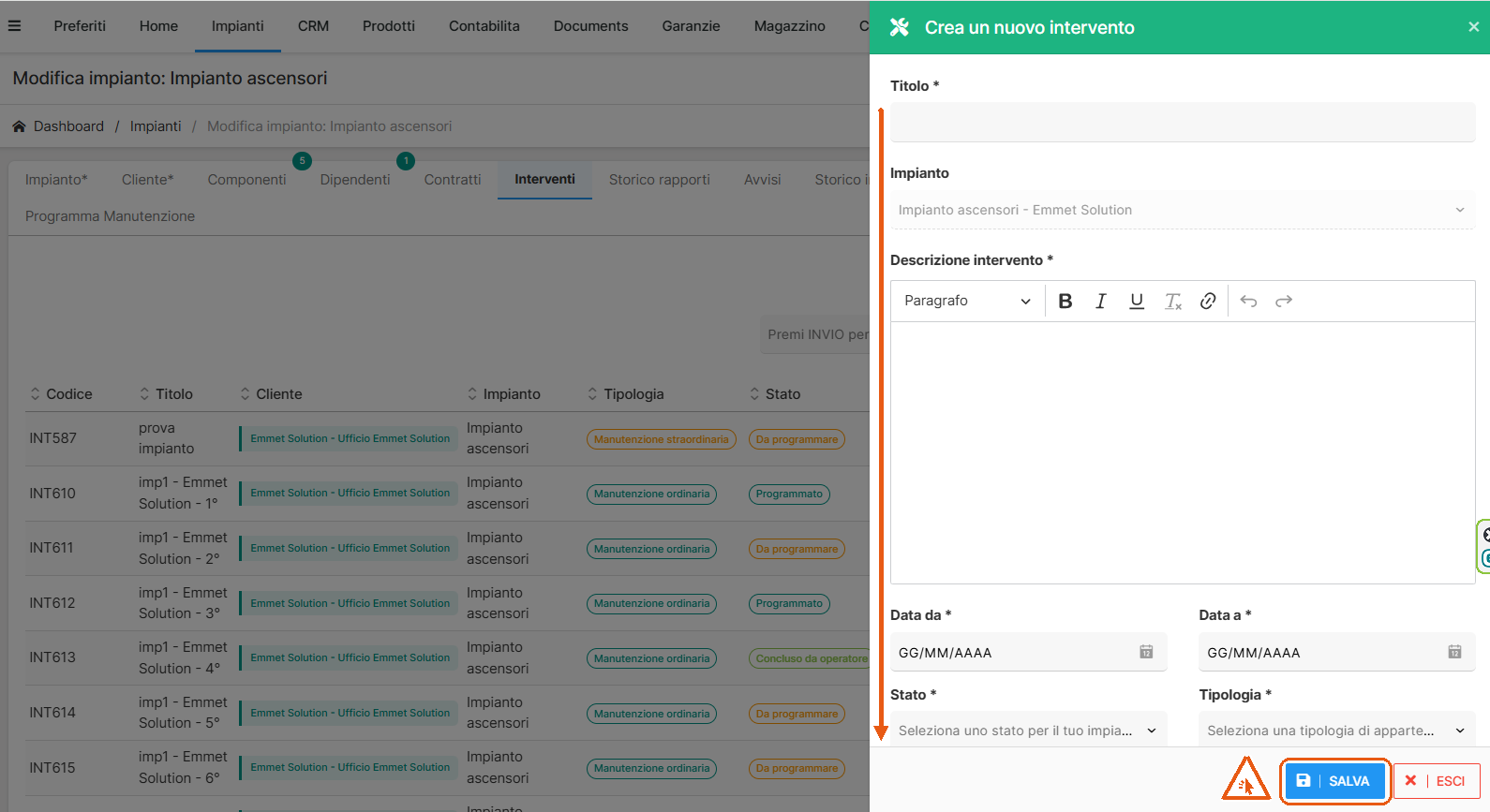
Cliccando CREA UN NUOVO INTERVENTO si apre un pannello sul lato destro dello schermo.
I campi da compilare:
- Titolo (obbligatorio)
- Impianto — già compilato e non modificabile: è l'impianto da cui sei partito
- Descrizione intervento (obbligatorio) — con editor di testo formattato
- Data da e Data a (obbligatorie) — il periodo in cui l'intervento va svolto
- Stato (obbligatorio)
- Tipologia (obbligatoria)
Conferma con SALVA, oppure chiudi senza salvare con ESCI.
Fatto!
L'intervento compare nell'elenco del tab con il suo codice. Da questo momento puoi aprirlo in modifica con la matita per completarlo con i dati che il pannello rapido non chiede: costo, allegati, materiale aggiuntivo e assegnazione al tecnico.
⚠️ Da qui crei un intervento alla volta. Se il contratto ne prevede più d'uno distribuiti nel tempo — per esempio quattro visite in un anno — non conviene inserirli a mano: si generano in blocco dal contratto, con date già distribuite lungo la sua durata.
La procedura è nella scheda Inserimento nuovo contratto e creazione massiva interventi.
Errori comuni
Il salvataggio non va a buon fine Uno dei campi obbligatori è vuoto. Sono sei: titolo, descrizione, data da, data a, stato e tipologia.
Ho creato l'intervento ma nessuno lo vede a calendario La programmazione è un passaggio successivo. L'intervento appena creato resta nell'elenco finché non gli assegni una data e un tecnico.
Non trovo la tipologia o lo stato che mi serve Vanno configurati prima, nelle rispettive sezioni del menu laterale.
6.Storico rapporti dell'impianto
Il tab Storico rapporti raccoglie tutti i rapportini caricati dai tecnici sugli interventi svolti su questo impianto. È la memoria dell'impianto: scorrendola si ricostruisce cosa è stato fatto, quando, da chi e con quali materiali, anche a distanza di anni.
In sintesi Apri l'impianto e vai al tab Storico rapporti. È una schermata di sola consultazione: non ci sono azioni da compiere, solo l'elenco dei rapportini in ordine di data, dal più recente.
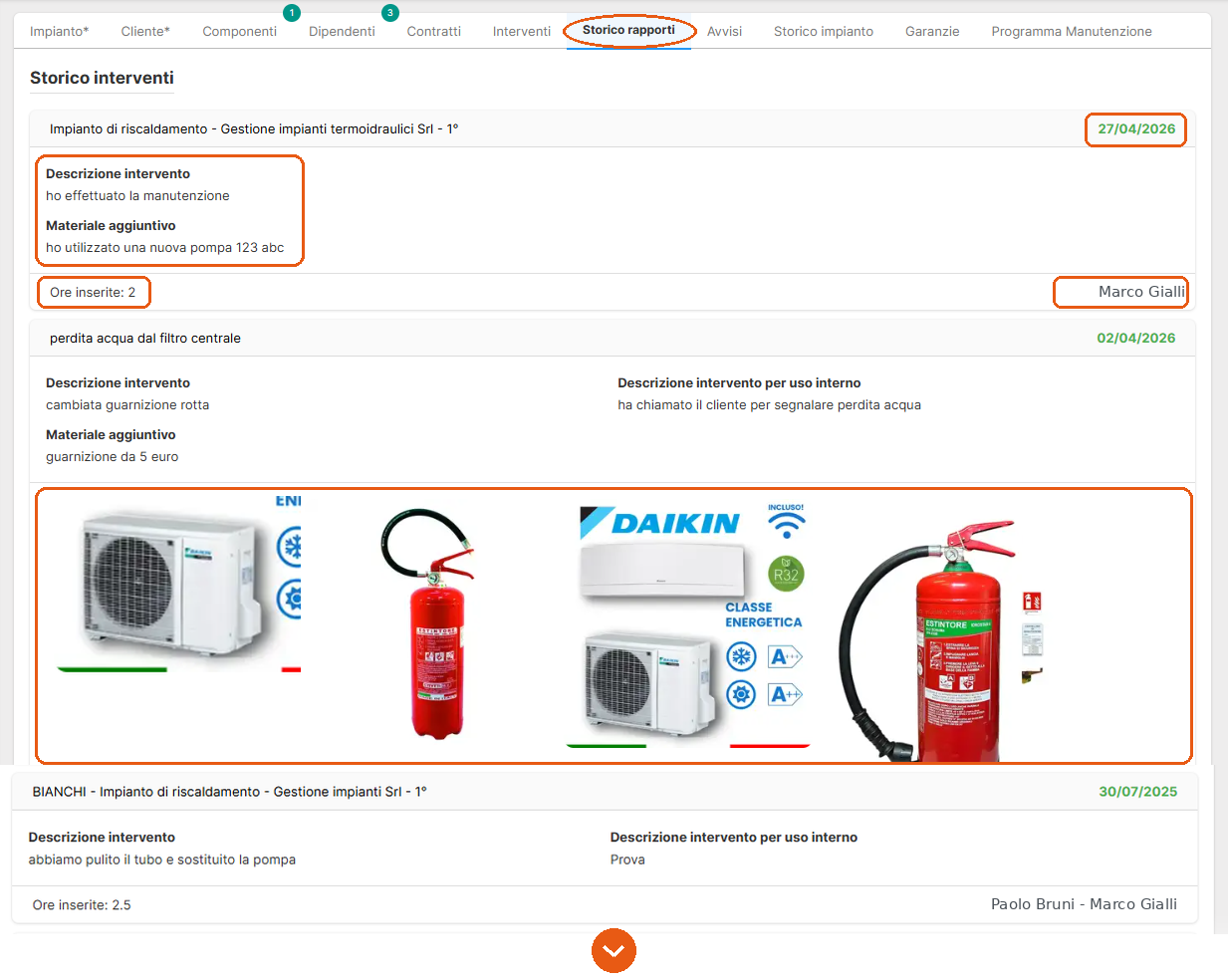 Cosa contiene ogni rapportino
| Elemento | Cosa mostra |
|---|---|
| Intestazione | L'intervento a cui il rapportino si riferisce, con impianto e cliente |
| Data | In alto a destra, in verde: il giorno in cui l'intervento è stato svolto |
| Descrizione intervento | Il lavoro eseguito, così come lo ha scritto il tecnico |
| Descrizione per uso interno | Le annotazioni riservate ad amministratori e dipendenti, non destinate al cliente |
| Materiale aggiuntivo | I materiali impiegati oltre a quanto previsto |
| Ore inserite | Il totale delle ore registrate su quell'intervento |
| Tecnico | In basso a destra: chi ha eseguito il lavoro |
| Allegati | Le foto e i documenti caricati dal tecnico insieme al rapportino |
Come si legge
Le ore sono già sommate. Il valore accanto a Ore inserite è il totale dell'intervento, non di un singolo rapportino: se sullo stesso intervento hanno lavorato più tecnici o si è operato su più giornate, il numero le comprende tutte.
Possono comparire più nomi. In basso a destra trovi tutti i tecnici che hanno operato su quell'intervento, separati dal trattino. È il modo più rapido per capire se un lavoro è stato svolto da una sola persona o da una squadra.
Gli allegati sono la parte più preziosa. Sono i file che il tecnico ha caricato durante l'intervento.
Le fotografie compaiono come anteprime e documentano lo stato dell'impianto al momento del lavoro. I documenti — certificazioni, schede tecniche, bolle dei ricambi — compaiono come riquadri con l'icona del formato e il nome del file.
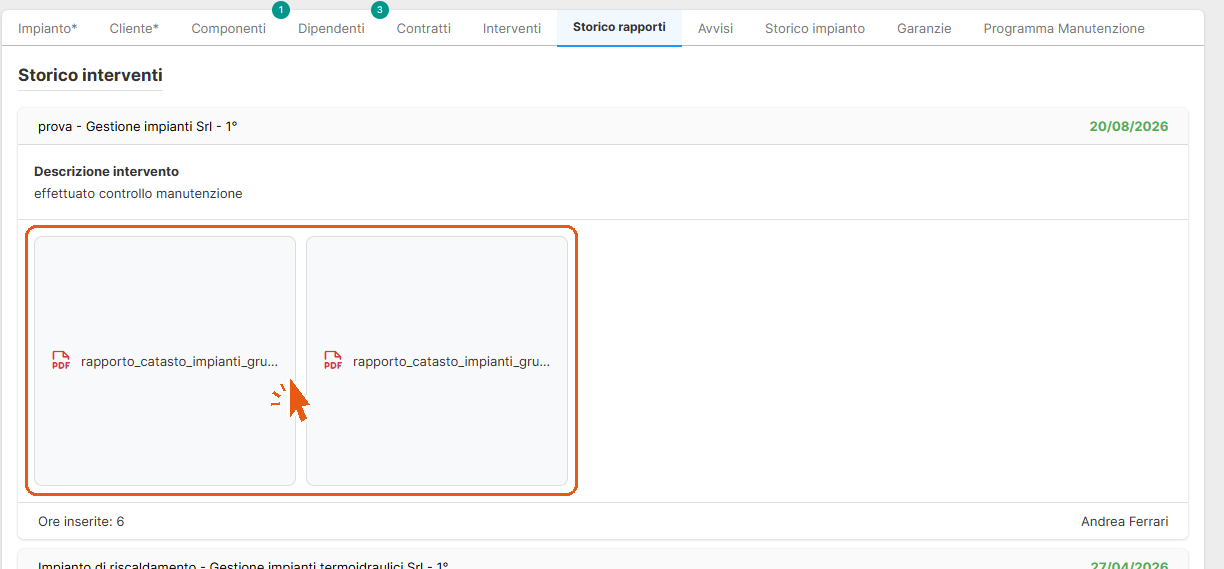
In entrambi i casi si aprono con un clic: le immagini a dimensione piena, i PDF in una nuova pagina del browser, dove si possono sfogliare per intero.
Se un rapportino non mostra nessun allegato, significa che il tecnico non ne ha caricati al momento della compilazione. Gli allegati non si aggiungono da questa schermata, che è di sola lettura: vanno inseriti nel rapportino dell'intervento. Per rimediare occorre quindi tornare sull'intervento e modificare il rapportino.
Le due descrizioni non sono la stessa cosa. Quella dell'intervento è il testo che può finire nel rapporto inviato al cliente; quella per uso interno resta visibile solo internamente. È lì che si annotano le informazioni che al cliente non vanno dette.
A cosa serve
Prima di intervenire di nuovo su un impianto conviene passare da qui: si scopre se lo stesso guasto si è già presentato, quale ricambio era stato usato l'ultima volta e quanto tempo era servito. Su impianti seguiti da anni, questa pagina vale più di qualunque relazione.
7. Avvisi
Gli avvisi sono promemoria legati all'impianto: cose da ricordare alla prossima uscita, accorgimenti da non dimenticare, materiali da portare. Restano attaccati all'impianto e ricompaiono a chi ci lavora, finché qualcuno non li segna come completati.
In sintesi Apri l'impianto e vai al tab Avvisi. L'elenco mostra tutti i promemoria con il loro stato. Il pulsante CREA UN NUOVO AVVISO apre un pannello laterale in cui scrivere il testo.
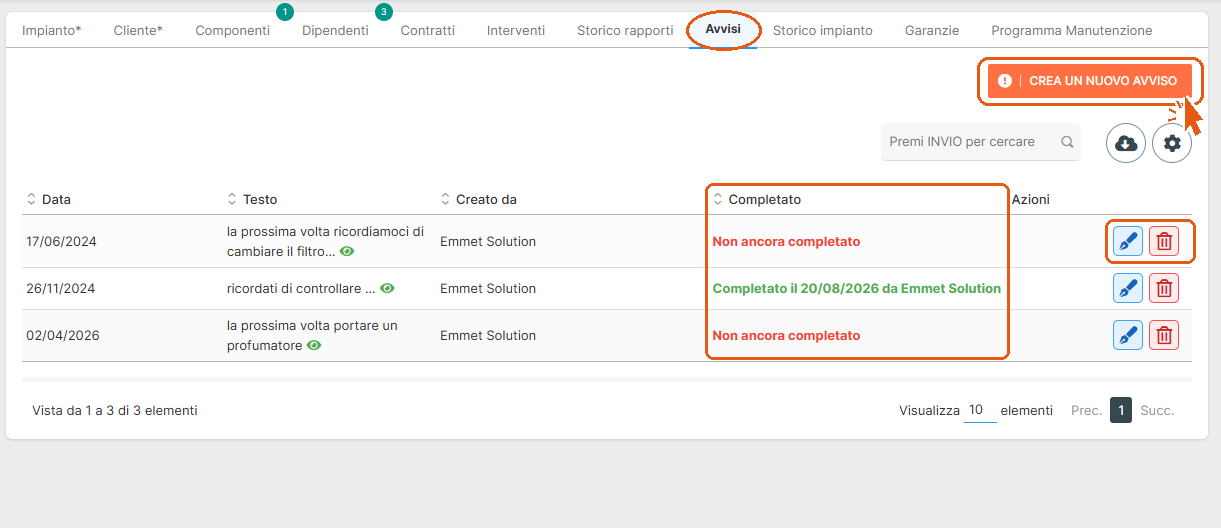
L'elenco
| Colonna | Cosa contiene |
|---|---|
| Data | Il giorno in cui l'avviso è stato creato |
| Testo | Il promemoria. Se è lungo viene troncato: l'icona a forma di occhio lo mostra per intero |
| Creato da | Chi lo ha scritto |
| Completato | Non ancora completato in rosso, oppure Completato il giorno tale da tale persona in verde |
| Azioni | La matita per modificarlo, il cestino per eliminarlo |
La colonna Completato non registra solo il fatto ma anche chi e quando: è quello che permette di sapere se qualcuno se ne è già occupato, senza doverlo chiedere.
Creare un avviso
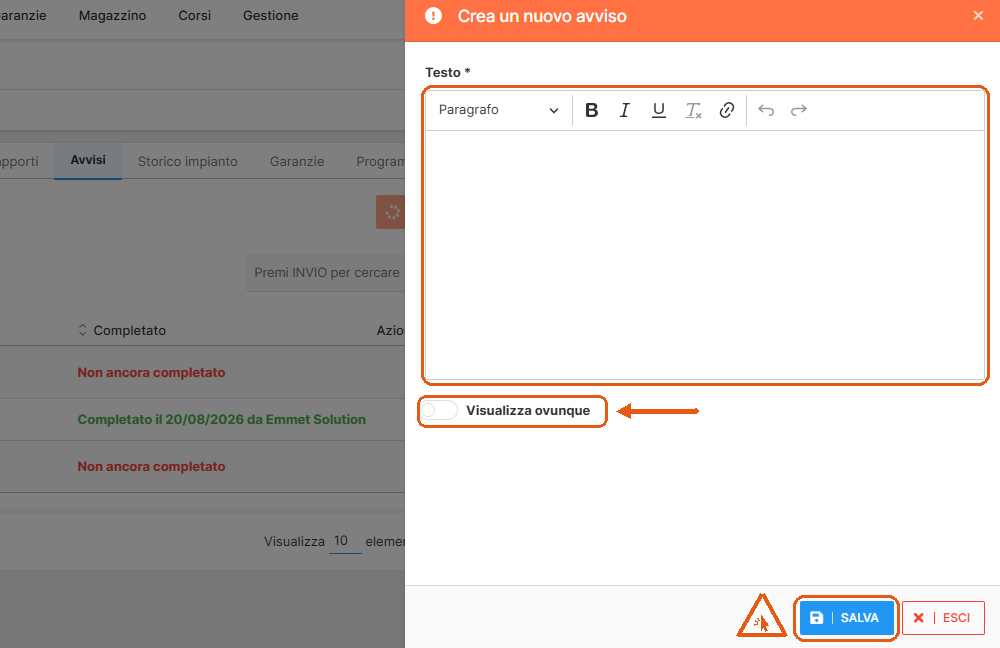
Cliccando CREA UN NUOVO AVVISO si apre un pannello sul lato destro con due soli elementi:
- Testo (obbligatorio) — il promemoria, con editor di testo formattato
- Visualizza ovunque — l'interruttore che decide dove l'avviso comparirà
Conferma con SALVA, oppure chiudi senza salvare con ESCI.
Cosa cambia con "Visualizza ovunque"
| Interruttore | Dove compare l'avviso |
|---|---|
| Spento | Solo sull'impianto |
| Acceso | Sull'impianto, sulla scheda del cliente e sugli interventi collegati |
Acceso, l'avviso raggiunge chiunque tocchi quella pratica da qualunque punto del gestionale. È la scelta giusta per le informazioni che riguardano il rapporto con il cliente; per le note tecniche sul singolo impianto è meglio lasciarlo spento, altrimenti si finisce per riempire di promemoria schermate che non c'entrano.
Fatto!
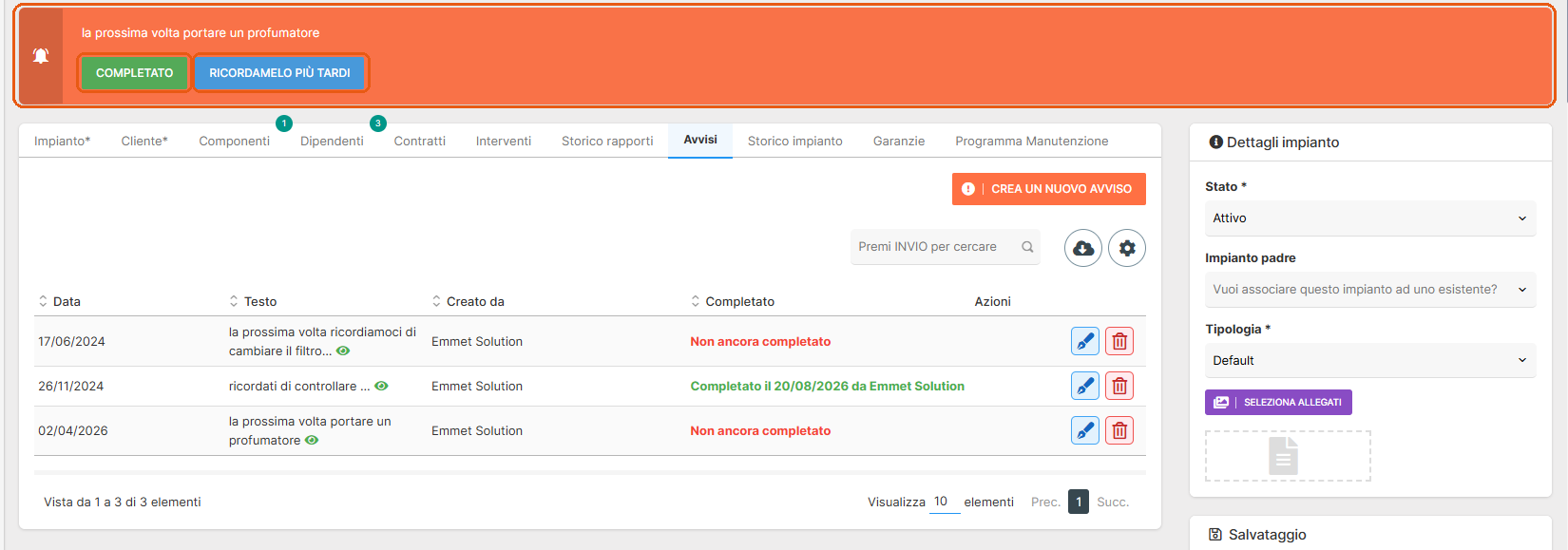
Una volta salvato, l'avviso compare come banner arancione in testa alla pagina, con due pulsanti:
COMPLETATO — chiude l'avviso in modo definitivo. Nell'elenco lo stato passa a Completato, con il nome di chi lo ha fatto e la data.
RICORDAMELO PIÙ TARDI — lo nasconde solo per il momento. L'avviso resta aperto e ricompare al primo ricaricamento della pagina: è il modo per toglierlo di mezzo mentre stai facendo altro, senza dichiararlo risolto.
Errori comuni
L'avviso continua a ricomparire anche se l'ho chiuso Hai usato Ricordamelo più tardi, che è solo temporaneo. Per chiuderlo davvero serve COMPLETATO.
Un avviso compare su una scheda che non c'entra È stato creato con Visualizza ovunque acceso, quindi si mostra anche su cliente e interventi. Aprilo in modifica e spegni l'interruttore.
Il testo dell'avviso è troncato Clicca l'icona a forma di occhio nella colonna Testo per leggerlo per intero.
8. Storico impianto
Il tab Storico impianto registra ogni modifica fatta sull'impianto e sui suoi componenti: chi ha cambiato cosa e in che momento. Non si scrive nulla e non si cancella nulla — è una cronologia di sola lettura, che il sistema alimenta da solo.
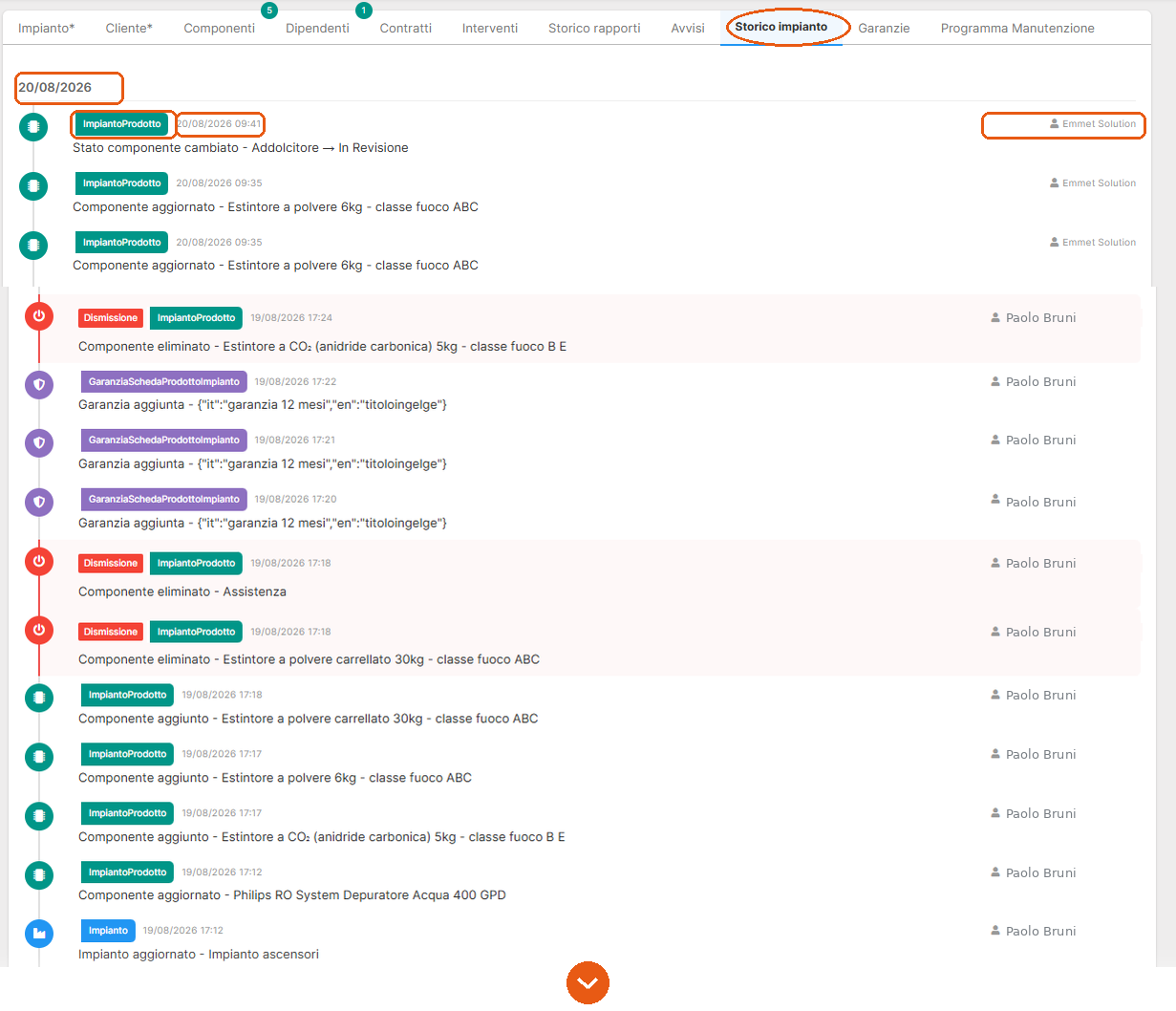
In sintesi Apri l'impianto e vai al tab Storico impianto. Gli eventi sono elencati dal più recente, raggruppati per giorno. Ogni riga riporta il tipo di evento, l'ora, la descrizione e l'autore.
Come si legge
Gli eventi sono raggruppati per data, con il giorno come separatore, e ordinati dal più recente al più vecchio.
Ogni riga contiene quattro informazioni:
| Elemento | Cosa indica |
|---|---|
| Etichetta colorata | Su cosa è intervenuta la modifica |
| Data e ora | Il momento esatto, con i minuti |
| Descrizione | Che cosa è cambiato, con il nome dell'elemento coinvolto |
| Autore | Chi ha eseguito l'operazione |
Le etichette
| Etichetta | Riguarda |
|---|---|
| Impianto | Modifiche ai dati dell'impianto stesso |
| ImpiantoProdotto | Componenti aggiunti, aggiornati o eliminati |
| GaranziaSchedaProdottoImpianto | Garanzie collegate a un componente |
| Dismissione | Compare accanto alle altre quando l'operazione è un'eliminazione |
Le righe che contengono l'etichetta Dismissione hanno lo sfondo rosato: sono le operazioni che hanno tolto qualcosa dall'impianto e si individuano scorrendo la pagina, senza doverle leggere.
A cosa serve
Serve a rispondere a domande del tipo "chi ha eliminato questo componente?" oppure "quando è stata cambiata la garanzia?". Su impianti gestiti da più persone è l'unico posto in cui la risposta esiste con certezza: le altre schermate mostrano lo stato attuale, questa mostra come ci si è arrivati.
È utile anche per ricostruire un errore. Se un componente risulta sparito o una scadenza è cambiata senza motivo apparente, qui si vede l'operazione che l'ha causata, con l'ora e il nome di chi l'ha fatta.
9. Garanzie
Il tab Garanzie raccoglie le coperture attive sull'impianto e sui suoi componenti. Serve a sapere, prima di intervenire, se un pezzo è ancora in garanzia — informazione che cambia chi paga la riparazione.
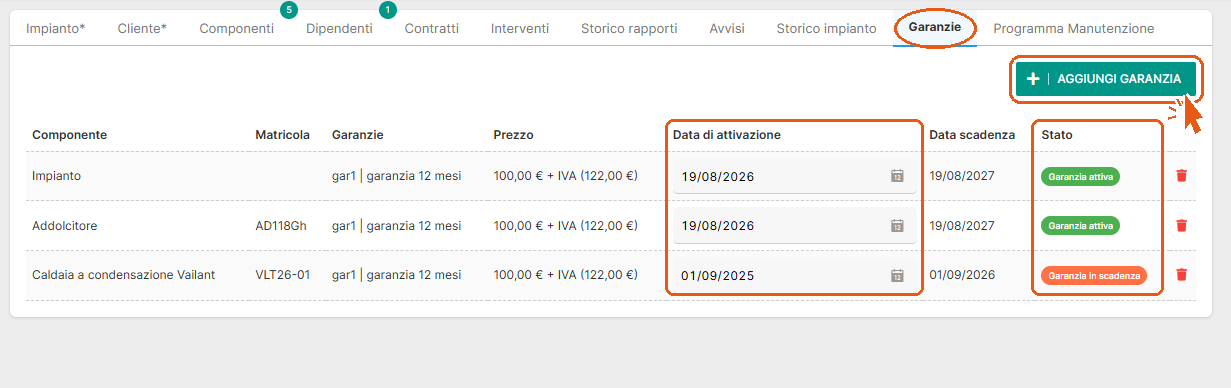
In sintesi Apri l'impianto e vai al tab Garanzie. L'elenco mostra le coperture con date e stato. Il pulsante AGGIUNGI GARANZIA apre una finestra in cui scegliere a cosa applicarla, quale garanzia usare e da quando decorre. Questo tab compare anche nella scheda dell'intervento, con lo stesso contenuto: il tecnico che sta lavorando su un intervento trova le stesse informazioni senza dover tornare sull'impianto.
L'elenco
| Colonna | Cosa contiene |
|---|---|
| Componente | Impianto se la garanzia copre l'impianto nel suo insieme, altrimenti il nome del componente |
| Matricola | La matricola del componente. Vuota per le garanzie sull'impianto |
| Garanzie | Il tipo di garanzia applicato |
| Prezzo | Il valore della garanzia, con e senza IVA |
| Data di attivazione | Il giorno di decorrenza, modificabile direttamente dall'elenco |
| Data scadenza | Calcolata dal sistema sommando la durata della garanzia alla data di attivazione |
| Stato | Garanzia attiva in verde, in scadenza in arancione, scaduta in rosso |
La data di attivazione è un campo compilabile qui, non un dato di sola lettura: correggendola, la data di scadenza si aggiorna di conseguenza. Il cestino a fine riga rimuove la garanzia.
Aggiungere una garanzia
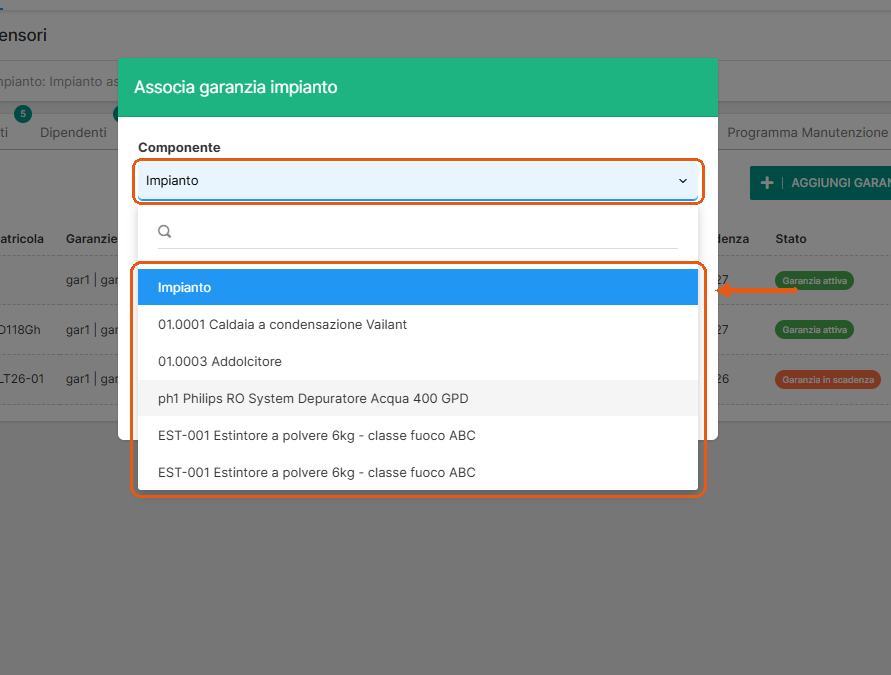
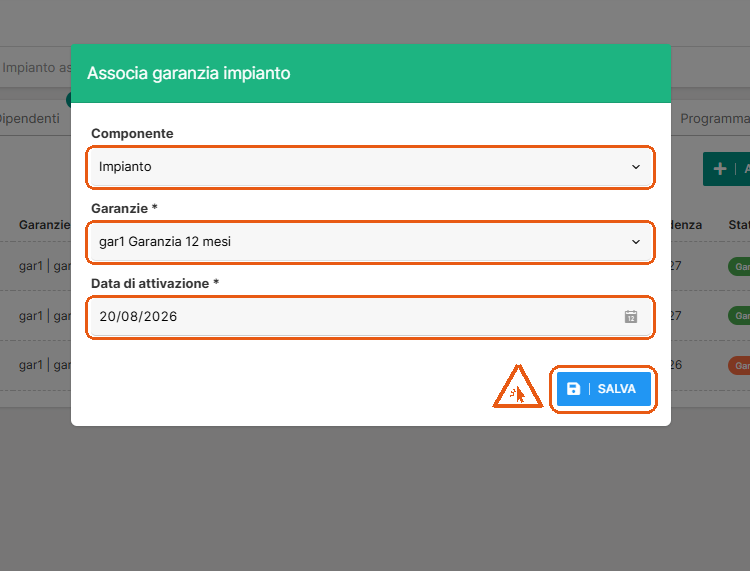
Cliccando AGGIUNGI GARANZIA si apre la finestra Associa garanzia impianto, con tre campi:
- Componente — a cosa si applica la copertura: il campo propone di default Impianto e lasciandolo così, la garanzia copre l'impianto nel suo insieme. Aprendo il menu compaiono invece tutti i componenti installati, ciascuno con il proprio codice e matricola, e selezionandone uno la copertura si applica solo a quel pezzo. È una scelta che va fatta con criterio: la garanzia del costruttore su una caldaia riguarda quel componente, non l'intero impianto in cui è installata.
- Garanzie (obbligatorio) — il tipo di garanzia, scelto tra quelli già censiti
- Data di attivazione (obbligatoria) — precompilata con la data odierna, modificabile
Conferma con SALVA.
Le garanzie non si creano da qui. Vanno censite prima nella loro sezione, dove si definiscono tipo, durata e prezzo; questa finestra serve solo ad applicarle. Se nel menu Garanzie non trovi quella che ti serve, va creata lì.
Fatto!
La garanzia compare nell'elenco con la sua data di scadenza calcolata e lo stato aggiornato.
La copertura è visibile anche altrove: nella colonna Garanzie del tab Componenti, e nella scheda dell'intervento, così il tecnico che sta lavorando sa se il pezzo è coperto senza dover tornare sull'impianto.
Errori comuni
Non trovo la garanzia da applicare Non è stata ancora censita nella sezione dedicata. Il menu propone solo le garanzie già esistenti.
La data di scadenza non è quella che mi aspettavo Viene calcolata dalla data di attivazione più la durata prevista dal tipo di garanzia. Correggi la data di attivazione direttamente nell'elenco.
Ho applicato la garanzia all'impianto ma doveva coprire un solo componente Rimuovila con il cestino e reinseriscila scegliendo il componente dal menu.
10. Programma Manutenzione
Il tab Programma Manutenzione raccoglie tutte le scadenze di manutenzione dei componenti installati su questo impianto. È il quadro d'insieme di cosa va fatto e quando, e il punto da cui si fa partire l'intervento.
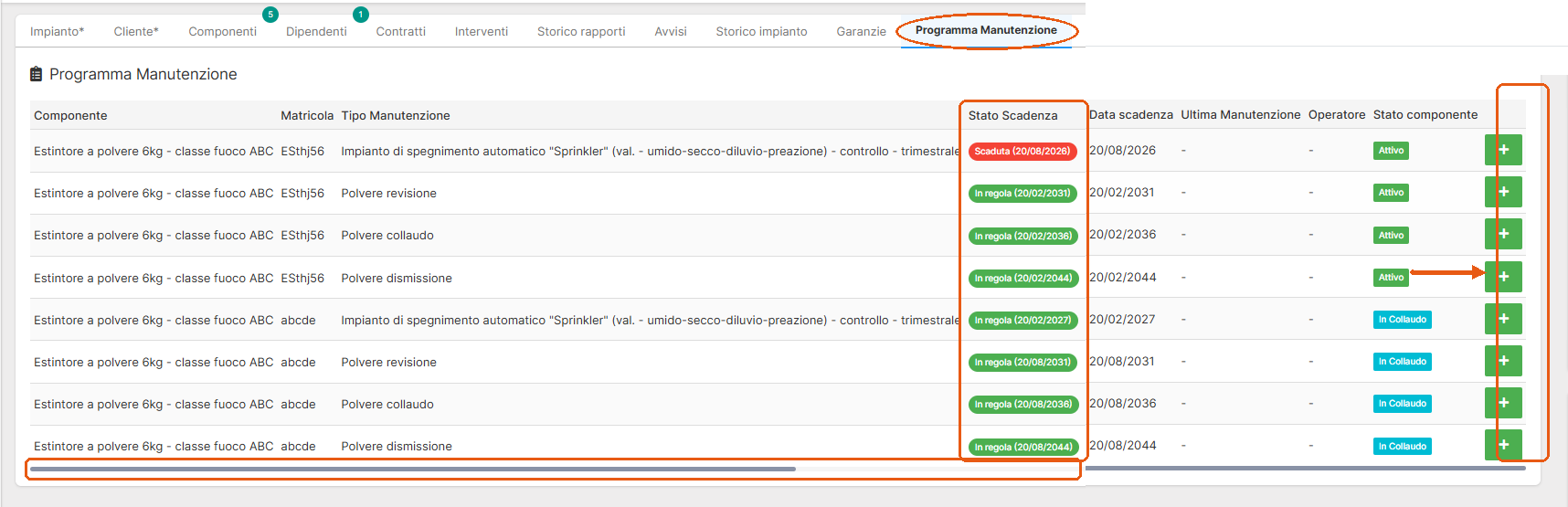
In sintesi Apri l'impianto e vai al tab Programma Manutenzione. La tabella elenca ogni componente con i suoi controlli previsti e lo stato della scadenza. Il pulsante verde + a fine riga crea l'intervento per eseguire quella manutenzione.
Come si legge
La tabella si compila da sola: ogni riga è una scadenza generata dal programma di manutenzione configurato sul prodotto. Un componente con quattro tipi di manutenzione previsti occupa quattro righe.
| Colonna | Cosa contiene |
|---|---|
| Componente | Il nome del prodotto installato |
| Matricola | La matricola dell'esemplare, che distingue due componenti identici |
| Tipo Manutenzione | Il controllo previsto, con la sua periodicità |
| Stato Scadenza | In regola in verde, In scadenza in arancione, Scaduta in rosso, con la data |
| Data scadenza | Il giorno entro cui il controllo va eseguito |
| Ultima Manutenzione | La data dell'ultimo controllo registrato. Un trattino significa che non ne è mai stato fatto nessuno |
| Operatore | Chi ha registrato l'ultima manutenzione |
| Stato componente | Attivo in verde, In Collaudo in azzurro, e gli altri stati previsti |
La tabella è più larga dello schermo: la barra in fondo permette di scorrere verso destra per vedere le colonne restanti, che nell'immagine sono già affiancate.
Creare l'intervento da una scadenza
Il pulsante verde + a fine riga crea un intervento collegato a quella scadenza, così il controllo può essere assegnato a un tecnico e svolto.
È la via più diretta: invece di partire dal tab Interventi e ricostruire a mano di cosa si tratta, si parte dalla scadenza che va soddisfatta e l'intervento nasce già con il riferimento giusto.
Le scadenze di questa tabella non si creano qui. Nascono dal programma di manutenzione configurato sul prodotto, che stabilisce quali controlli sono previsti e ogni quanti mesi vanno ripetuti. Se un componente non compare in elenco, è perché il suo prodotto non ha un programma di manutenzione associato.
Il funzionamento è spiegato nella scheda Programma manutenzione.
Errori comuni
Un componente installato non compare in questa tabella Il prodotto da cui deriva non ha un programma di manutenzione configurato nella sua scheda.
La colonna Ultima Manutenzione è vuota Su quella scadenza non è mai stata registrata una manutenzione. Non è un errore: capita su tutti i componenti appena installati.
Non vedo le colonne con le date La tabella prosegue oltre il bordo dello schermo. Usa la barra di scorrimento in fondo.