Gestione scheda cliente Ultimo aggiornamento: 29 Aug 2024
Nella scheda del cliente, oltre alle informazioni di base che hai inserito in fase di creazione (per maggiori informazioni sull’inserimento di un nuovo cliente, clicca qui), potrai visualizzare e gestire tutte le attività connesse.
1.Referenti
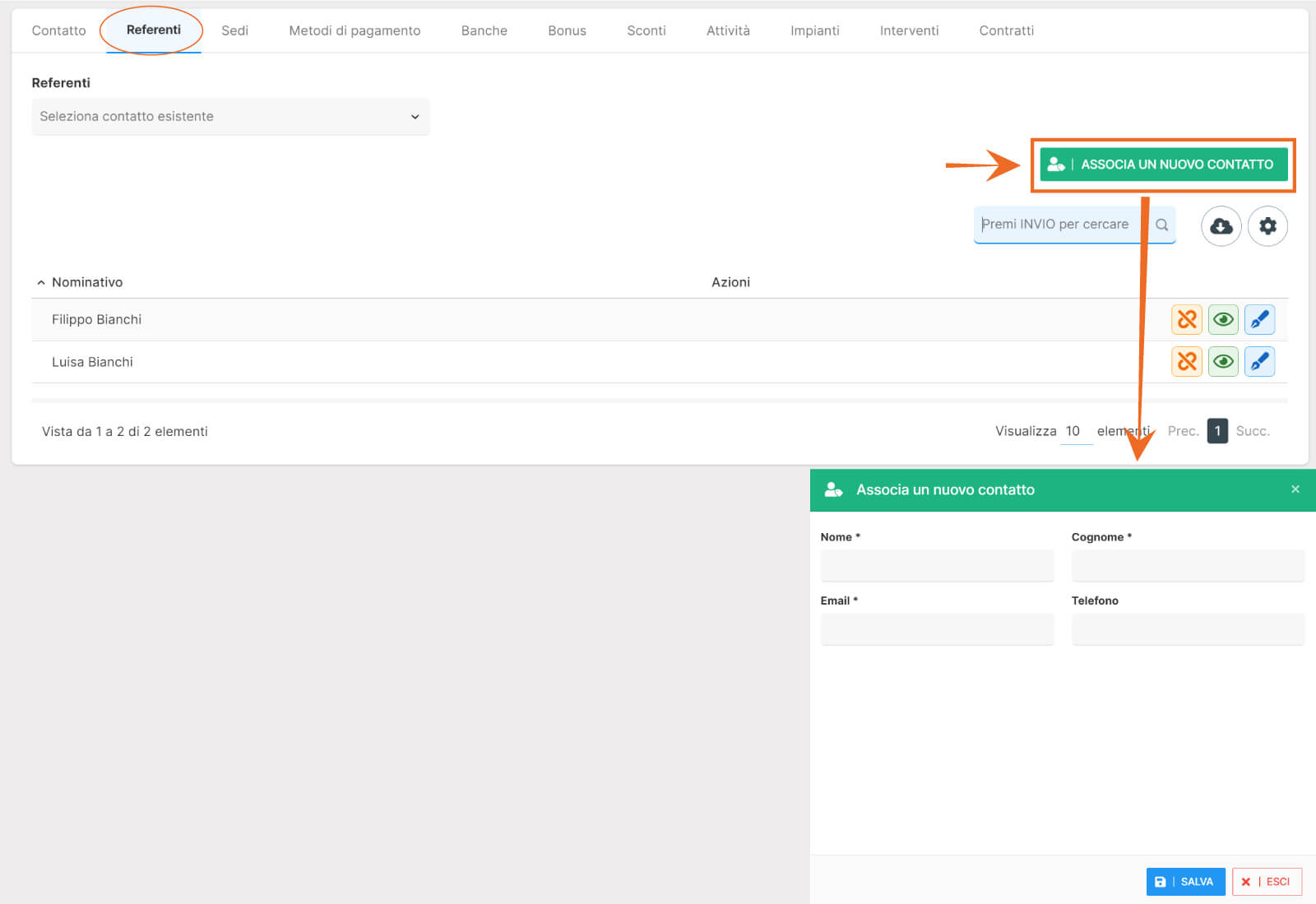
Nel tab “Referenti” potranno essere inseriti i referenti del cliente.
Per inserire un nuovo referente, clicca sul bottone presente in alto a destra “ASSOCIA NUOVO CONTATTO”. Si aprirà sulla destra form per poter inserire i dati del nuovo referente, poi clicca sul bottone “SALVA”. Il CRM ti mostrerà subito il contatto inserito e, tramite i tasti rapidi presenti sotto la colonna azioni, potrai rimuovere l'associazione, visualizzarlo o modificarlo.
Tieni presente che se il referente è già stato caricato in precedenza, puoi selezionarlo direttamente dal menù a tendina presente in alto a sinistra.
2.Sedi
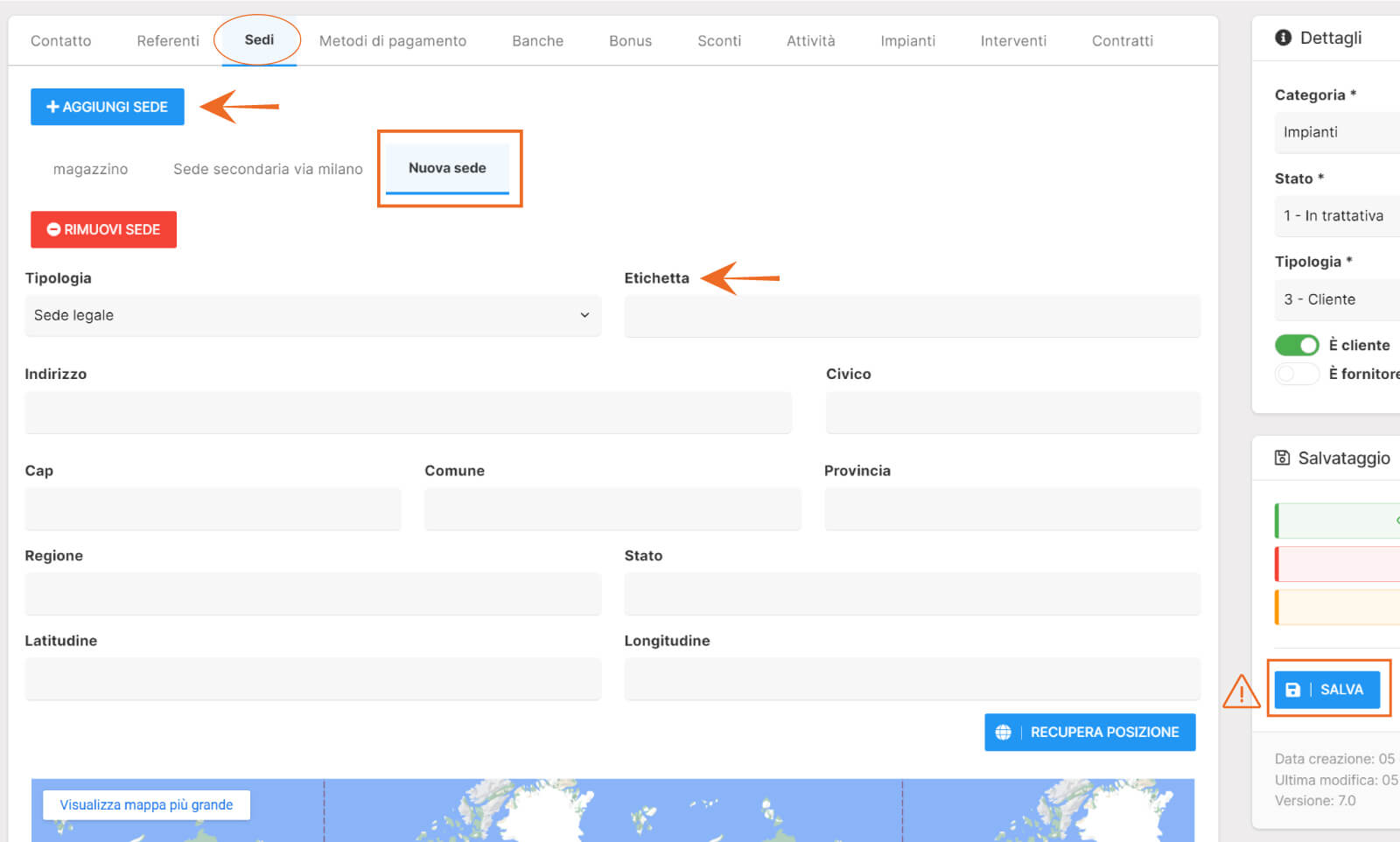
Nel tab “Sedi” potranno essere inserite le sedi del cliente.
Per inserire una nuova sede, clicca sul bottone presente in alto a sinistra “+AGGIUGI SEDE”. Il CRM evidenzierà la "nuova sede" che prenderà il nome del campo etichetta.
Per salvare le informazioni, nel box salvataggio presente nella colonna a destra, clicca sul bottone azzurro “SALVA”.
3.Metodi di pagamento
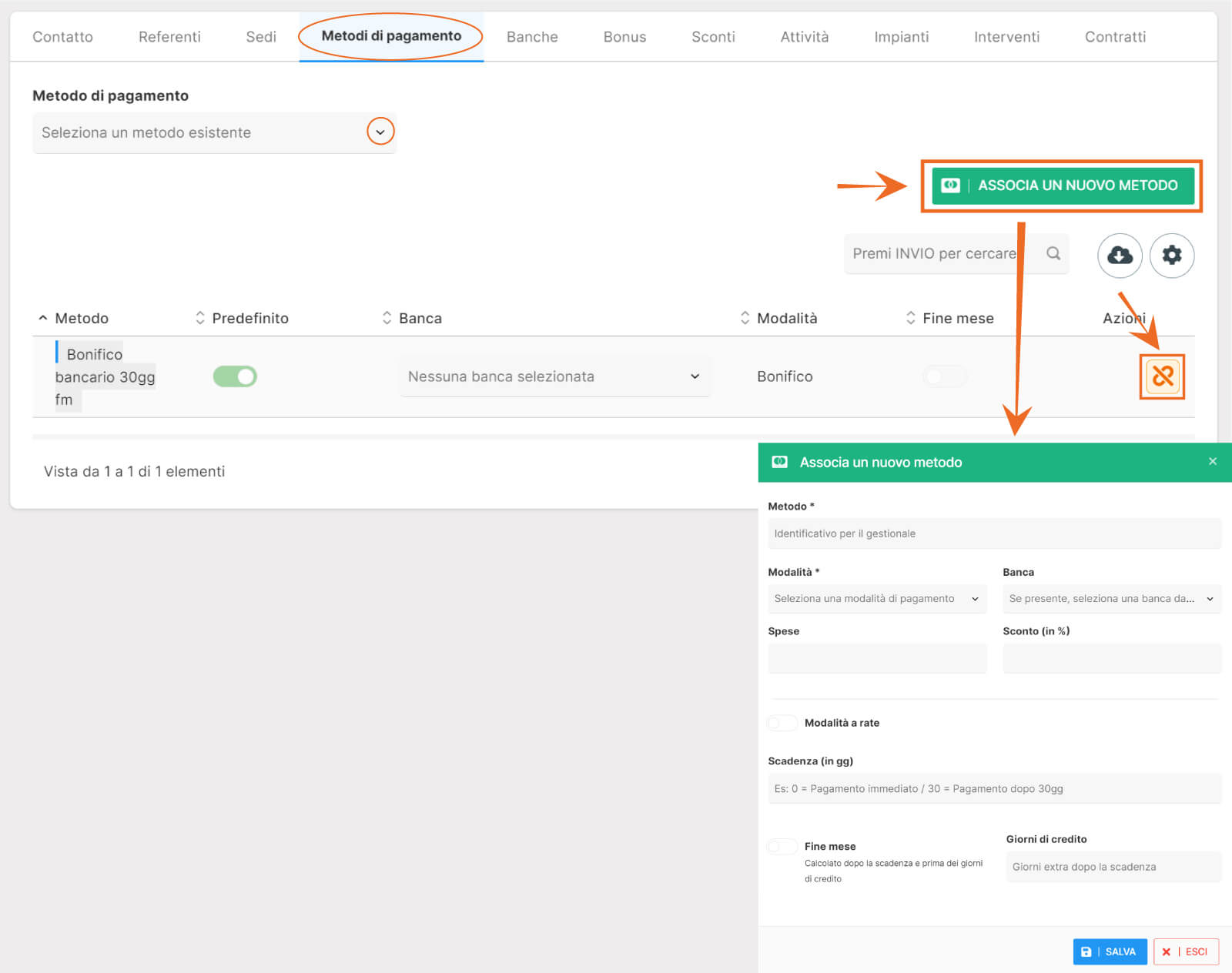
Nel tab “Metodi di pagamento” potranno essere inserite le modalità di pagamento concordate.
Per inserire un nuovo metodo di pagamento, clicca sul bottone presente in alto a destra “ASSOCIA NUOVO METODO”. Si aprirà sulla destra form per poter inserire i dati del nuovo metodo di pagamento, poi clicca sul bottone “SALVA”. Il CRM ti mostrerà subito il metodo di pagamento inserito e, tramite il tasto rapido presente sotto la colonna azioni, potrai rimuovere l'associazione.
Tieni presente che se la modalità di pagamento è già stata caricata in precedenza, puoi selezionarla direttamente dal menù a tendina presente in alto a sinistra.
4.Banche
Nel tab “Banche” potranno essere inserite le banche del tuo cliente.
Per inserire una nuova banca, clicca sul bottone presente in alto a destra “ASSOCIA NUOVA BANCA”. Si aprirà sulla destra form per poter inserire i dati della banca, poi clicca sul bottone “SALVA”. Il CRM ti mostrerà subito la banca inserita e, tramite i tasti rapidi presenti sotto la colonna azioni, sarà possibile effettuare modifiche o cancellare il dato.

5.Bonus
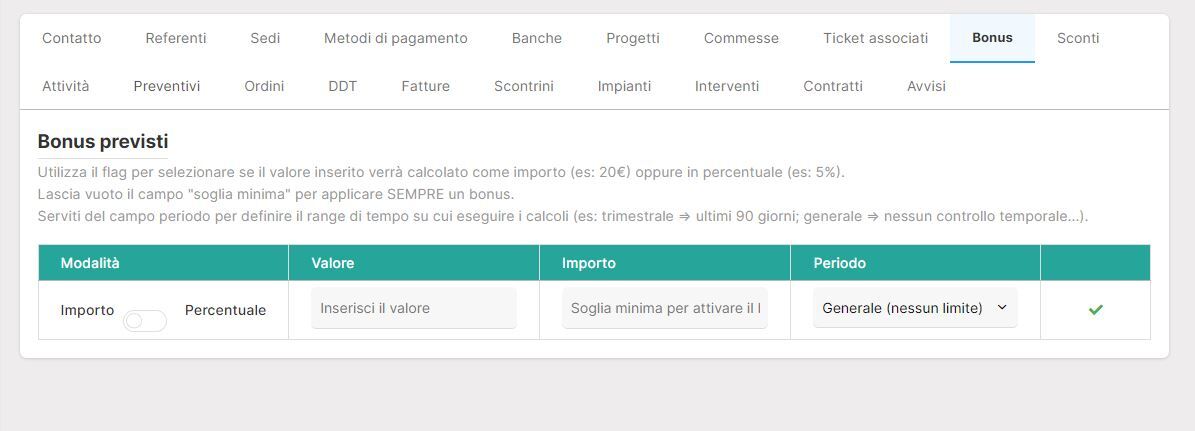
Nel tab “Bonus” è possibile inserire eventuali bonus concordati con il cliente, specificando se in percentuale o in importo. Questi dati sono disponibili solo a scopo di consultazione.
6.Sconti
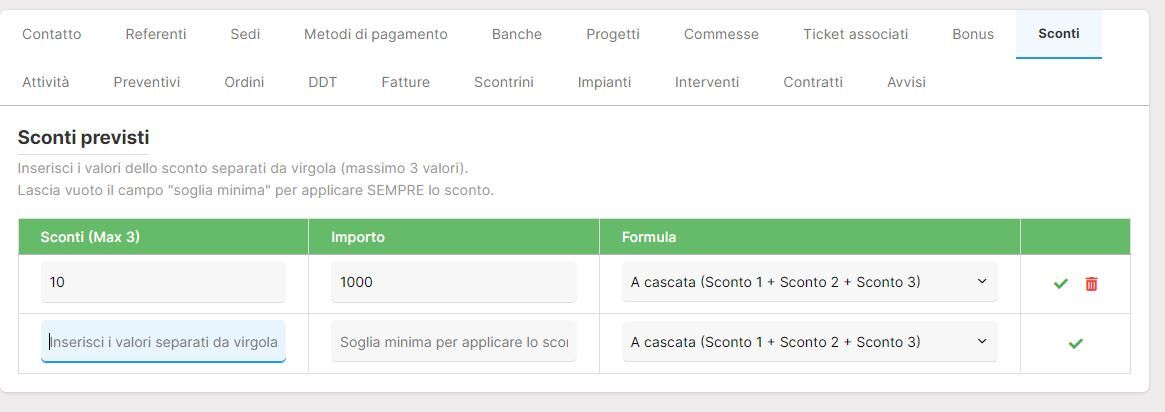
Nel tab “Sconti” è possibile inserire eventuali sconti concordati con il cliente, specificando il valore dello sconto e la soglia minima.
7.Attività
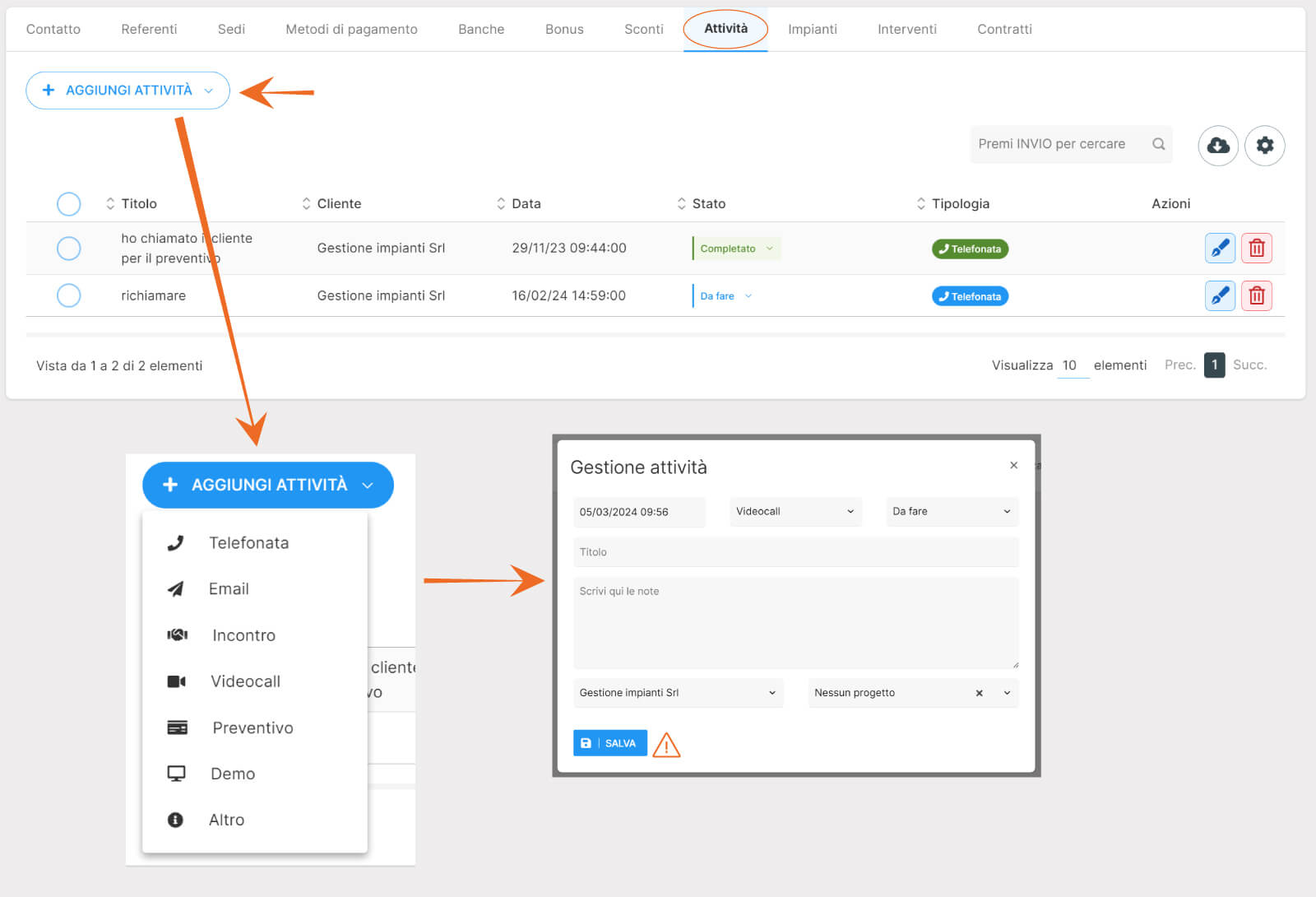
Nel tab “Attività” potranno essere inserite le attività svolte o da effettuare sul cliente.
Clicca sul bottone “Aggiungi attività” e seleziona l'attività che vuoi inserire. Si aprirà modale in cui indicare ulteriori dati tra cui data, titolo, descrizione ecc.. Dopo aver cliccato sul bottone “SALVA” il sistema chiederà se è necessario l'inserimento di questo evento a calendario, se confermi in automatico sarà aggiunto a calendario.
8.Impianti
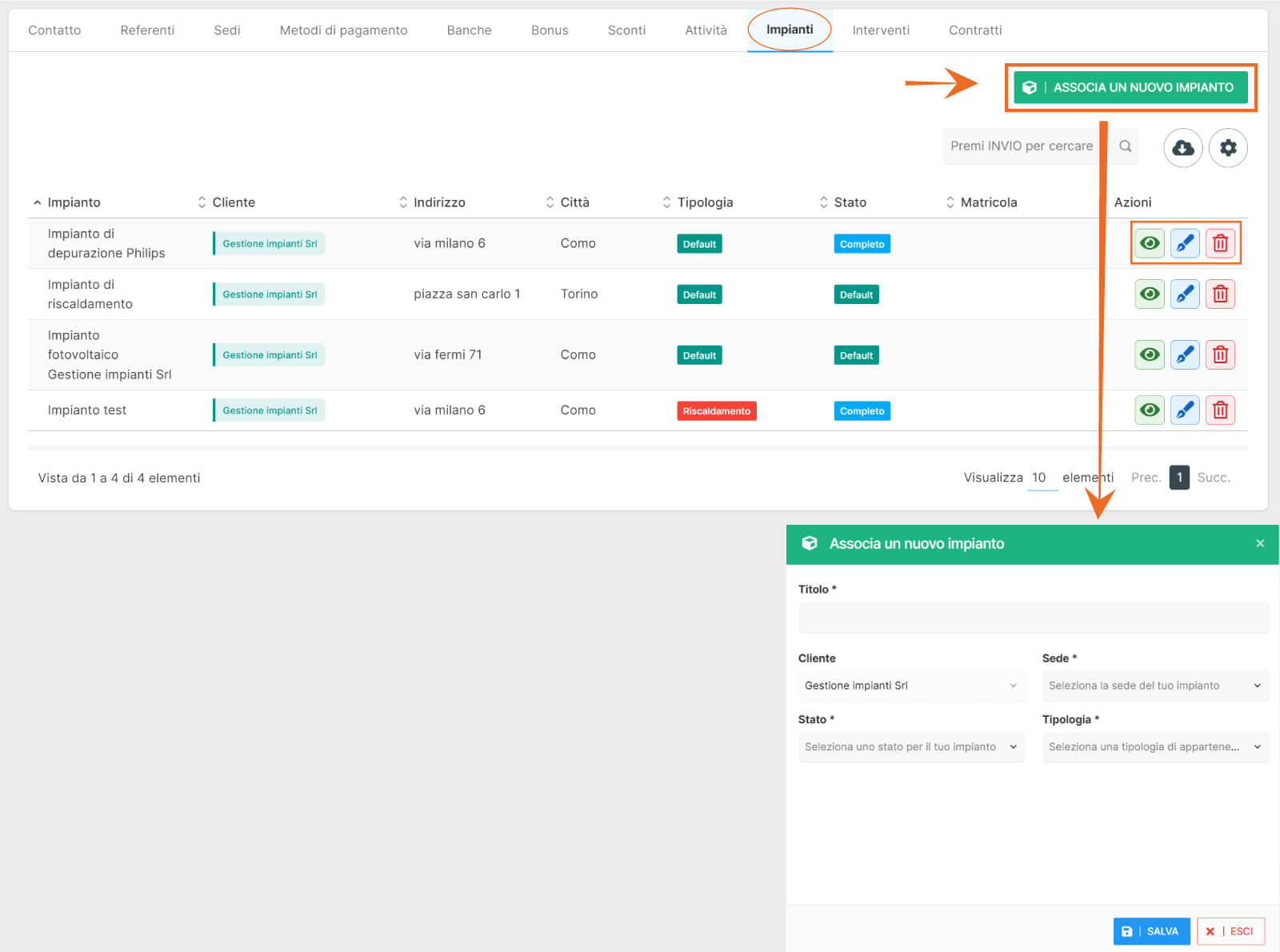
Nel tab “Impianti” potranno essere inseriti e visualizzati tutti gli impianti associati al cliente.
Per inserire un nuovo impianto, clicca sul bottone presente in alto a destra “ASSOCIA NUOVO IMPIANTO”. Si aprirà sulla destra form per poter inserire i dati del nuovo impianto, poi clicca sul bottone “SALVA”. Il CRM ti mostrerà subito l'impianto inserito e, tramite i tasti rapidi presenti sotto la colonna azioni, potrai visualizzarlo, effettuare modifiche o eliminarlo.
9.Interventi
Nel tab “Interventi” potranno essere inseriti e visualizzati tutti gli interventi associati al cliente e all'impianto.
Per inserire un nuovo intervento, clicca sul bottone presente in alto a destra “ASSOCIA NUOVO INTERVENTO”. Si aprirà sulla destra form per poter inserire i dati del nuovo intervento, poi clicca sul bottone “SALVA”. Il CRM ti mostrerà subito l'intervento inserito e, tramite i tasti rapidi presenti sotto la colonna azioni, potrai visualizzare il rapporto dell'intervento (se è stato caricato), effettuare modifiche, far firmare il rapporto d0intervento al cliente o eliminarlo.

10.Contratti
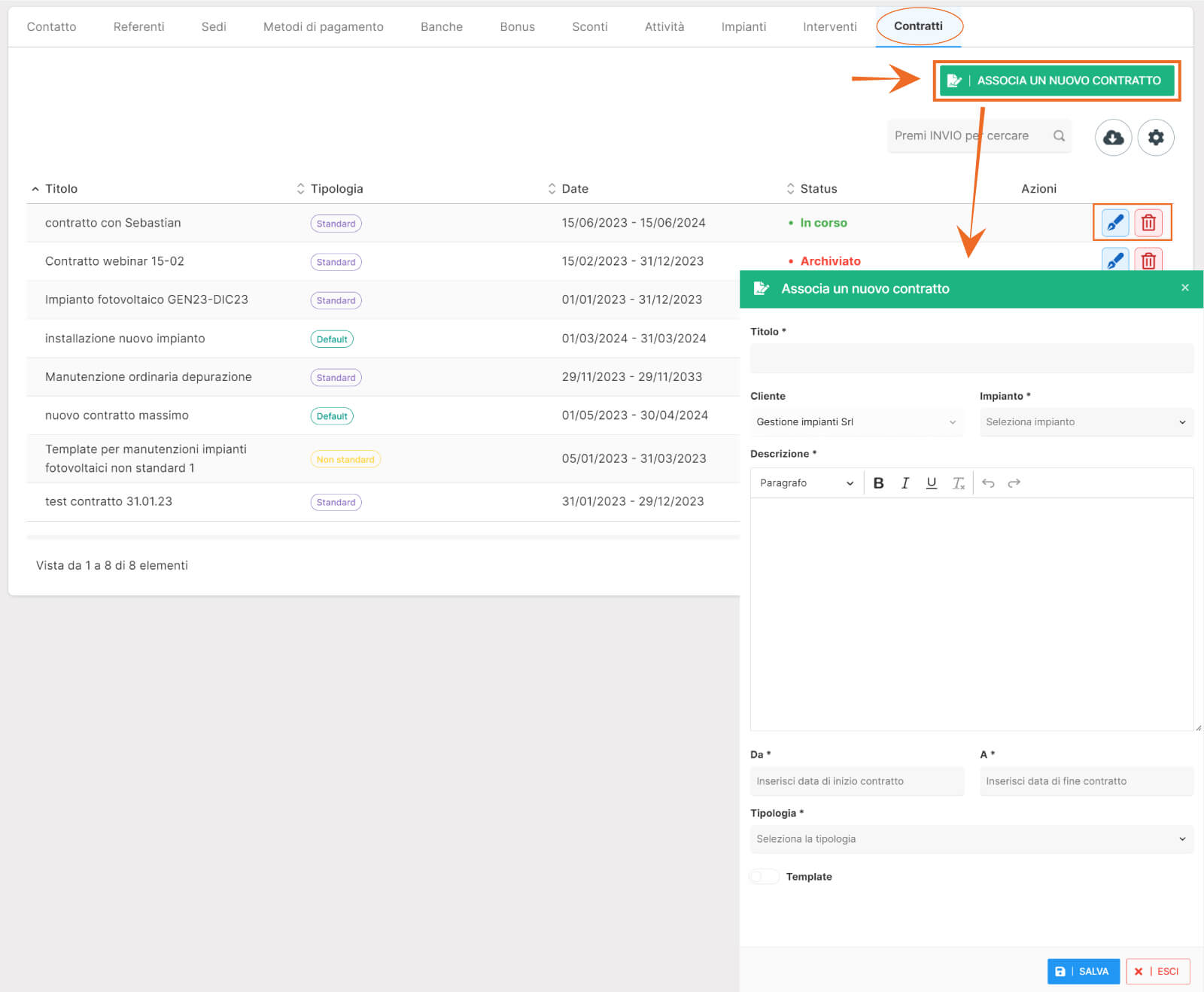
Nel tab “Contratti” potranno essere inseriti e visualizzati tutti i contratti associati al cliente.
Per inserire un nuovo contratto, clicca sul bottone presente in alto a destra “ASSOCIA NUOVO CONTRATTO”. Si aprirà sulla destra form per poter inserire i dati del nuovo contratto, poi clicca sul bottone “SALVA”. Il CRM ti mostrerà subito il contratto inserito e, tramite i tasti rapidi presenti sotto la colonna azioni, potrai effettuare modifiche o eliminarlo.