
Creazione checklist Ultimo aggiornamento: 20 Aug 2026
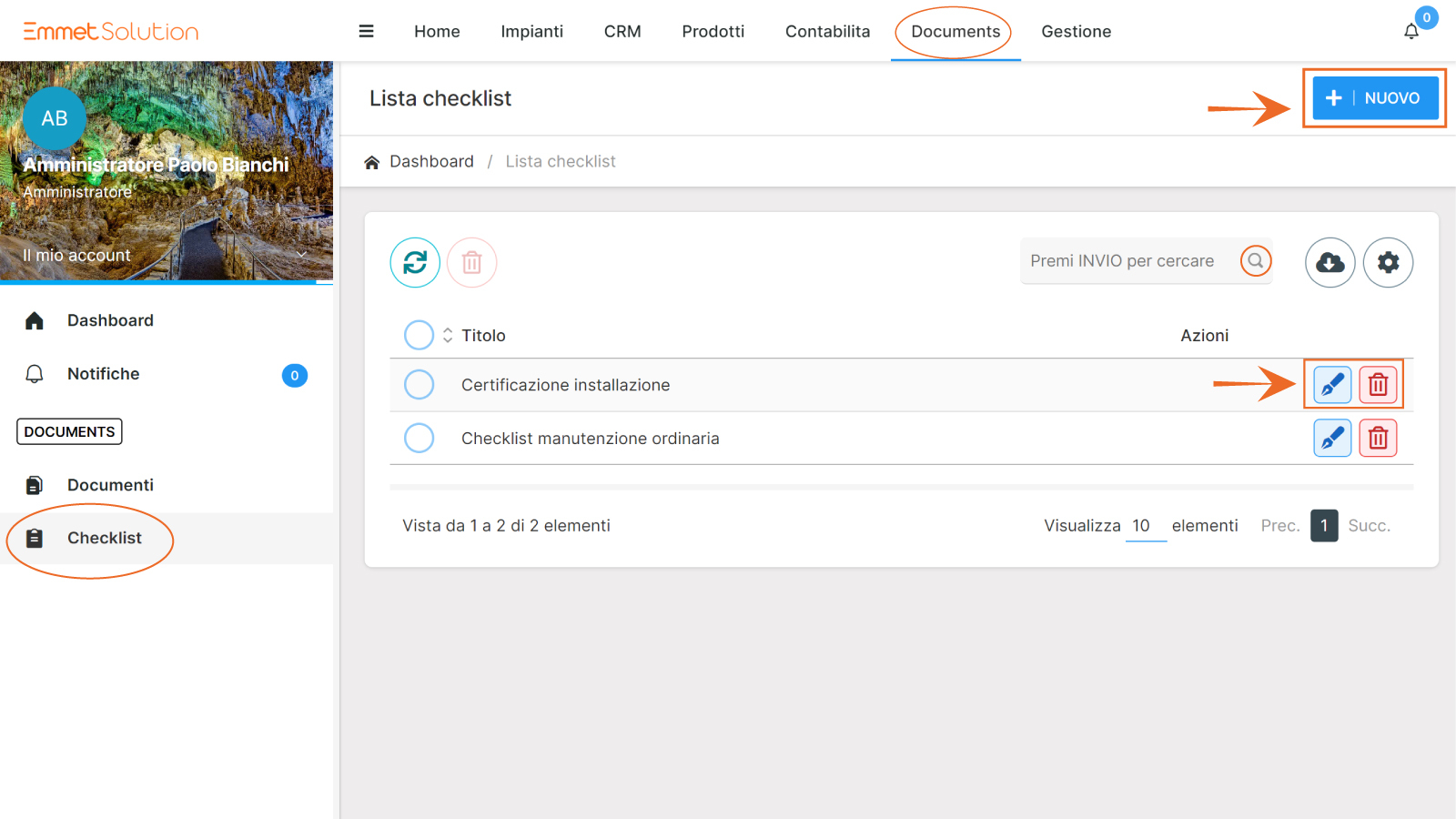
Dal menù selezionare la voce Documents e poi Checklist.
In questa pagina si avrà la panoramica completa di tutte le checklist caricate.
Per creare una nuova checklist, clicca sul bottone presente in alto a destra “NUOVO”.
Ricorda che, puoi modificare la checklist in qualsiasi momento cliccando sull'icona a forma di matita e in caso di errori, puoi eliminare la checklist cliccando sull'icona del cestino; i tasti rapidi per la modifica e l'eliminazione, sono presenti sotto la colonna denominata “Azioni”.
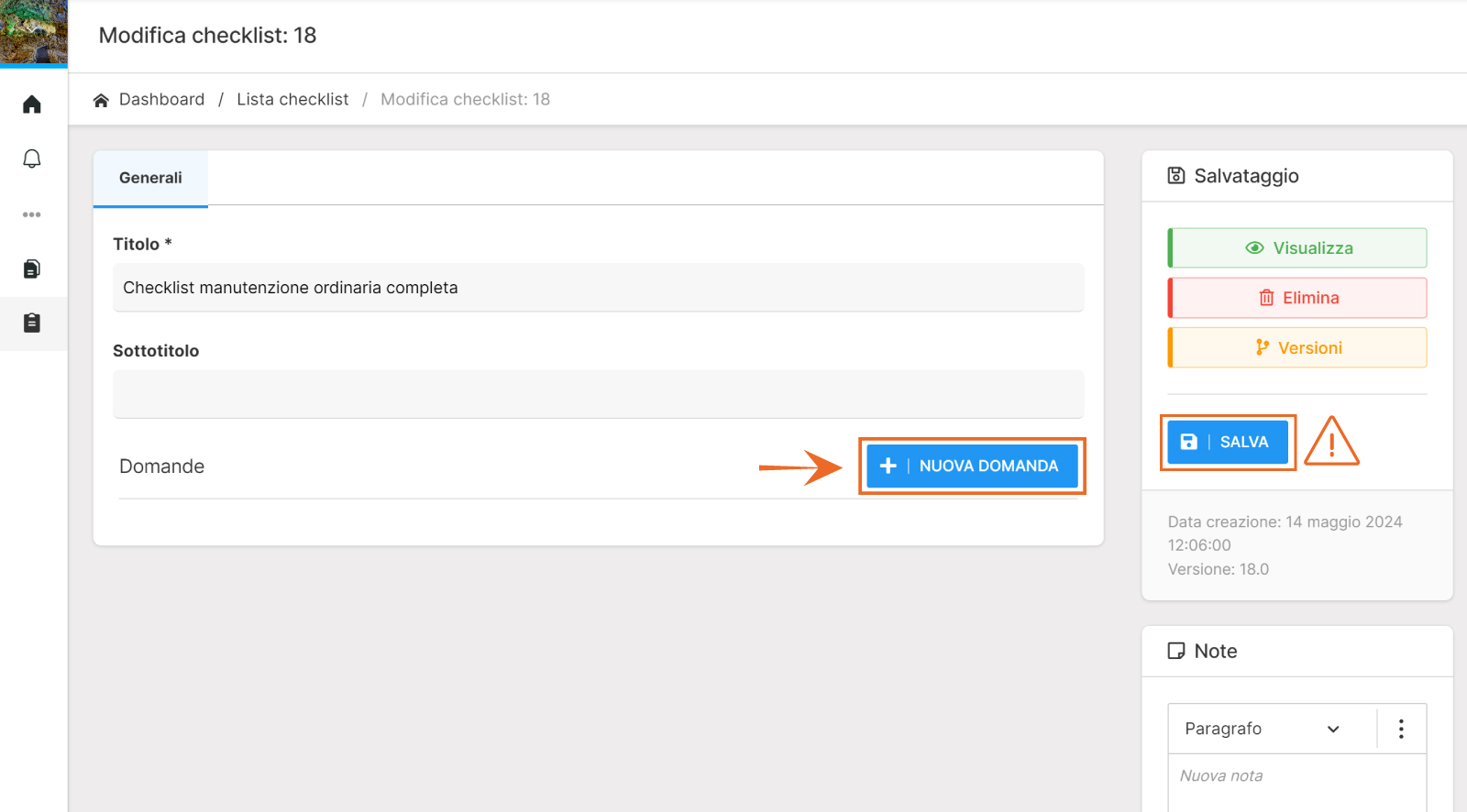
Inserisci il titolo della checklist (obbligatorio) nell'apposito campo e clicca sul bottone “+ NUOVA DOMANDA” per iniziare a comporre la checklist.
Ricorda sempre che dopo aver inserito tutti i dati e campi richiesti, clicca sul bottone “SALVA”.
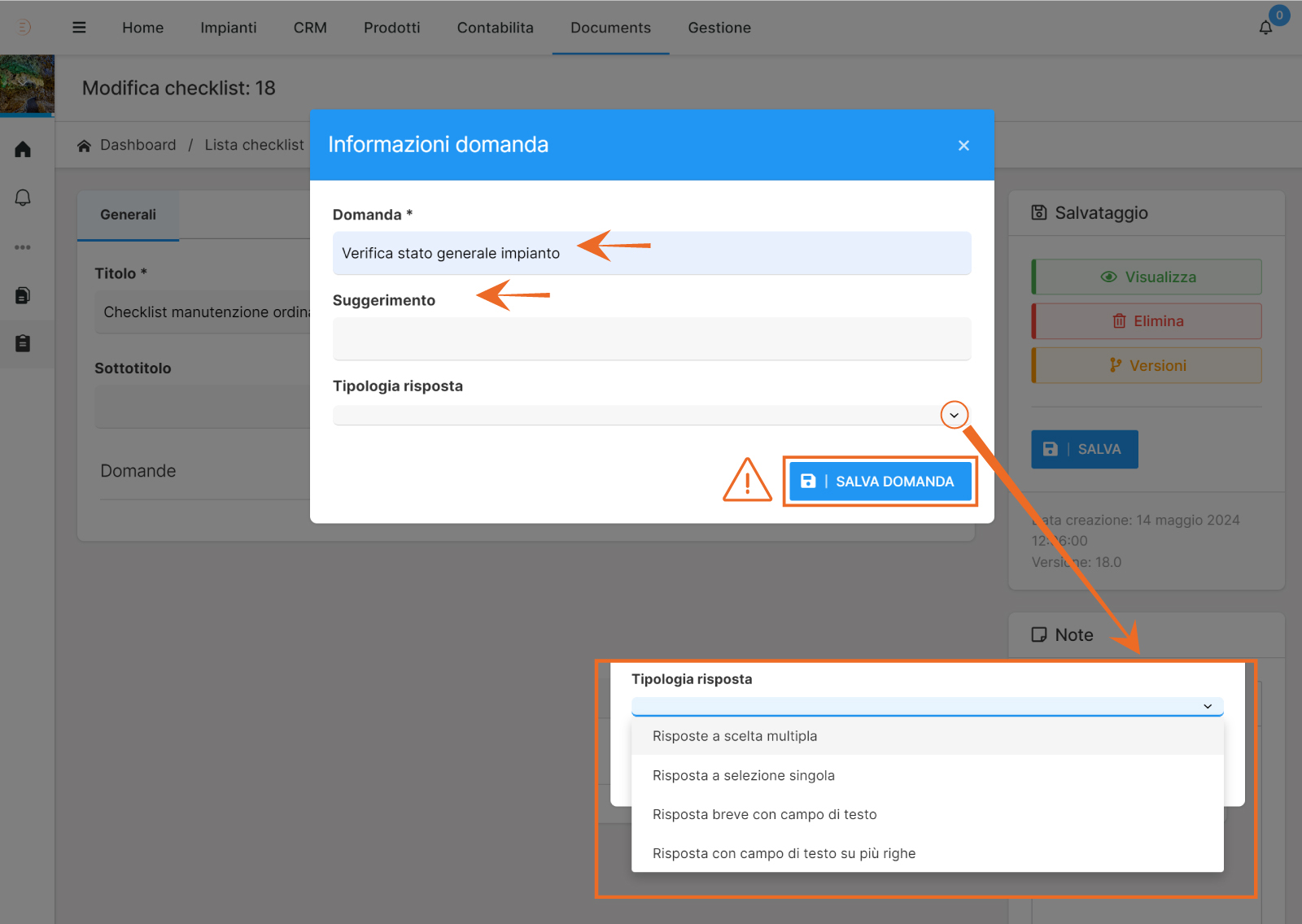
A questo punito inserisci la “Domanda” della checklist, eventuale “suggerimento” e “tipologia di risposta". Cliccando su quest'ultima voce comparirà menù a tendina con 4 tipologie di risposta, ecco alcune specifiche:
- Risposta a scelta multipla: in questo tipo di domanda, gli utenti hanno la possibilità di selezionare più di una risposta tra diverse opzioni fornite. Ad esempio, una domanda potrebbe chiedere quali dei seguenti frutti ti piacciono, e le opzioni potrebbero includere "Mela", "Banana", "Ciliegia". Gli utenti possono scegliere una combinazione di queste opzioni, selezionandone più di una se necessario;
- Risposta a selezione singola: questo formato di domanda permette agli utenti di scegliere una sola risposta tra diverse opzioni fornite. È simile alla risposta a scelta multipla, ma qui si può selezionare solo una opzione. Ad esempio, una domanda potrebbe essere "Quale è il tuo colore preferito?" con le opzioni "Rosso", "Blu", "Verde", ecc. L'utente può selezionare solo una di queste opzioni;
- Risposta breve con campo di testo: in questo tipo di risposta, gli utenti sono invitati a scrivere una risposta breve in un campo di testo. Questo è generalmente usato per risposte concise e dirette. Un esempio di domanda potrebbe essere "Qual è la capitale della Francia?" dove la risposta attesa è una singola parola o una breve frase.
- Risposta con campo di testo su più righe: questo formato permette agli utenti di scrivere una risposta più lunga e dettagliata, utilizzando più righe di testo. È adatto per domande che richiedono una spiegazione approfondita o un parere personale. Un esempio potrebbe essere "Descrivi i passaggi che hai effettuato per la manutenzione", dove l'utente può esprimere opinioni e dettagli in diverse frasi o paragrafi.
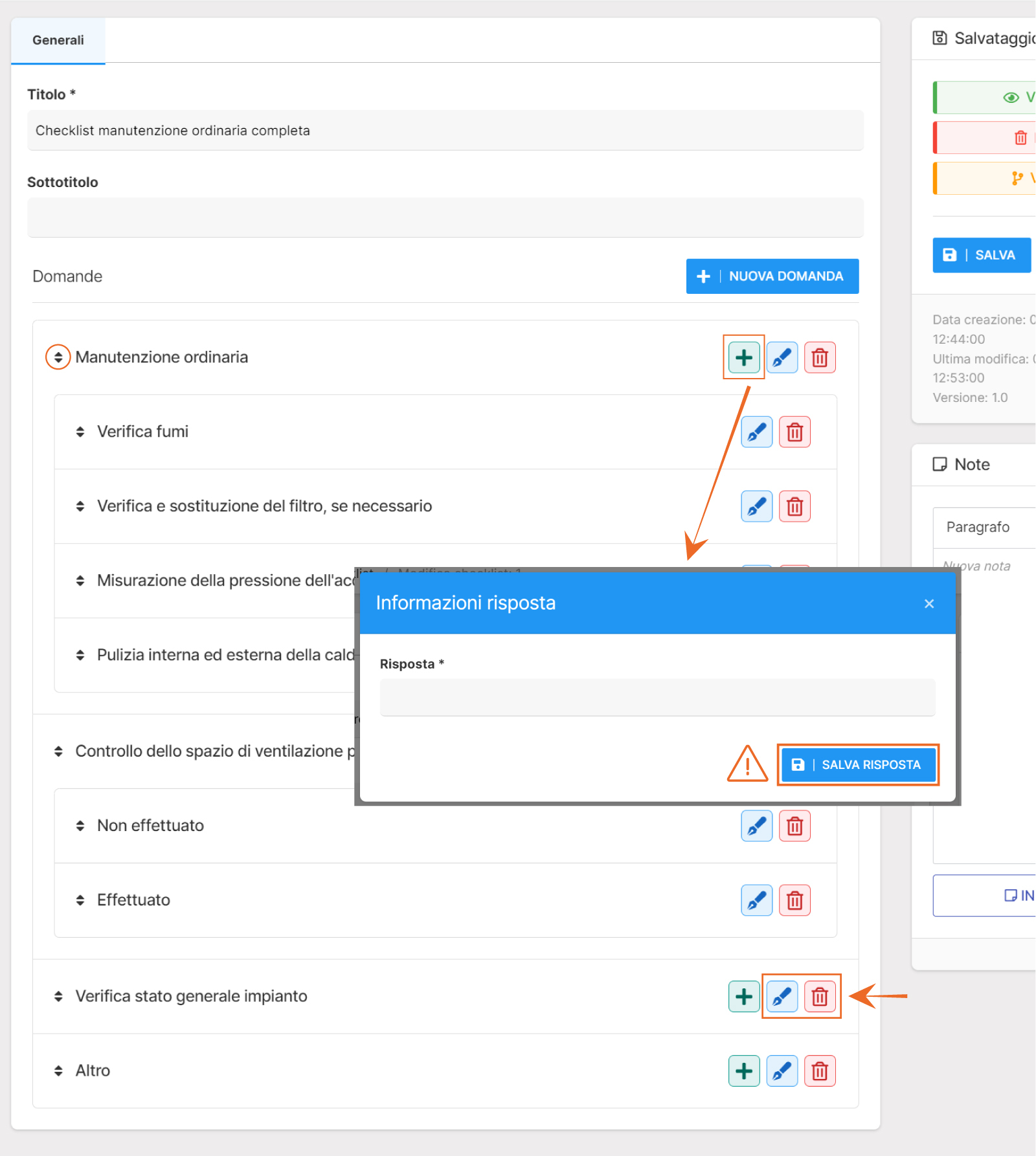
Nel caso in cui hai selezionato “Risposta a scelta multipla” o “Risposta a selezione singola” potrai aggiungere tutte le risposte cliccando sul bottone “+” presente a destra della domanda.
Indica nell'apposito campo di testo la risposta e clicca sul bottone “SALVA RISPOSTA”.
Dopo aver inserito più risposte, visualizzerai la domanda con le relative opzioni di risposta. Potrai apportare delle modifiche in qualsiasi momento cliccando sull'icona a forma di matita. In caso di errori, è possibile eliminare la domanda o la risposta cliccando sull'icona cestino corrispondete alla riga.
Non dimenticare che, dopo aver completato l'inserimento di tutti i dati e campi richiesti, devi cliccare sul bottone “SALVA”.