
Creare un listino prezzi Ultimo aggiornamento: 08 Sep 2026
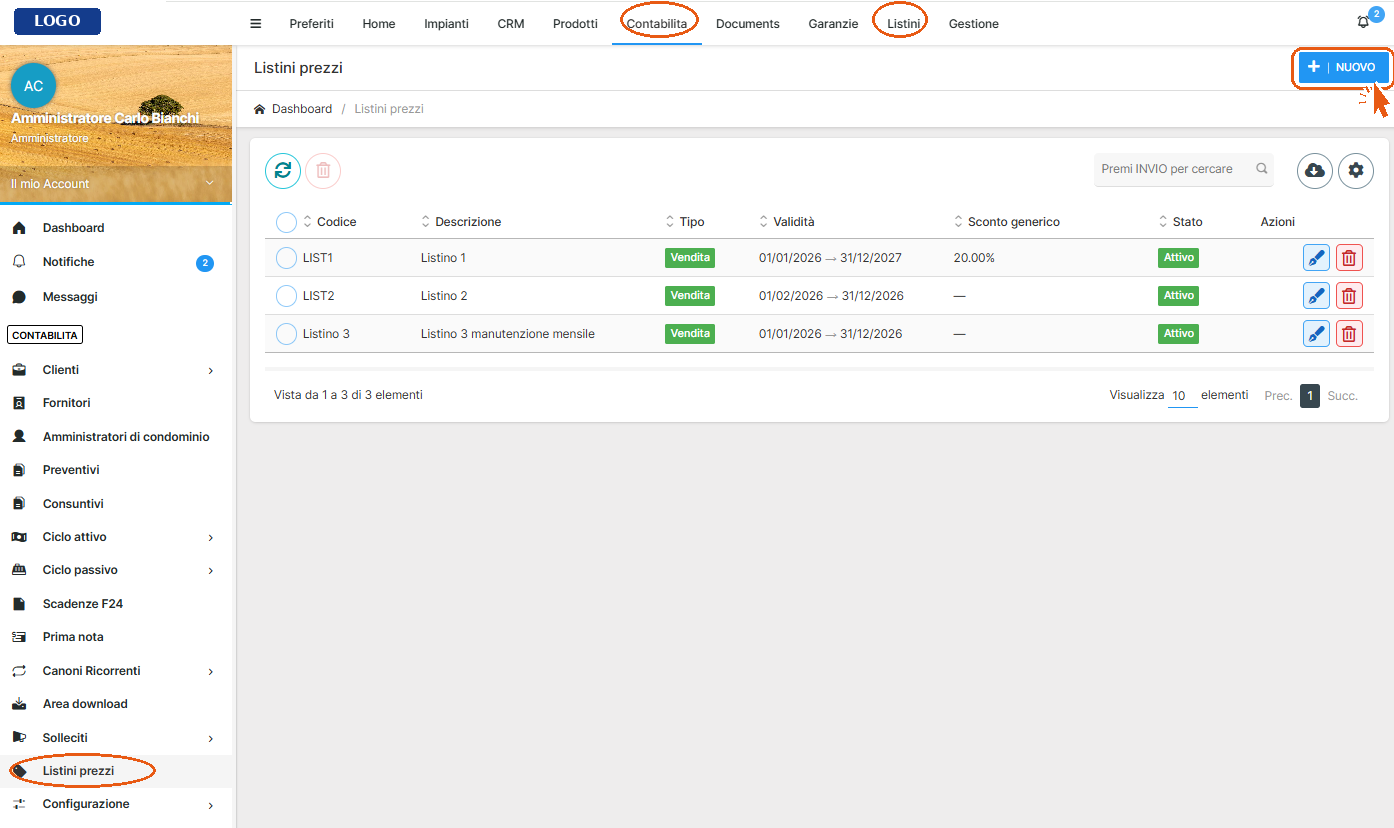
In sintesi Vai in Contabilità → Listini prezzi (oppure direttamente sulla voce Listini nel menu orizzontale) e clicca + NUOVO. Nel tab Dati generali compila codice, descrizione, tipo e periodo di validità; lo sconto generico % si applica automaticamente a tutti i prodotti se non ne aggiungi di specifici. Nel tab Prodotti puoi personalizzare lo sconto riga per riga, in percentuale o a prezzo fisso. Nel tab Associazioni colleghi i clienti a cui il listino deve essere applicato. Salva con il bottone SALVA nel box Salvataggio.
Prerequisiti
- I prodotti o servizi che vuoi inserire nel listino devono essere già presenti a catalogo
- I clienti a cui vuoi applicare il listino devono già esistere in anagrafica
Procedura
1- Puoi raggiungere i listini prezzi in due punti differenti: dal menù Contabilità → Listini prezzi, oppure direttamente dalla voce Listini nel menu orizzontale in alto. Vedi l'elenco dei listini già creati, con codice, descrizione, tipo, periodo di validità, sconto generico (se previsto) e stato.
2- Clicca + NUOVO, in alto a destra
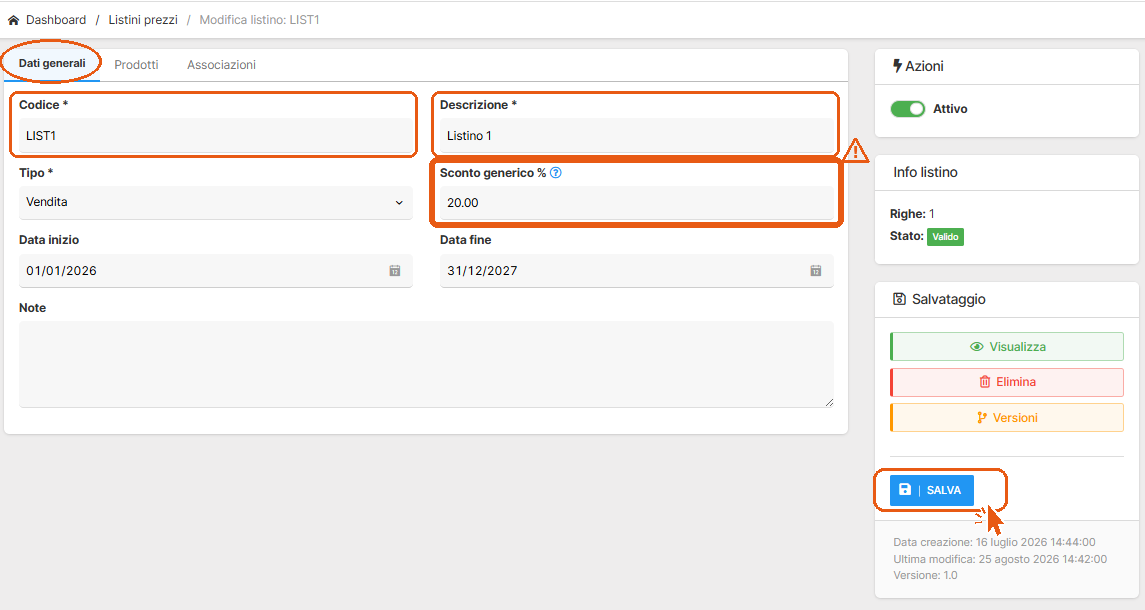
3- Si apre la scheda del listino, sul tab Dati generali. Compila:
- Codice (obbligatorio) — identificativo univoco del listino
- Descrizione (obbligatorio)
- Tipo (obbligatorio) — seleziona vendita o acquisto
- Sconto generico % — lo sconto che si applica anche quando non associ prodotti specifici nel tab Prodotti: in quel caso il listino vale per tutti i prodotti a catalogo con questa percentuale
- Data inizio / Data fine (facoltative) — periodo di validità del listino
- Note (facoltativo)
Al termine, clicca SALVA nel box Salvataggio per creare il listino.
💡 Puoi anche non attivarlo, lasciando spento l'interruttore Attivo, finché non hai concluso il caricamento di tutto (prodotti e clienti nei tab successivi).
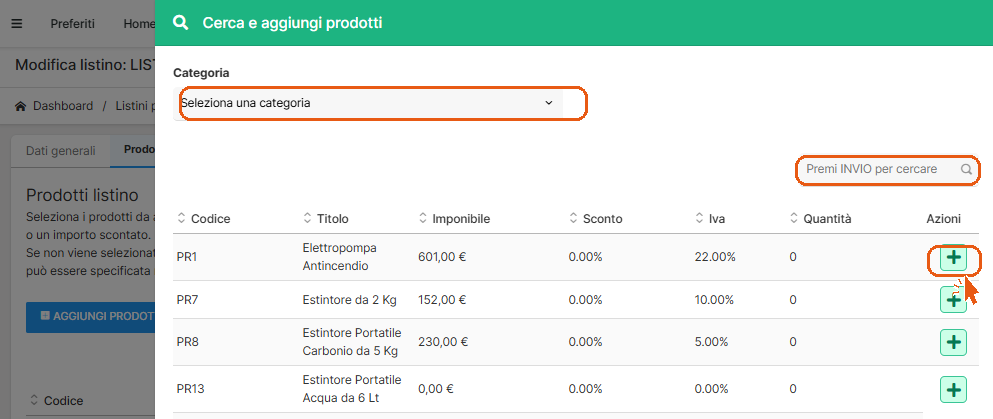
4- Passa al tab Prodotti se vuoi applicare condizioni diverse a prodotti o servizi specifici, invece dello sconto generico valido per tutto il catalogo.
Clicca sul bottone AGGIUNGI PRODOTTO
Si apre un pannello laterale con la ricerca tra tutti i prodotti presenti nel gestionale, filtrabile per categoria. Clicca il pulsante verde + sulla riga del prodotto che vuoi aggiungere
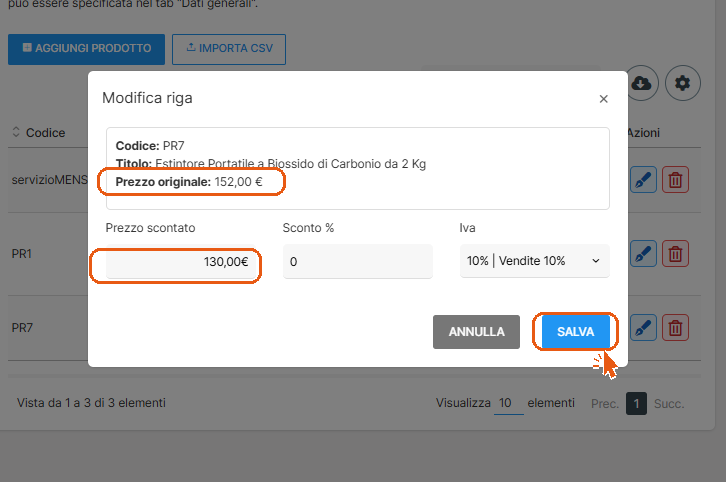
Dopo aver aggiunto il prodotto, si apre la finestra Modifica riga, dove vedi il prezzo originale del prodotto (quello impostato nella sua scheda anagrafica) e puoi personalizzare lo sconto in due modi alternativi:
- Sconto % — indichi una percentuale (es. 25%): il sistema calcola in automatico il prezzo scontato rispetto al prezzo di catalogo. Se in futuro modifichi il prezzo del prodotto (es. da 601 € a 650 €), il sistema ricalcolerà automaticamente lo sconto sul nuovo prezzo al momento della fatturazione.
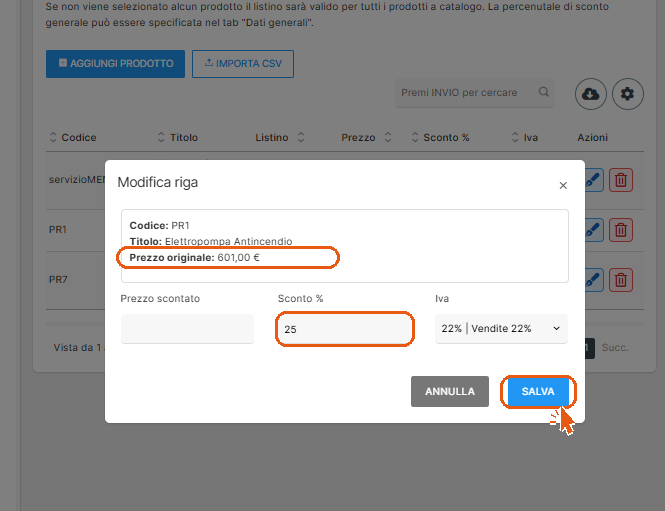
- Prezzo scontato — indichi direttamente il prezzo fisso di vendita (es. 130 € invece di 152 €): questo prezzo resta invariato anche se in seguito cambia il prezzo di catalogo del prodotto.
⚠️Nel campo Iva viene mostrata l'aliquota che è già impostata nella scheda del prodotto; puoi comunque modificarla se per questo listino serve un'aliquota diversa. Conferma con SALVA
Ripeti l'aggiunta per tutti i prodotti che vuoi personalizzare. Nell'elenco del tab Prodotti, la colonna Sconto % mostra le righe impostate a percentuale, mentre la colonna Prezzo mostra le righe con prezzo fisso: dal riepilogo puoi sempre distinguere con quale metodo è stato impostato lo sconto di ogni riga. Se noti un errore, puoi correggerlo cliccando la matita nella colonna Azioni per riaprire la finestra Modifica riga, oppure eliminare del tutto l'associazione del prodotto cliccando il cestino
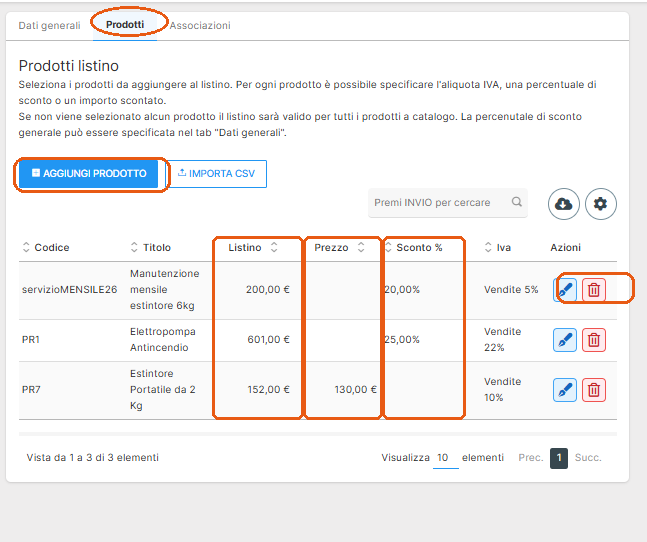
⚠️ Se non aggiungi nessun prodotto in questo tab, il listino resta valido per l'intero catalogo, con lo sconto generico impostato nel tab Dati generali.
5- Passa al tab Associazioni per collegare il listino a uno o più clienti. Clicca SELEZIONA CLIENTI
Si apre un pannello laterale di ricerca, simile a quello dei prodotti, da cui selezionare uno o più clienti a cui applicare il listino.
I clienti associati compaiono nella tabella, con l'interruttore Principale che indica se questo è il listino predefinito per quel cliente. Per rimuovere un cliente dal listino, clicca il cestino nella colonna Azioni.
Ogni cliente può avere un solo listino principale: gli altri eventuali listini collegati allo stesso cliente saranno secondari. Per rimuovere un cliente dal listino, clicca il cestino nella colonna Azioni
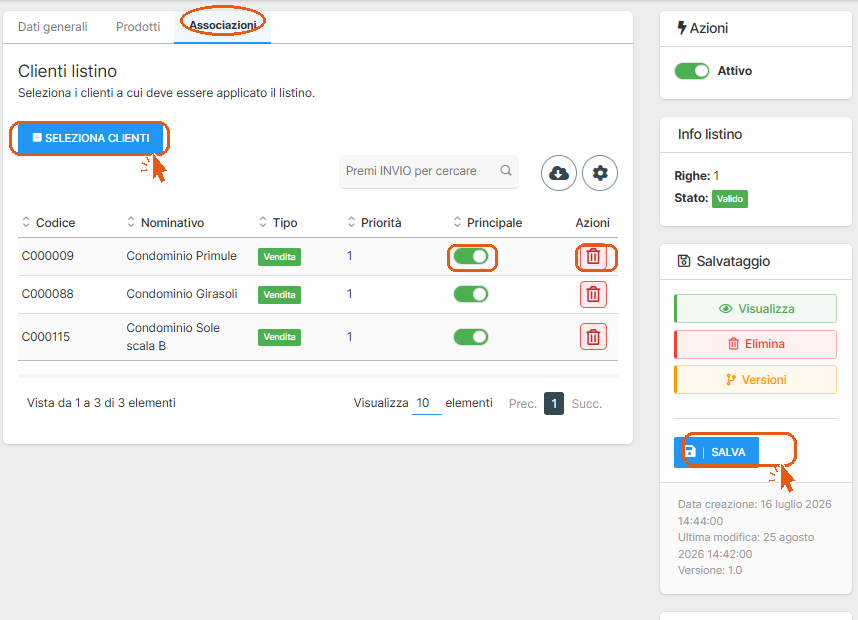
Al termine, clicca SALVA nel box Salvataggio per salvare le modifiche.
💡 Se in precedenza non avevi attivato il listino, ricordati di attivarlo tramite apposito interruttore Attivo.
Fatto!
Il listino prezzi è creato e comparirà nell'elenco di Listini prezzi, pronto per essere applicato ai clienti associati.
Errori comuni
Il salvataggio non va a buon fine Manca uno dei campi obbligatori del tab Dati generali: codice, descrizione o tipo.
Il prodotto non risulta scontato per il cliente Verifica che il cliente sia effettivamente associato nel tab Associazioni, e che il listino sia Attivo.
Il prezzo scontato non cambia quando aggiorno il prezzo del prodotto È normale se hai usato il metodo Prezzo scontato (fisso): resta invariato finché non lo modifichi manualmente. Se vuoi che segua le variazioni del prezzo di catalogo, usa il metodo Sconto %.