
Gestione preventivi: creazione, revisione, accettazione e rifiuto. Ultimo aggiornamento: 22 Dec 2025
La sezione Preventivi consente di creare, inviare e gestire le proposte economiche da sottoporre ai clienti, monitorandone stato, revisioni e conversione in ordine.
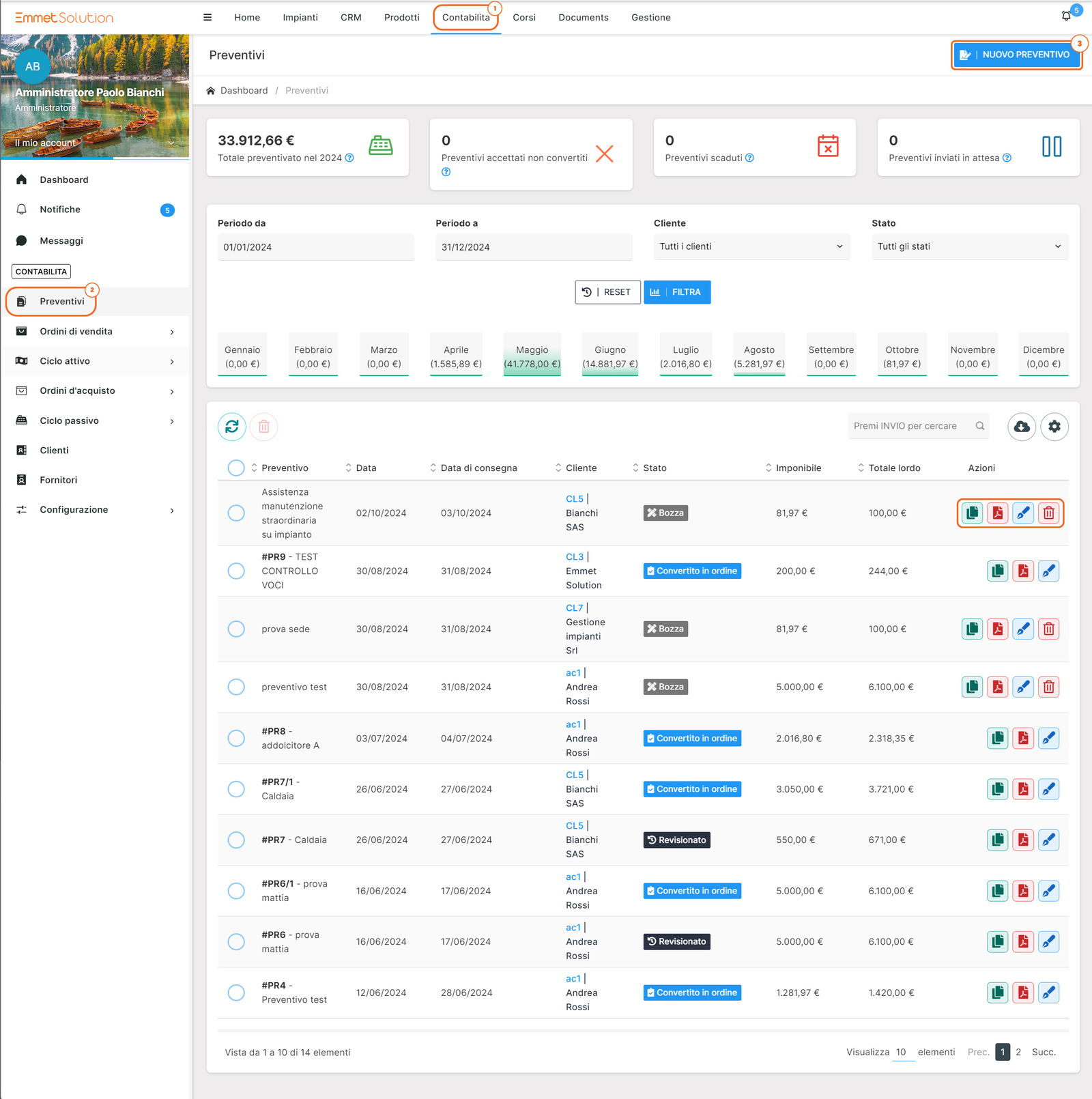
In questa pagina è disponibile la panoramica completa di tutti i preventivi presenti nel gestionale, con indicazione di cliente, importi, data e stato del documento.
Creazione di un nuovo Preventivo
Per creare un nuovo preventivo, clicca sul bottone presente in alto a destra “NUOVO PREVENTIVO”
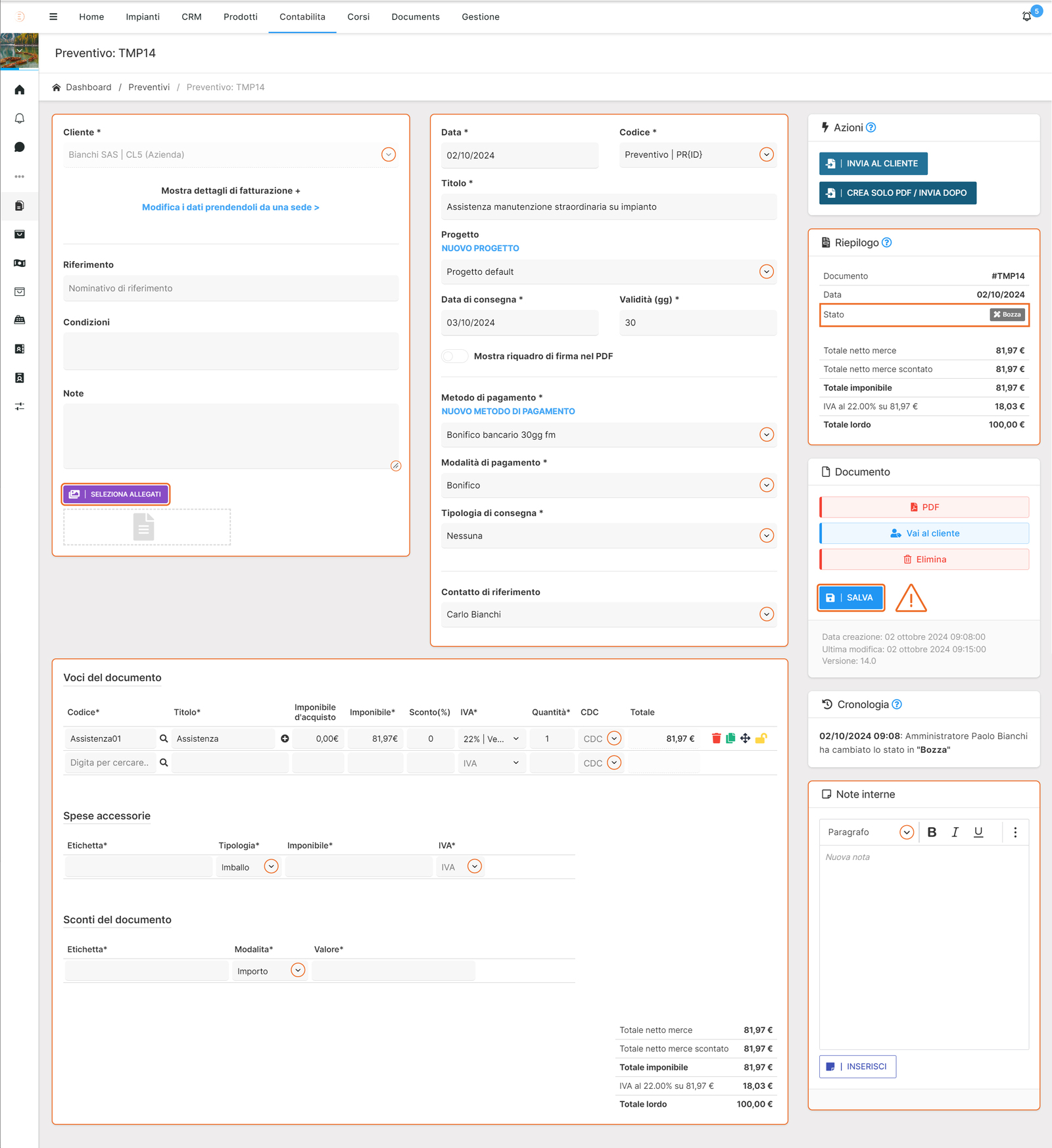
Si aprirà la pagina di creazione del preventivo, nella quale sarà possibile inserire tutte le informazioni necessarie (cliente, righe prodotto/servizio, importi, note, ecc.).
Stato del preventivo durante la creazione
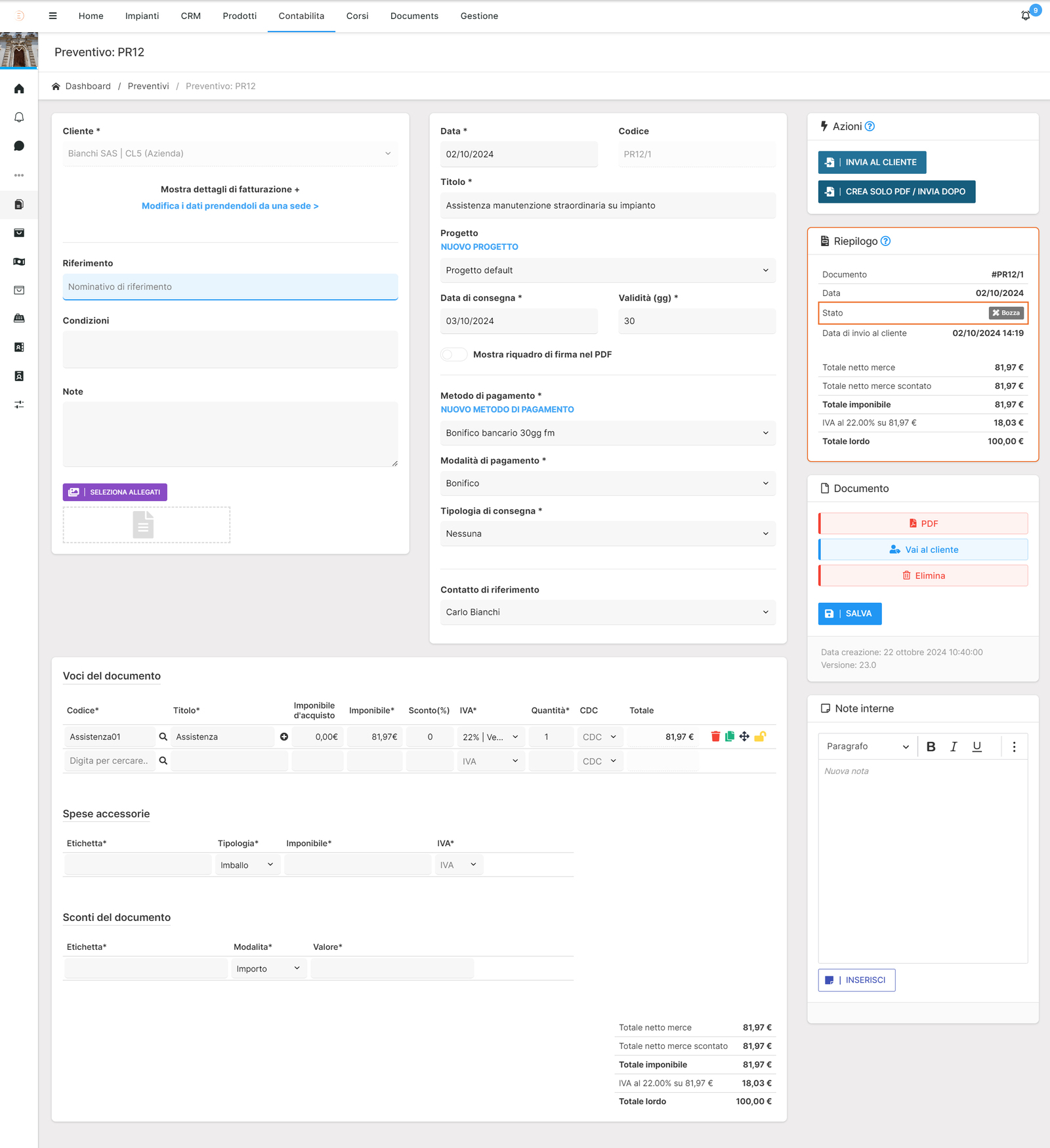
Nel riquadro “Riepilogo”, situato nella colonna di destra, è sempre visibile lo stato attuale del preventivo. Durante la fase di creazione, lo stato sarà impostato automaticamente su “Bozza”.
🟢 NOTA: Prima di procedere con qualsiasi azione, assicurati di salvare il preventivo cliccando sul bottone “SALVA”.
Invio del Preventivo al cliente
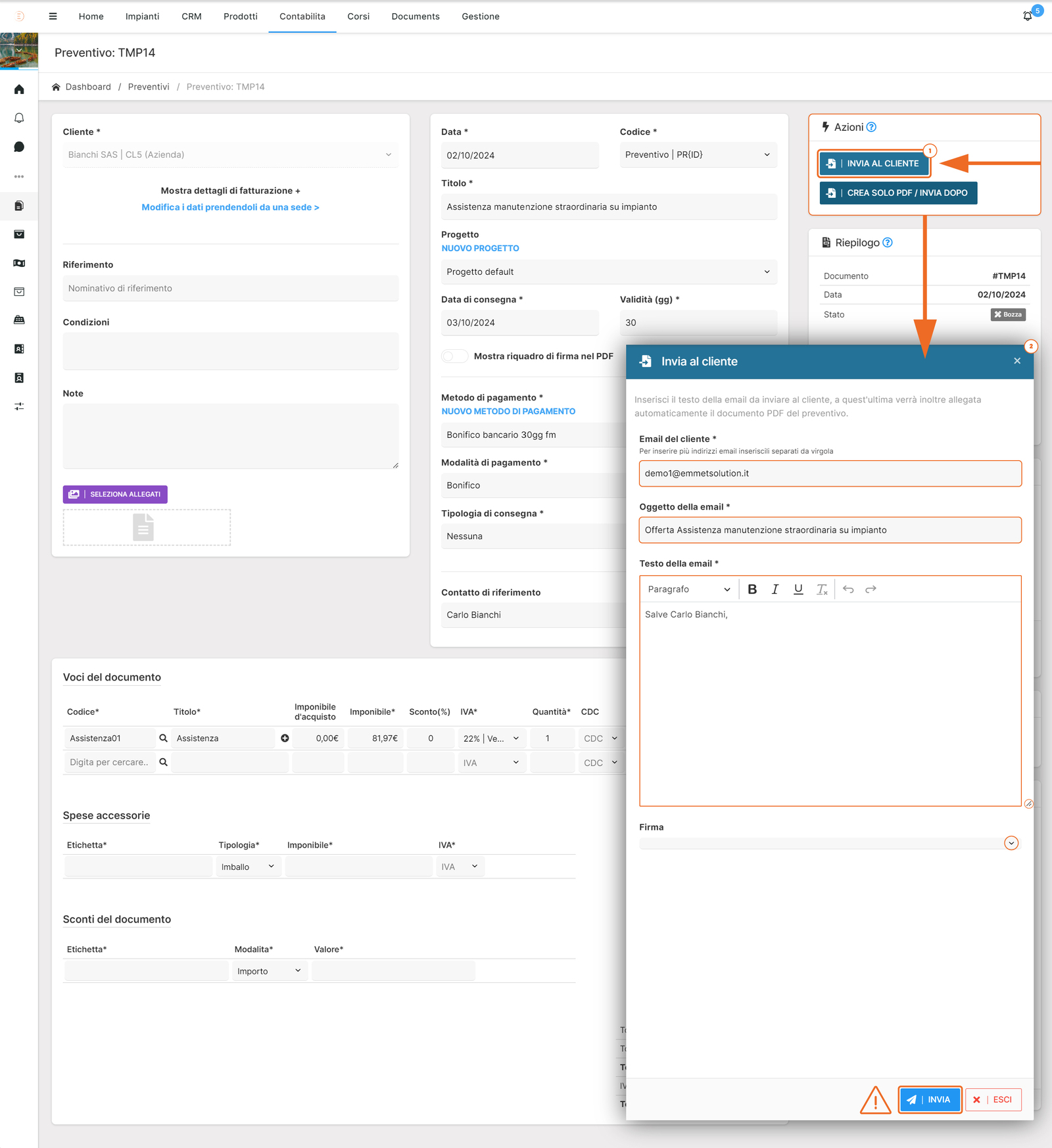
Per inviare il preventivo al cliente, clicca sul bottone “INVIA AL CLIENTE” presente in alto a destra.
Si aprirà un modale laterale per l’invio dell’email, nel quale sarà possibile:
- verificare o modificare l’indirizzo email del cliente;
- personalizzare oggetto e testo del messaggio.
Per completare l’invio, clicca su “INVIA”.
Dopo l’invio:
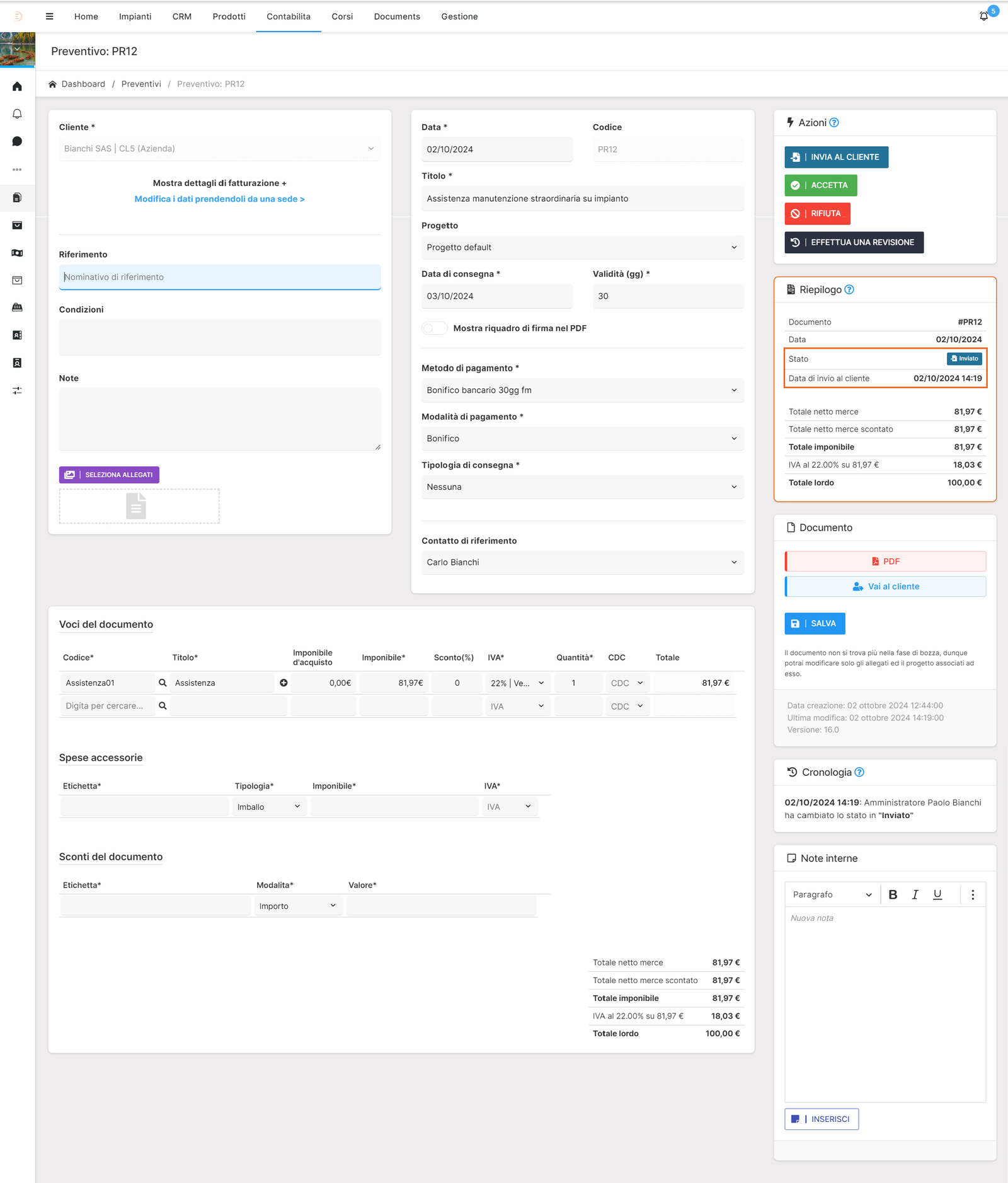
- lo stato del preventivo verrà aggiornato automaticamente a “Inviato”;
- nel riquadro “Riepilogo” saranno registrati data e orario di invio.
Creazione PDF e invio esterno del Preventivo
Oltre all’invio diretto tramite la piattaforma, è possibile generare solo il PDF del preventivo e procedere all’invio con strumenti esterni (ad esempio email aziendale, PEC o altri sistemi).
Per farlo, clicca sul bottone “CREA SOLO PDF / INVIA DOPO”.
In questo caso:
- il preventivo viene generato in formato PDF;
- lo stato del preventivo passa automaticamente a “Emesso”;
- lo stato Emesso indica che il preventivo è stato ufficializzato e può essere stato inviato al cliente anche al di fuori del software.
🟢 NOTA: Lo stato Emesso consente di tenere traccia dei preventivi inviati tramite canali esterni, mantenendo comunque lo storico e la gestione all’interno del gestionale.
Azioni sul Preventivo
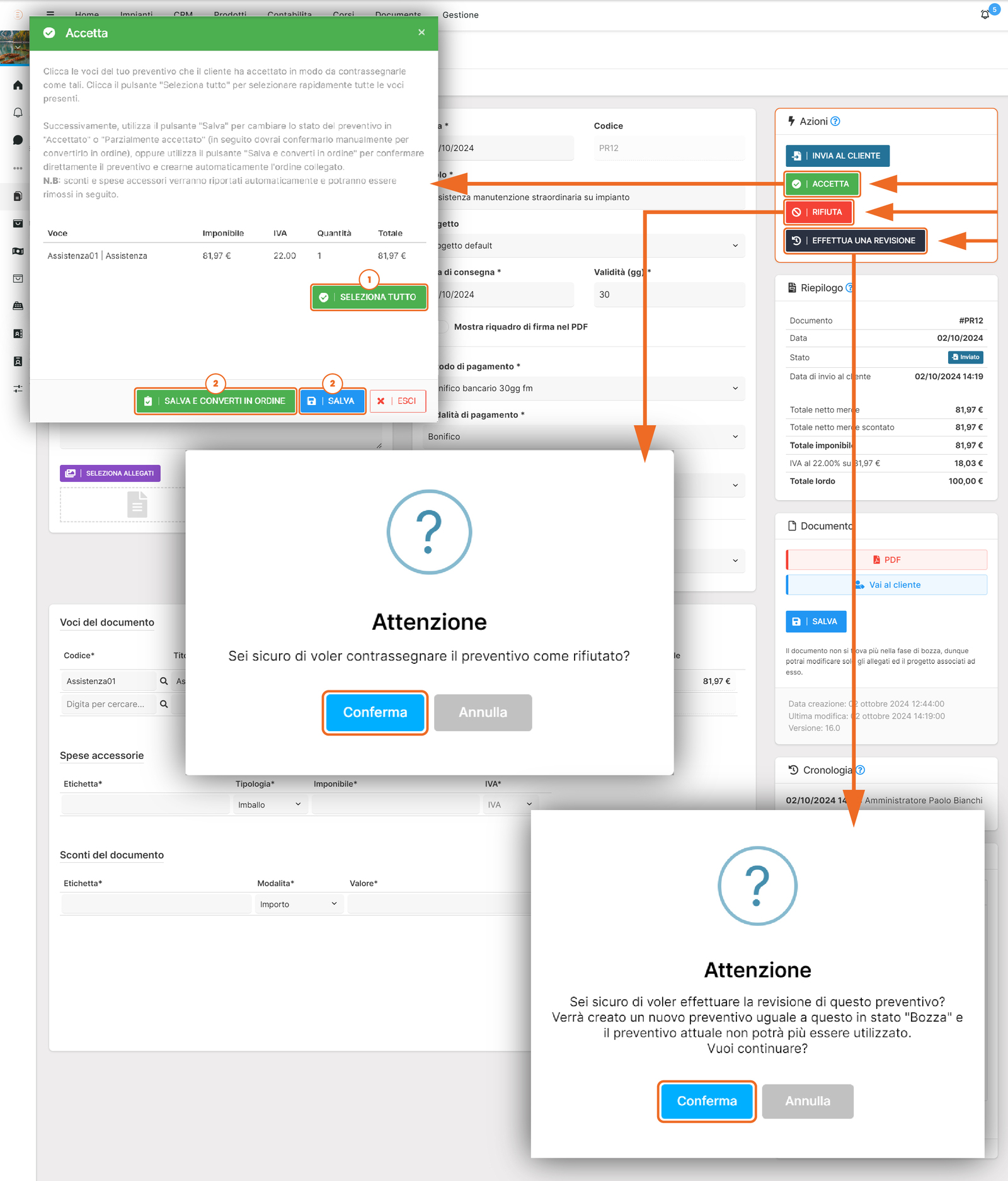
Nella sezione “Azioni”, situata in alto a destra del preventivo, saranno disponibili le seguenti opzioni:
- Cliccando sul bottone “ACCETTA”, apparirà un modale che consente di selezionare i prodotti/servizi accettati dal cliente, oppure di selezionarli tutti tramite il pulsante “Seleziona tutto” (1). Dopo aver effettuato le selezioni, cliccare su “Salva e converti in ordine” (2) o su “Salva” (2).
In caso di conversione, il sistema creerà un ordine in stato di bozza, collegato al preventivo accettato. L’ordine potrà essere modificato (quantità, importi, note, ecc.) e, una volta completato, salvato ed emesso nel gestionale come ordine di riferimento del preventivo accettato.
⚠️ ATTENZIONE: Le modifiche effettuate sull’ordine dopo la conversione dal preventivo non avranno effetto retroattivo sul preventivo originale. Eventuali variazioni successive (importi, quantità, righe) saranno valide solo sull’ordine e non modificheranno lo storico del preventivo accettato. Per apportare modifiche al preventivo è necessario effettuare una revisione.
- Cliccando sul bottone “RIFIUTA”, si aprirà un modale che richiede conferma per contrassegnare il preventivo come rifiutato dal cliente.
- Cliccando invece sul bottone “EFFETTUA UNA REVISIONE”, si aprirà un modale che chiede conferma per la creazione di un preventivo identico in stato di bozza, così da effettuare le opportune revisioni.
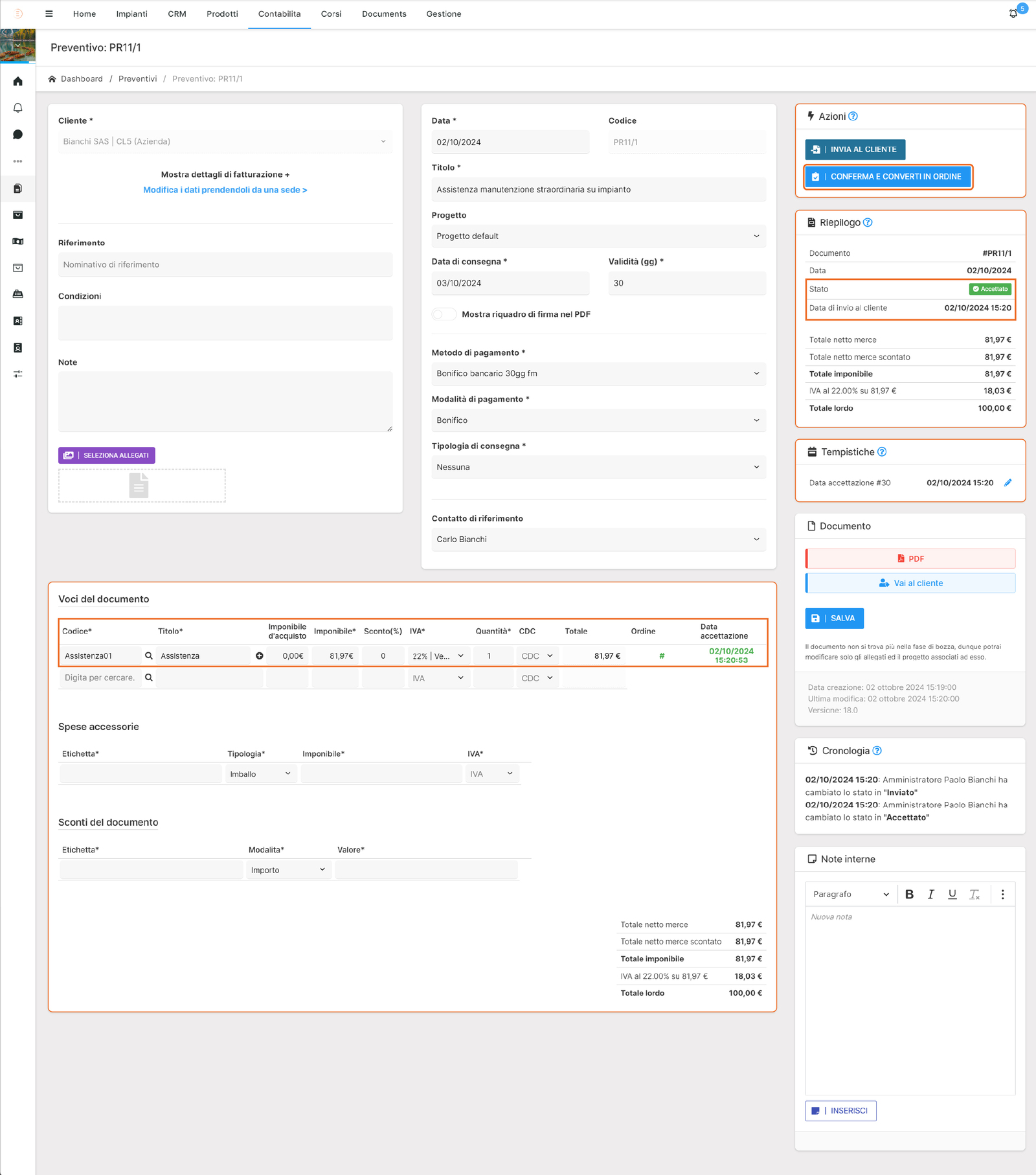
1. Se il preventivo è stato ACCETTATO: nelle varie righe del documento, saranno contrassegnati come accettati i servizi/prodotti selezionati in precedenza e il sistema indicherà la data e l'orario di accettazione. Inoltre, nella sezione "Riepilogo", lo stato sarà aggiornato a “Accettato”.
2. Se il preventivo è stato RIFIUTATO: nella sezione "Riepilogo", lo stato sarà aggiornato a “Rifiutato”.

2. Se il preventivo è stato REVISIONATO: verrà generato un preventivo identico in stato “Bozza”; sarà possibile apportare le modifiche necessarie e procedere nuovamente con l’invio.
Consultazione e filtri
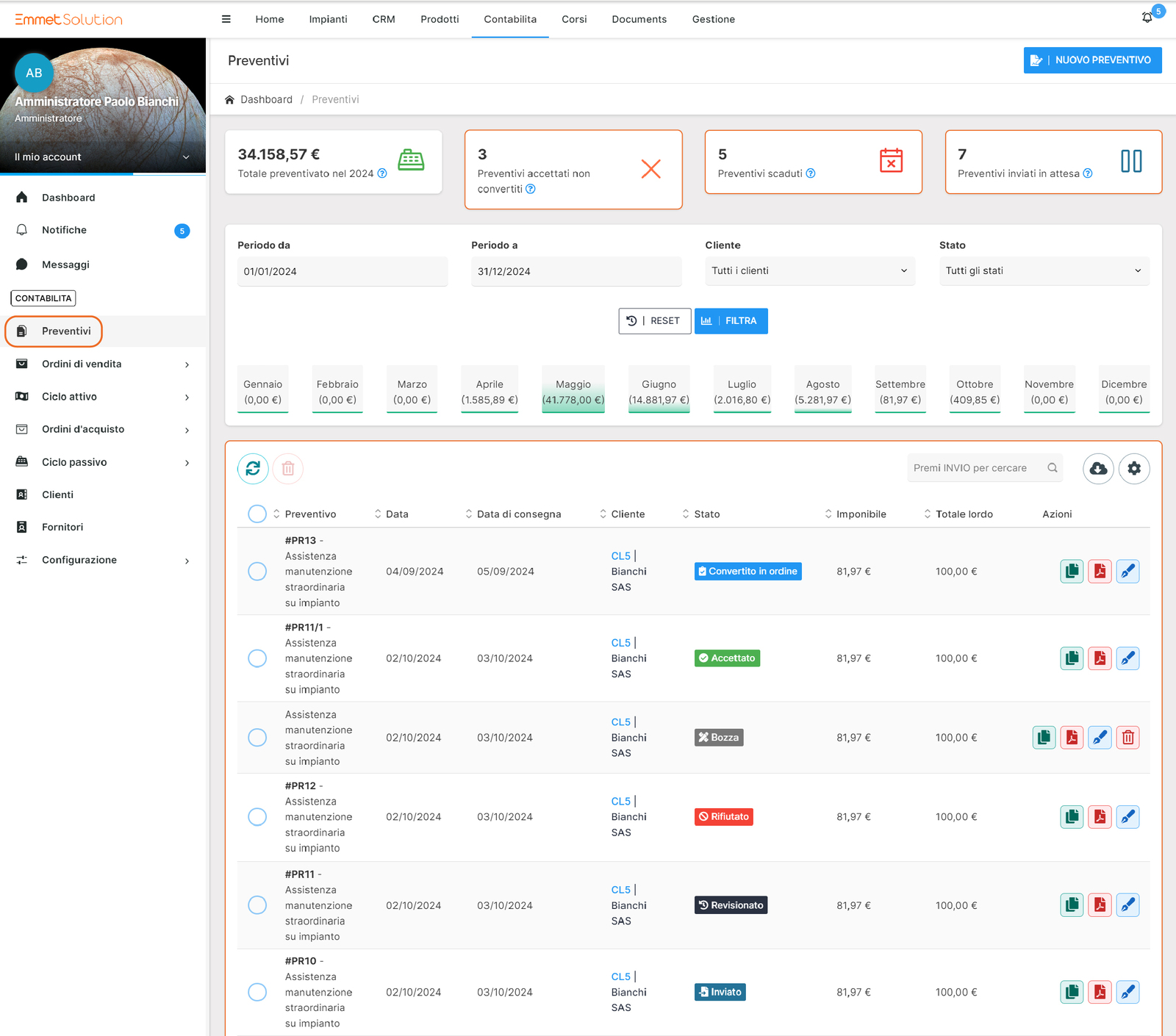
Tornando alla sezione Preventivi, è possibile visualizzare la lista completa dei preventivi, con evidenza delle ultime modifiche e degli stati aggiornati.
Grazie agli appositi campi di ricerca e filtri, è possibile:
- filtrare i preventivi per periodo, cliente e stato;
- analizzare i preventivi per mese;
- ottenere una panoramica chiara delle proposte in corso.
Vantaggi operativi
- creazione guidata dei preventivi;
- invio diretto al cliente tramite email dalla piattaforma;
- possibilità di generare solo il PDF del preventivo e inviarlo tramite canali esterni;
- gestione completa degli stati (bozza, emesso, inviato, accettato, rifiutato);
- possibilità di revisione controllata;
- conversione rapida del preventivo in ordine;
- tracciamento completo di invii, accettazioni e modifiche.