
Gestione delle Fasi dopo la generazione automatica Ultimo aggiornamento: 22 Dec 2025
Dopo aver selezionato la macro area e cliccato su “Genera Fasi”, il progetto viene popolato automaticamente con:
- ordini di lavoro (fasi operative)
- task associati a ciascun ordine di lavoro
- eventuale bozza preventivo (se prevista dalla macro area)
Per approfondire la creazione delle fasi direttamente nel progetto, consulta i manuali dedicati, cliccando qui.
Da questo momento è possibile gestire le attività in modo completo direttamente nel progetto.
Aggiunta e modifica di ordini di lavoro e task
Anche dopo la creazione automatica, è sempre possibile:
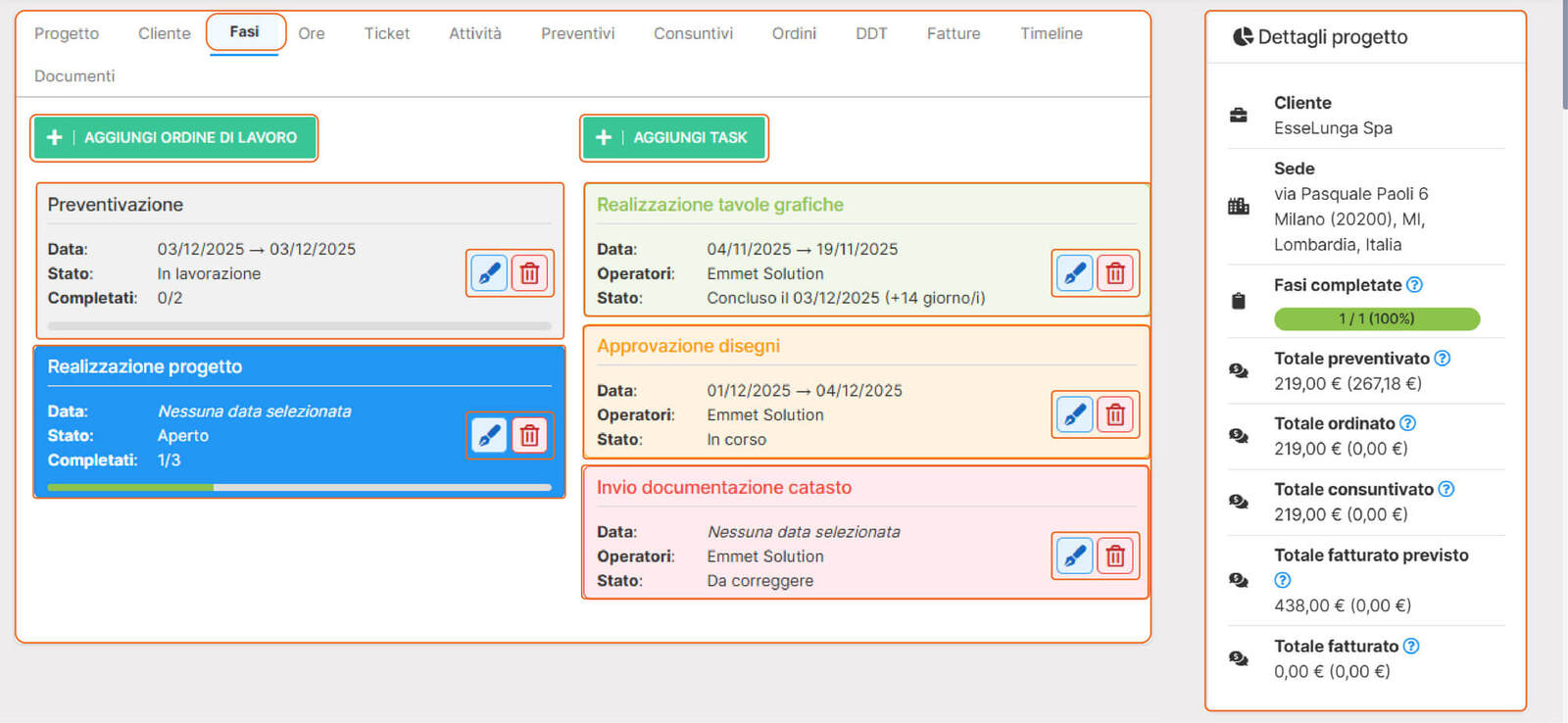
- aggiungere nuovi ordini di lavoro (fasi aggiuntive non previste dalla macro area), cliccando sul bottone “+AGGIUNGI ORDINI DI LAVORO”
- aggiungere nuovi task (attività extra o specifiche non previste dalla macro area), cliccando sul bottone “+AGGIUNGI TASK”
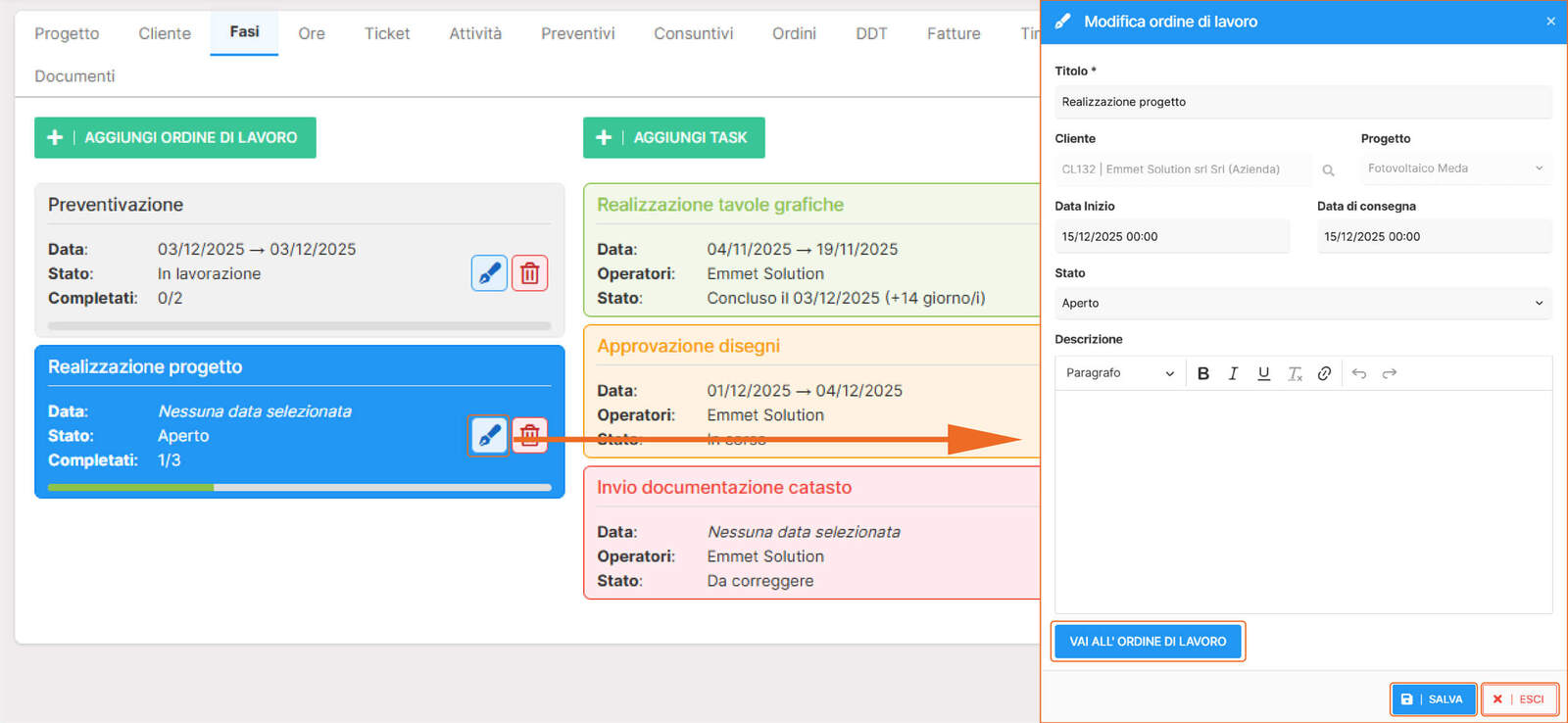
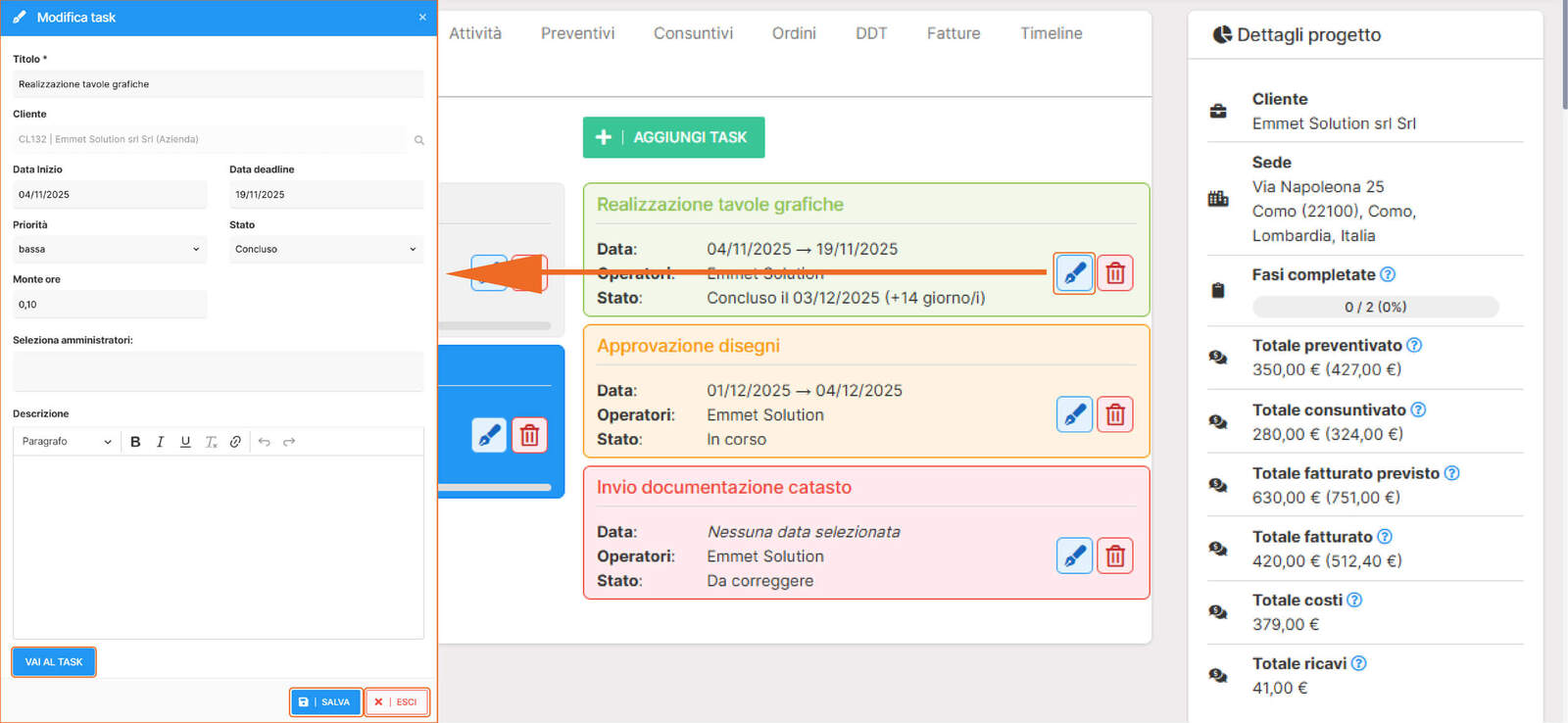
- modificare ordini e task già esistenti (vedi schermate qui sotto), ad esempio:
- assegnare l’operatore o il team
- impostare date (inizio, scadenza, consegna)
- cambiare stato (es. da fare, in corso, completato)
- inserire note operative e dettagli
Inoltre, per accedere direttamente alla scheda dell'ordine di lavoro o del task è presente il tasto rapido “VAI ALL'ORDINE DI LAVORO” oppure “VAI AL TASK”
🟢 NOTA: Queste modifiche servono per pianificare le attività e definire chiaramente chi deve fare cosa e quando.
Stati e colori delle fasi
Lo stato di un ordine di lavoro o di un task influisce direttamente sulla visualizzazione e sul monitoraggio dell’avanzamento del progetto.
Al cambio di stato, il colore del box viene aggiornato automaticamente, permettendo una lettura immediata dello stato delle attività:
- Da fare → grigio
- In corso / Da testare → arancione
- Da correggere → rosso
- Concluso / Archiviato → verde
Completando i vari task e ordini di lavoro, avanza in modo automatico anche lo stato complessivo del progetto. La progressione viene riepilogata nella colonna di destra, nella sezione “Fasi completate”, che mostra il livello di avanzamento generale.
🟢 NOTA: Completando i task associati a un ordine di lavoro, lo stato dell’ordine di lavoro viene aggiornato automaticamente a completato. Quando tutti gli ordini di lavoro del progetto risultano completati, viene raggiunto il completamento delle fasi, indicando la conclusione operativa del progetto. Questo meccanismo consente di monitorare in modo automatico e coerente l’avanzamento delle attività, dalla singola operazione fino alla chiusura dell’intero flusso di lavoro.
Tab “Timeline”
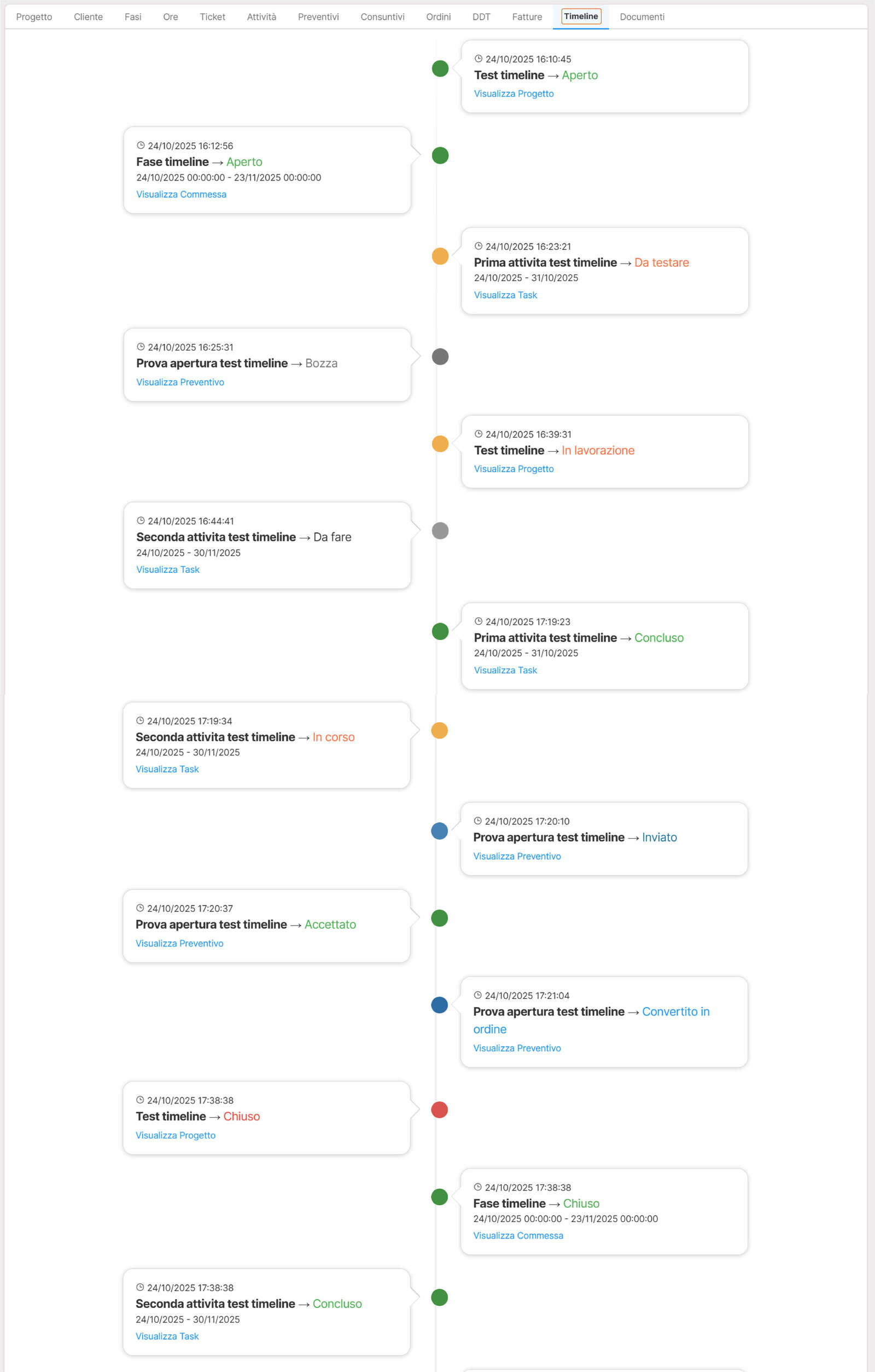
Nel tab Timeline del progetto è possibile visualizzare la cronologia del progetto, con tutti i principali accadimenti e aggiornamenti registrati nel tempo. In questa sezione vengono tracciati, ad esempio:
- cambi di stato di task e ordini di lavoro;
- avanzamenti delle fasi;
- creazione di documenti (preventivi, ordini, fatture);
- azioni rilevanti eseguite dagli operatori.
La Timeline consente di avere una visione storica chiara e ordinata dell’evoluzione del progetto, facilitando il controllo delle attività svolte e la ricostruzione delle fasi operative.
Totali e calcoli economici nel progetto
Nella sezione Dettaglio progetto (colonna a destra) sono presenti i totali che si aggiornano automaticamente in base ai dati inseriti (fasi, task, preventivi, ordini, consuntivi, fatture). Di seguito una spiegazione pratica dei principali valori.
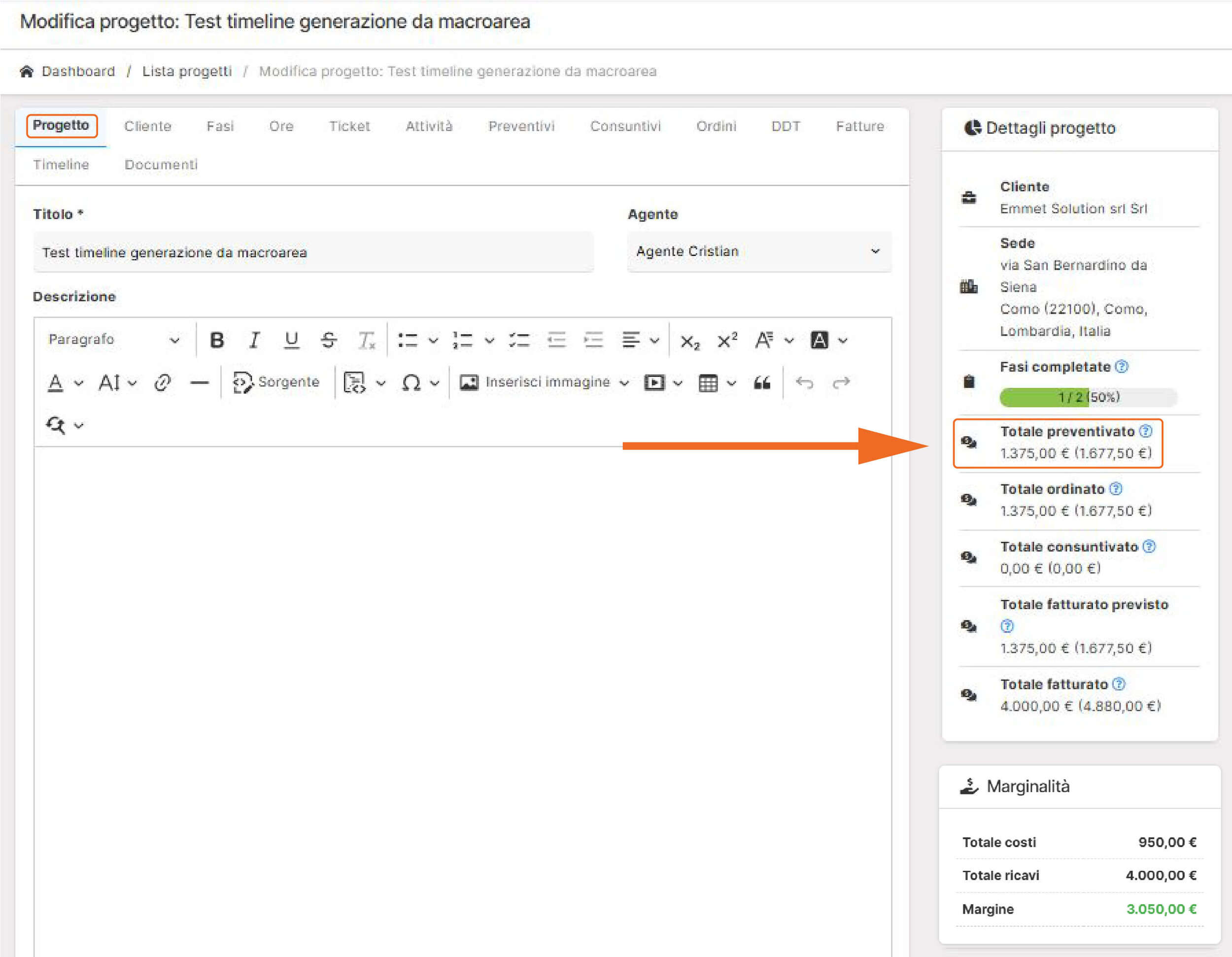
1-Totale preventivato
Rappresenta il valore totale dei preventivi associati al progetto (in base alle righe prodotto/servizio e ai totali documento). Aumenta quando viene creato/inviato un preventivo e/o un preventivo definitivo viene revisionato e si modificano quantità, prezzi, sconti, IVA nelle righe.
In sintesi → Qui è indicata la somma dei totali netti e lordi dei preventivi che non sono stati o rifiutati o revisionati, collegati al progetto.
📌 Esempio
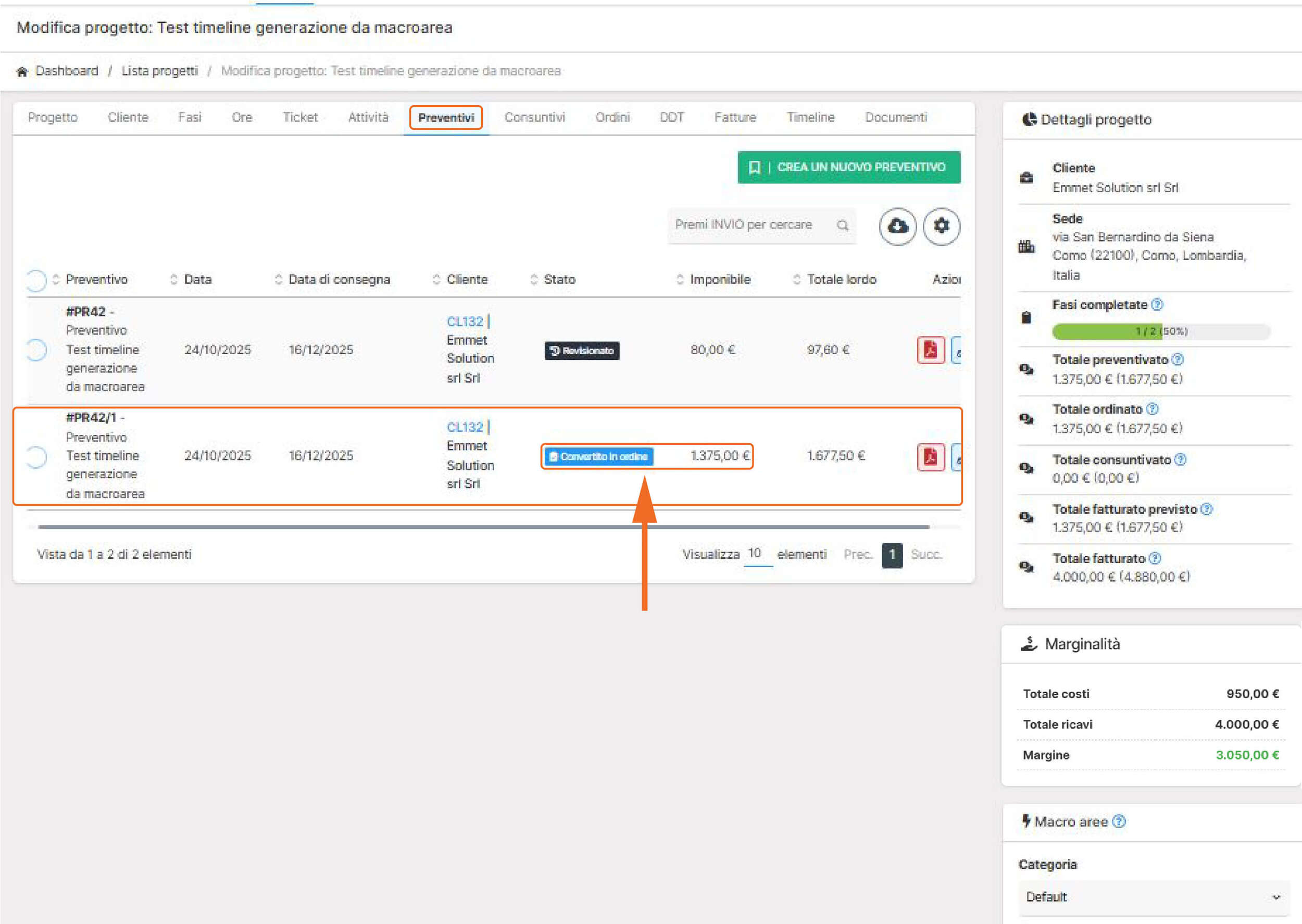
Negli screen viene illustrato un esempio, il progetto presenta un Totale preventivato pari a € 1.375 + IVA.
Il dettaglio è consultabile nel tab “Preventivi” del progetto. Tramite l’icona a forma di matita è possibile accedere al preventivo.
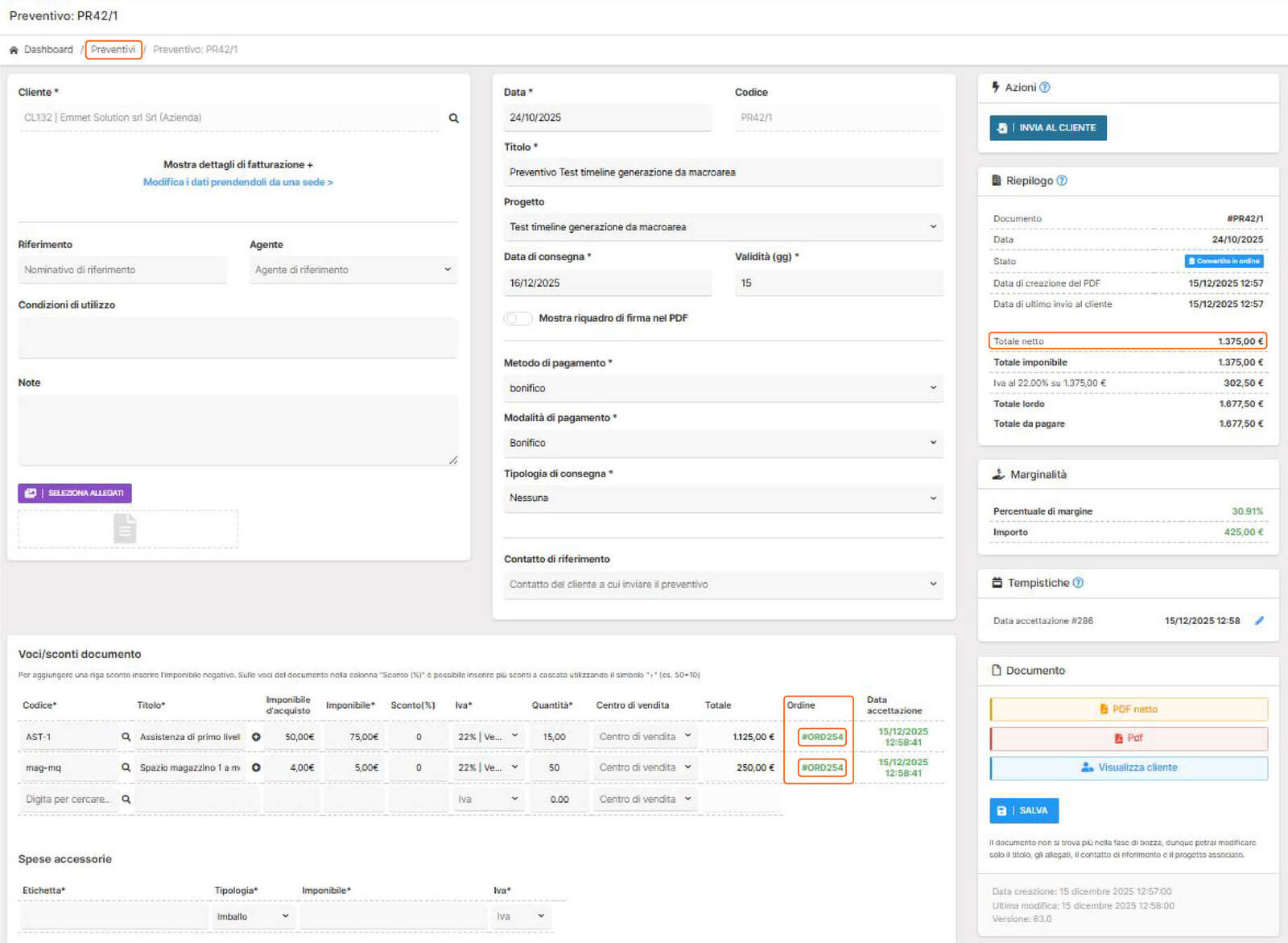
Il sistema ti indirizza alla pagina del preventivo e visualizzare il relativo ordine di riferimento, se presente.
2-Totale ordinato
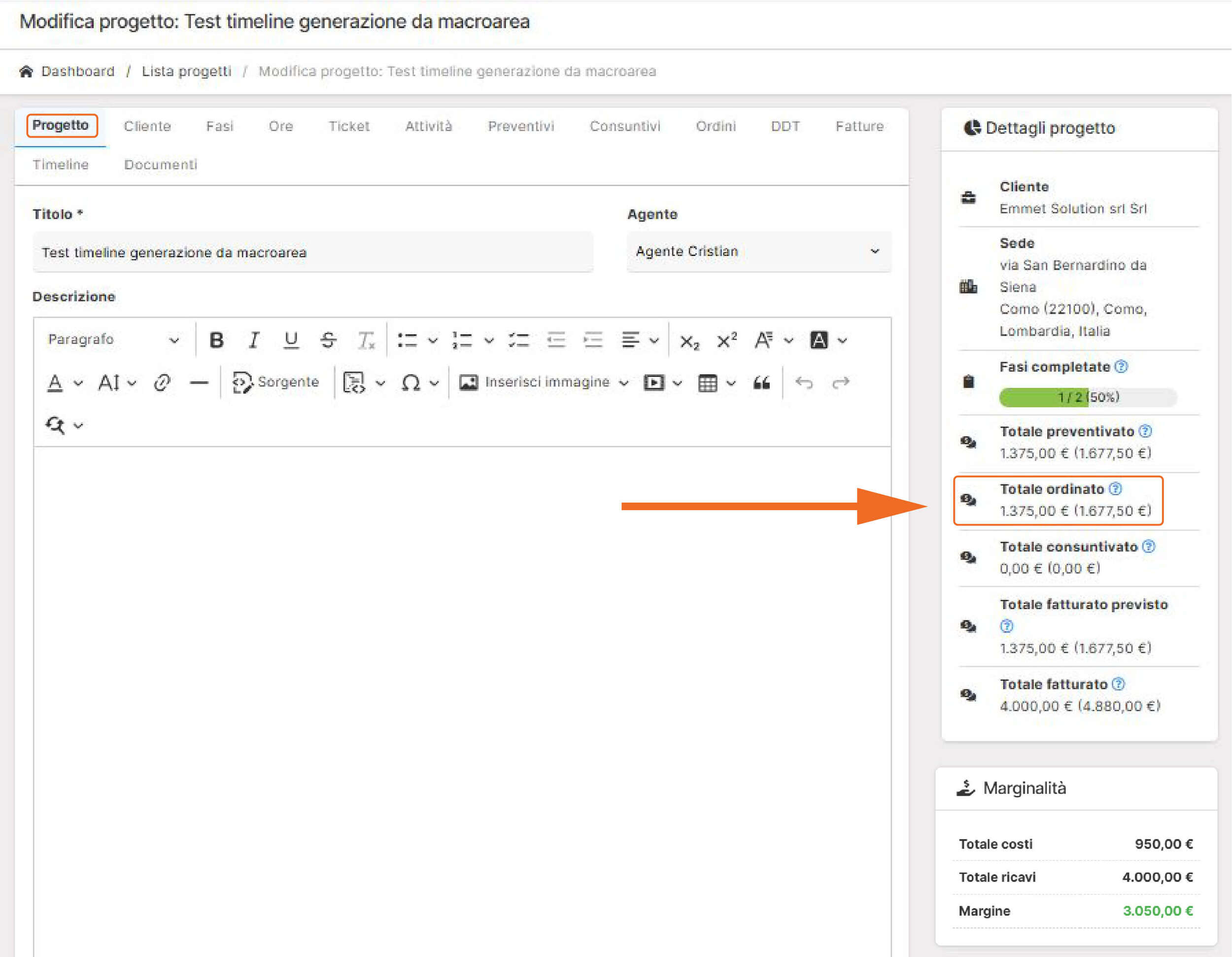
Rappresenta il valore totale degli ordini collegati al progetto (se presenti). Aumenta quando un preventivo viene trasformato in ordine o quando vengono creati ordini associati varia se si aggiornano importi e righe dell’ordine
In sintesi → Qui è indicata la somma tra i totali netti e lordi degli ordini, collegati al progetto.
📌 Esempio
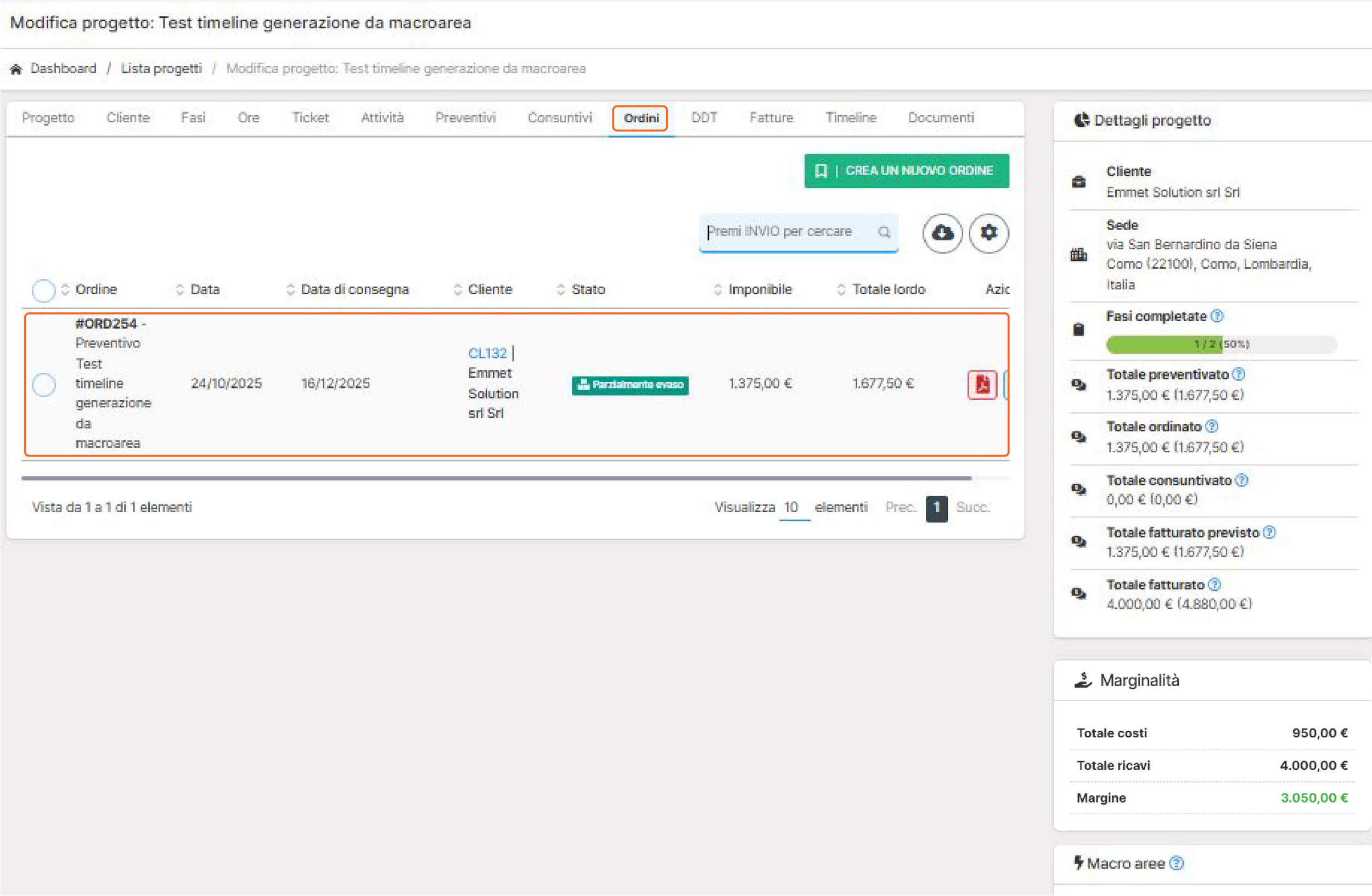
Negli screen viene illustrato un esempio, il progetto presenta un Totale ordinato pari a € 1.375 + IVA. Questo valore deriva da un preventivo che è stato convertito in ordine.
Il dettaglio è consultabile nel tab “Ordini” del progetto. Tramite l’icona a forma di matita è possibile accedere direttamente all'ordine.
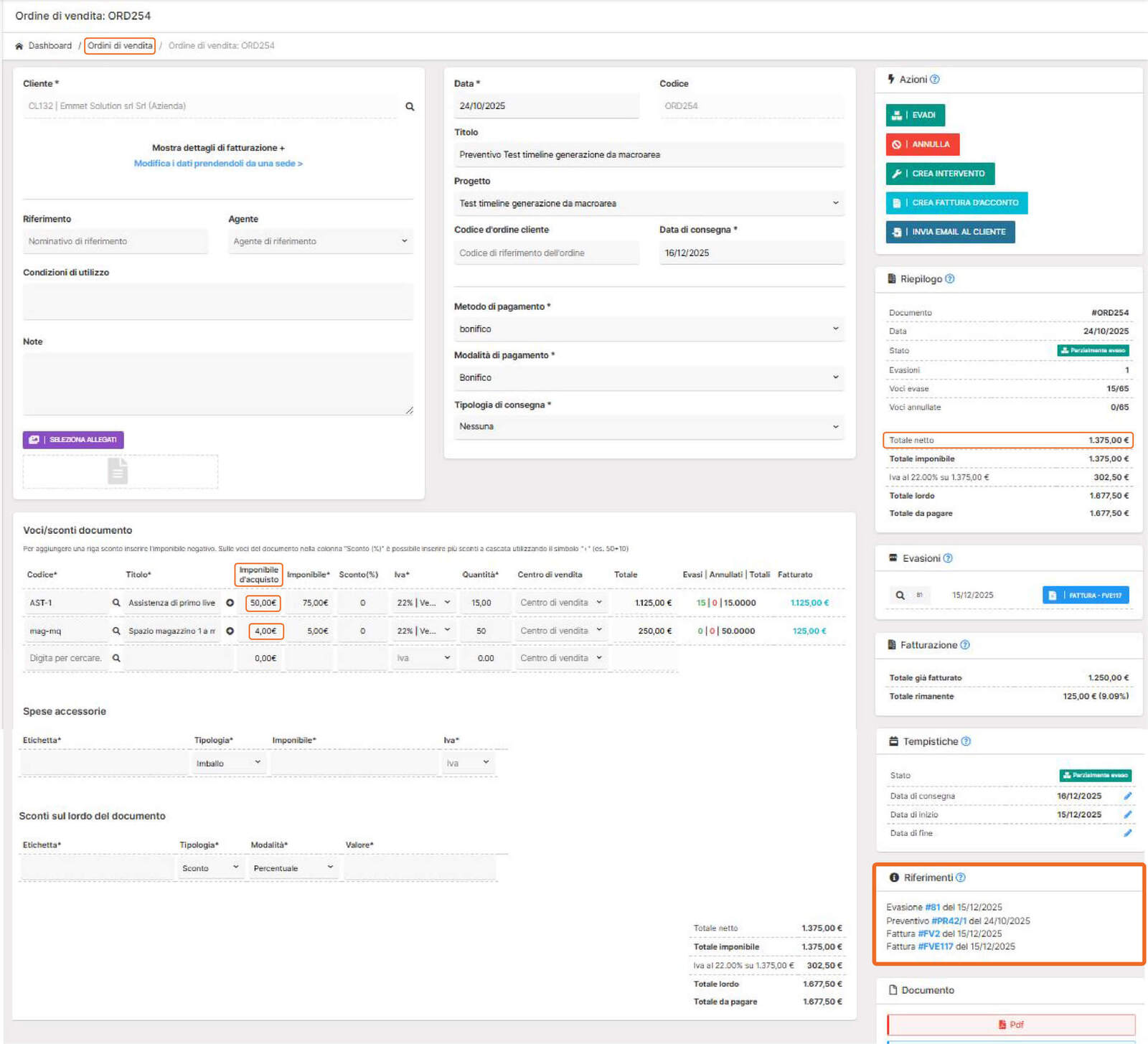
Il sistema indirizza automaticamente alla pagina dell’ordine.
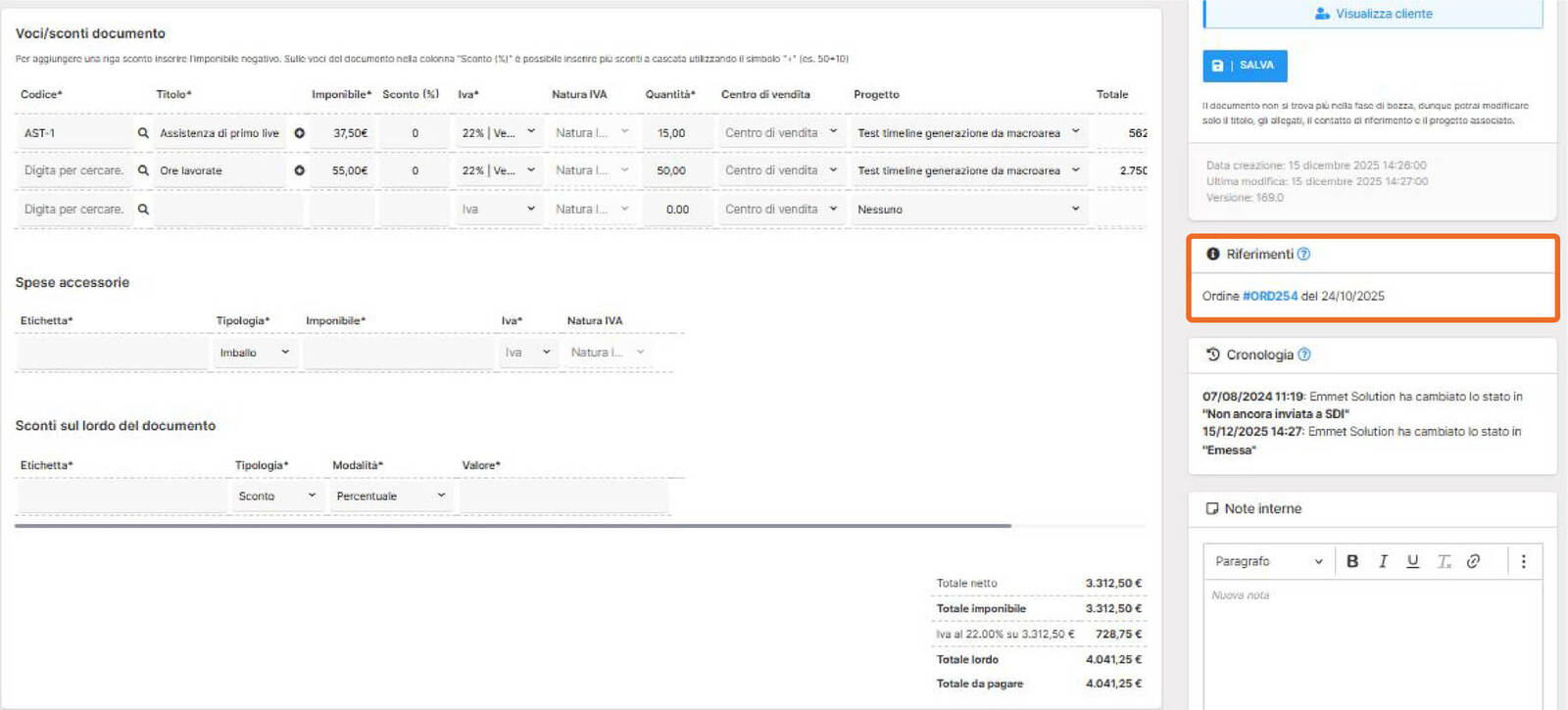
Nel box a destra “Riferimenti” sono visualizzati i collegamenti ai preventivi, alle evasioni e alle fatture emesse, permettendo di avere una panoramica completa di tutti i documenti collegati.
All’interno della scheda ordine è inoltre possibile inserire, per ogni riga dell’ordine, l’imponibile di acquisto. Questo dato è fondamentale affinché, all’interno del progetto, vengano calcolati correttamente i costi.
⚠️ ATTENZIONE: In assenza dell’imponibile di acquisto, i costi non vengono considerati nei calcoli di marginalità del progetto.
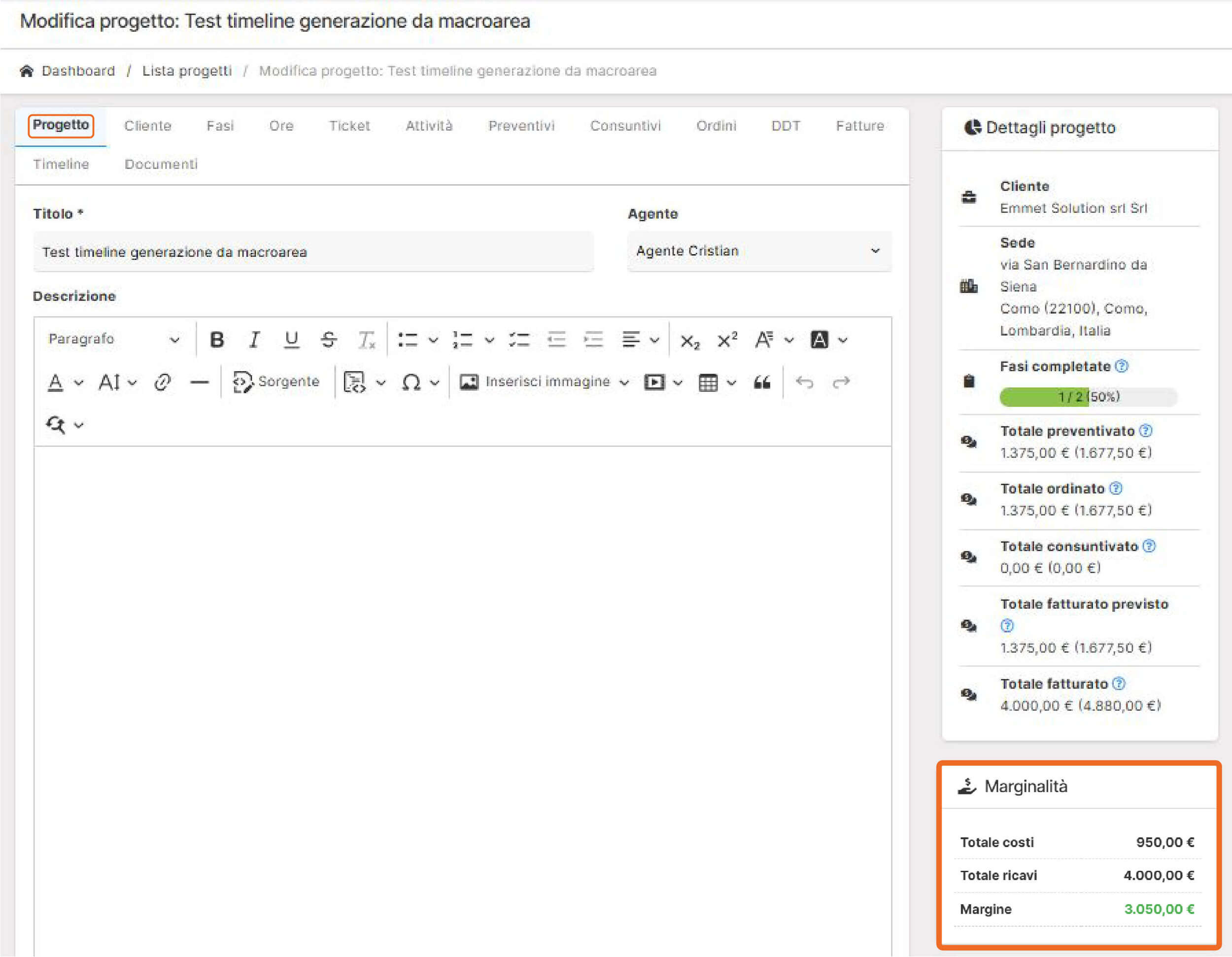
Nell’esempio mostrato, i costi di acquisto indicati, moltiplicati per le relative quantità, ammontano a € 950,00. Lo stesso valore di € 950,00 viene correttamente riportato nella sezione costi di marginalità del progetto, confermando la corretta imputazione dei costi.
3-Totale consuntivato
Rappresenta i valori a consuntivo (dati reali inseriti in corso d’opera), ad esempio:
- ore effettive lavorate (se gestite)
- costi reali imputati
- eventuali spese o materiali consuntivati
In sintesi → Qui è indicata la somma dei totali netti e lordi dei consuntivi che non sono stati o rifiutati o revisionati , collegati al progetto.
4-Totale fatturato previsto
È una previsione del fatturato che il progetto dovrebbe generare, sulla base dei ordini accettati dal cliente. Utile per capire “quanto vale” il progetto anche prima della fatturazione effettiva
In sintesi → Qui è indicata la somma tra i totali netti e lordi dei consuntivi e preventivi che non sono stati rifiutati o revisionati, collegati al progetto.
5-Totale fatturato
È l’importo totale effettivamente fatturato, basato sulle fatture collegate al progetto. Aumenta con l’emissione delle fatture consente di confrontare previsto vs reale
In sintesi → Qui è indicata la somma netta e lorda degli importi delle voci fatture collegate al progetto.
📌 Esempio
Negli screen viene illustrato un esempio, il progetto presenta un Totale fatturato pari a € 4.000 + IVA.
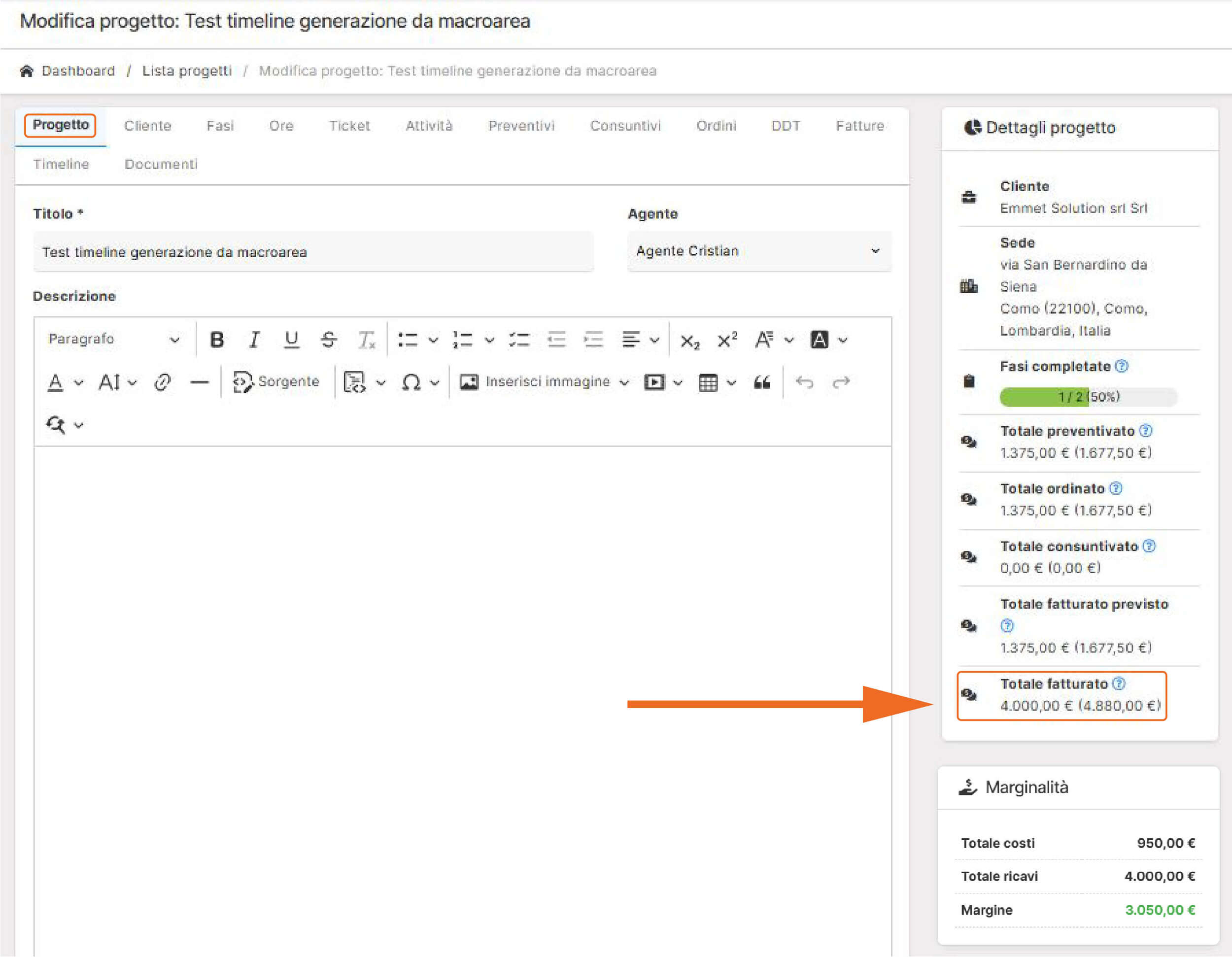
Il dettaglio è consultabile nel tab “Fatture” del progetto. Tramite l’icona a forma di matita è possibile accedere direttamente alla fattura di interesse.
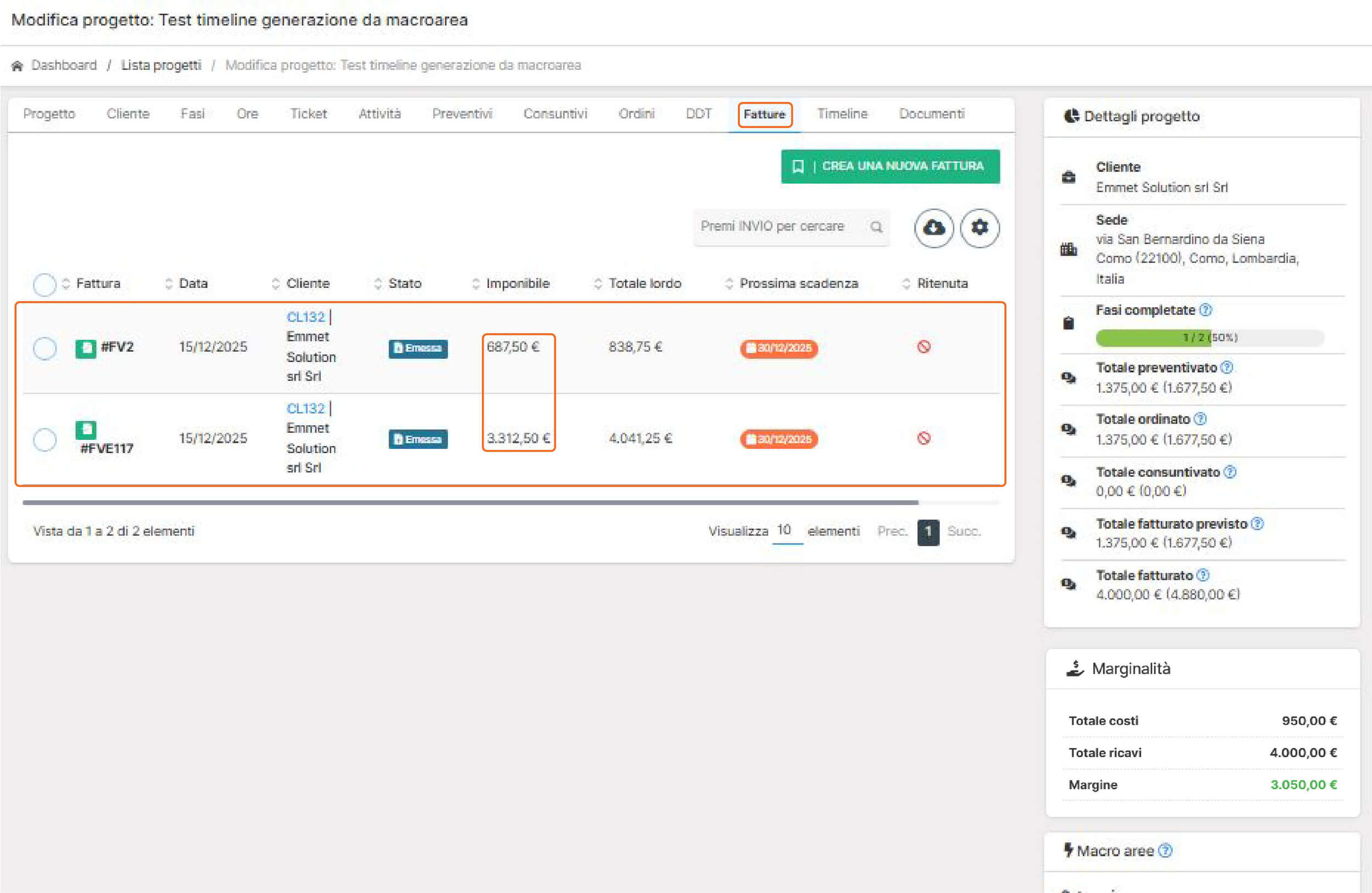
Il sistema indirizza automaticamente alla pagina della fattura. Nel box a destra “Riferimenti” sono visualizzati i collegamenti agli ordini.
🟢 NOTA: All’interno della fattura è possibile indicare, per ogni singola riga, il progetto di riferimento. Questo dato è fondamentale affinché, all’interno del progetto, vengano calcolati correttamente i ricavi.
⚠️ ATTENZIONE: Le righe di fattura possono anche non essere collegate a un preventivo o a un ordine; tuttavia, se viene indicato il progetto, il sistema includerà automaticamente tali importi nei valori fatturati del progetto, contribuendo al calcolo corretto della marginalità.
Costi, ricavi e margini: come si aggiornano
I ricavi derivano dai valori di vendita (preventivi/ordini/fatture, a seconda di come è configurato il riepilogo). I costi dipendono dai dati inseriti nel progetto, in particolare: imponibile di acquisto sulle righe prodotto/servizio (se compilato) / costi interni (se gestiti tramite consuntivo).
⚠️ ATTENZIONE: Se sulle righe dell'ordine non viene inserito l’imponibile di acquisto, la sezione costi/margini potrebbe risultare incompleta o non precisa, perché mancano i dati necessari per calcolare correttamente costi e ricavi.
📌 Esempio
Negli screen di esempio, il progetto presenta:
Fatturato: € 4.000,00
Costi (derivanti dall’ordine evaso): € 950,00
La marginalità del progetto è quindi calcolata come differenza tra ricavi e costi: Marginalità = € 4.000,00 − € 950,00 = € 3.050,00
Tutti questi valori sono visibili nel box “Marginalità” del progetto, che consente di avere una visione completa, immediata e semplificata dell’andamento economico del progetto.
Sintesi operativa
- Le fasi generate si possono modificare e integrare in qualsiasi momento
- Assegnando operatori, date e stati, pianifichi in modo chiaro le attività
- Stati e colori aiutano a capire a colpo d’occhio l’avanzamento
- Totali e risultati economici si aggiornano automaticamente in base ai documenti e ai dati inseriti (prodotti/servizi, costi, consuntivi, fatture)