
Configurazione banche, metodi e modalità di pagamento e vettori Ultimo aggiornamento: 28 Aug 2024
Nella sezione "Configurazione" puoi aggiungere, modificare e configurare i conti bancari, i metodi di pagamento, le modalità di pagamento della tua azienda e i vettori. Questa sezione ti aiuta a centralizzare e controllare tutti i movimenti bancari in modo sicuro e organizzato.
1. Configurazione Banche
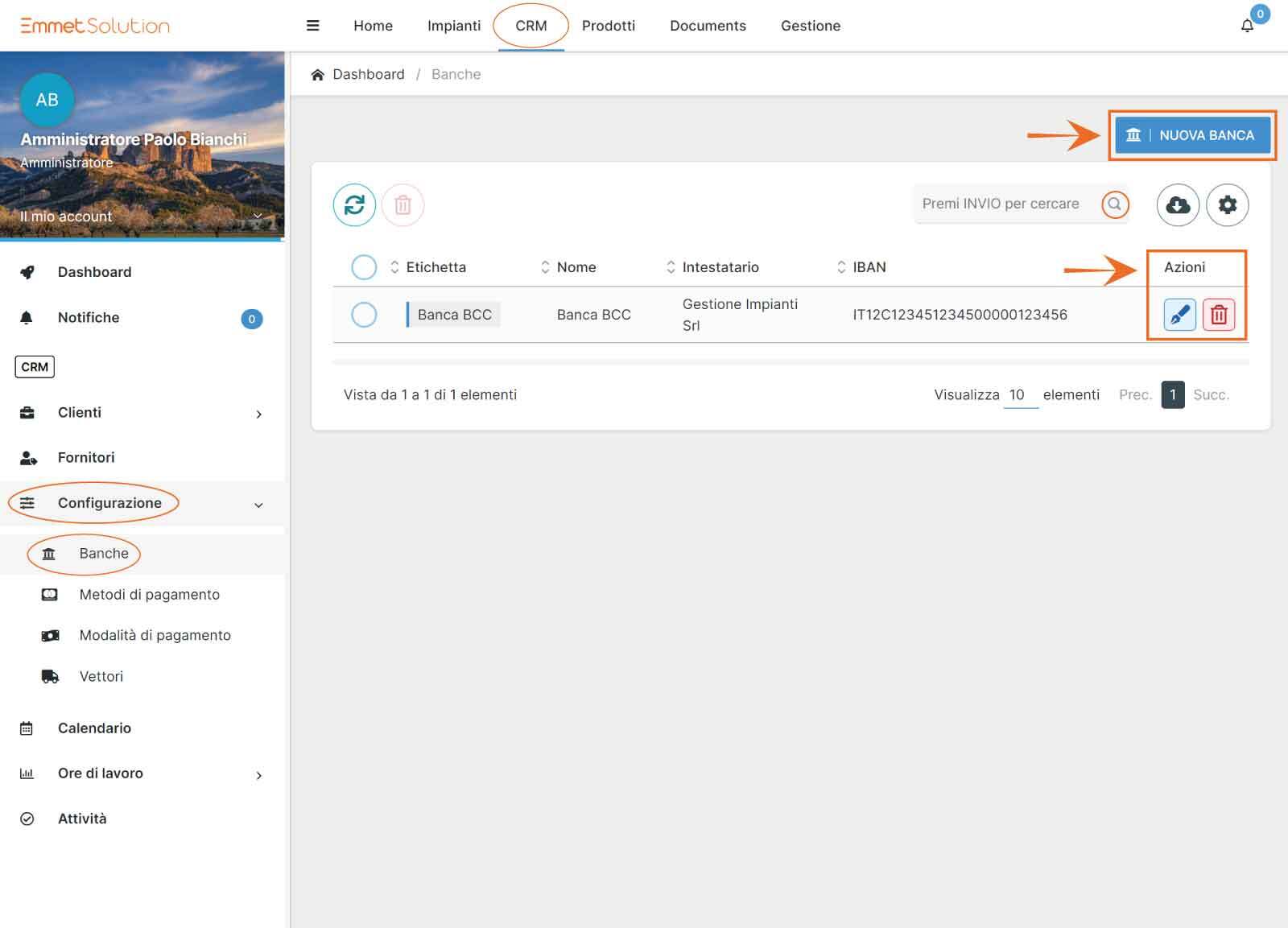
Dal menù selezionare la voce Configurazione e poi Banche.
In questa sezione si avrà la panoramica completa di tutte le banche presenti.
Per creare una nuova banca, clicca sul bottone presente in alto a destra “NUOVA BANCA”
Si aprirà schermata laterale in cui si potranno inserire tutti i dati richiesti. I campi contrassegnati con * sono campi obbligatori, necessari per il salvataggio.
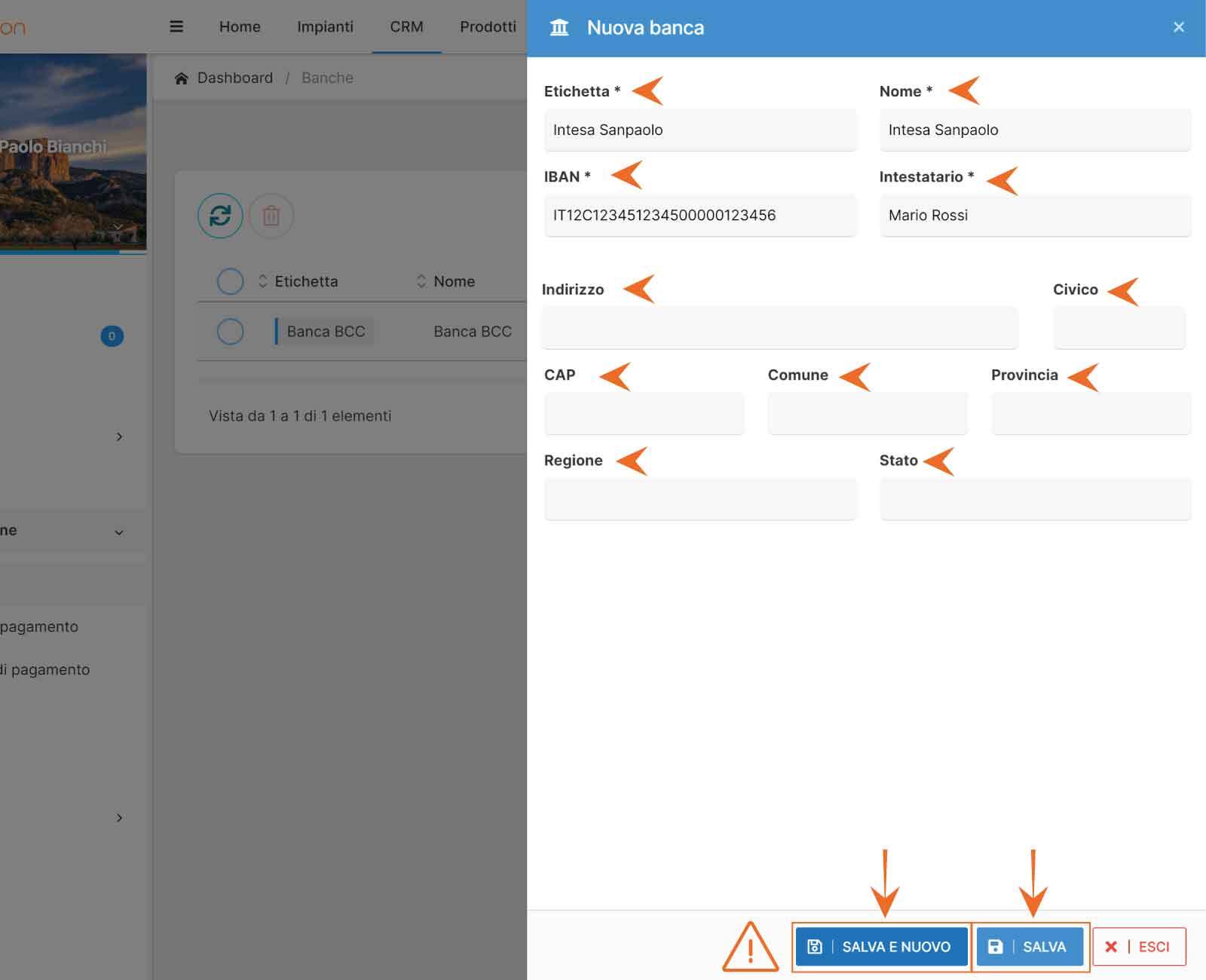
Dopo aver inserito tutti i dati e campi richiesti, clicca sul bottone “SALVA”. Se invece devi caricare più Banche, clicca sul tasto rapido “SALVA E NUOVO”, in questo modo avrai la possibilità di caricare subito la banca successiva.
Ricorda che nella lista delle Banche, sotto la colonna “Azioni”, è possibile modificare/eliminare le banche presenti.
Di seguito riportiamo ulteriori specifiche:
- Se clicchi su “Modifica” si aprirà schermata della banca e sarà possibile modificare tutti i campi e informazioni presenti. Ricorda sempre che dopo aver modificato i dati è fondamentale cliccare sul bottone “SALVA”;
- Se clicchi su “Elimina” comparirà modale che richiederà ulteriore conferma sull’eliminazione della banca. Dopo aver dato conferma tramite apposito bottone, la banca sarà eliminata definitivamente sul CRM.
2.Configurazione Metodi di Pagamento
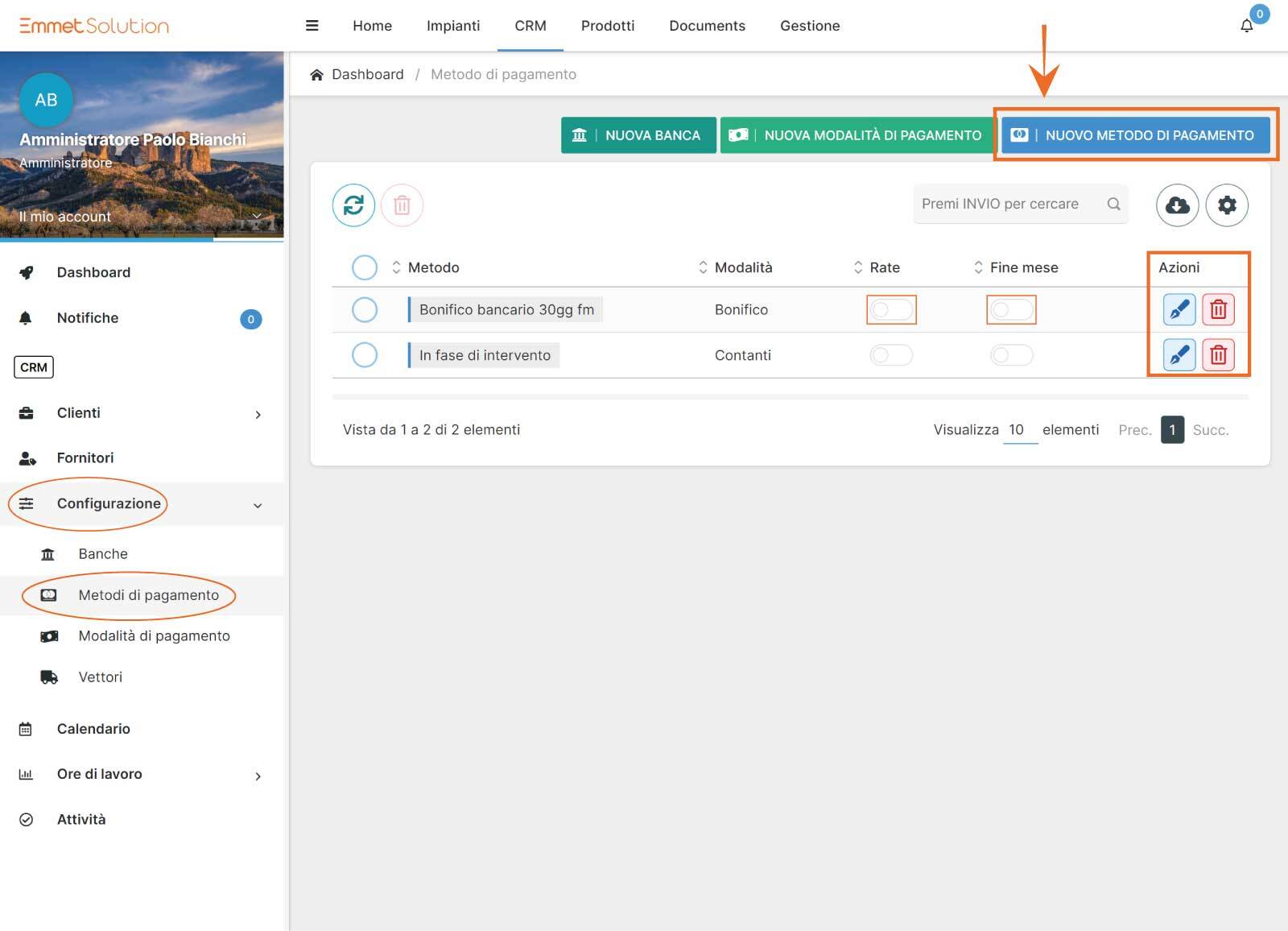
Dal menù selezionare la voce Configurazione e poi Metodi di Pagamento.
In questa sezione si avrà la panoramica completa di tutti i metodi di pagamento presenti.
Per creare un nuovo metodi di pagamento, clicca sul bottone presente in alto a destra “NUOVO METODO DI PAGAMENTO”
Si aprirà schermata laterale in cui si potranno inserire tutti i dati richiesti. I campi contrassegnati con * sono campi obbligatori, necessari per il salvataggio.
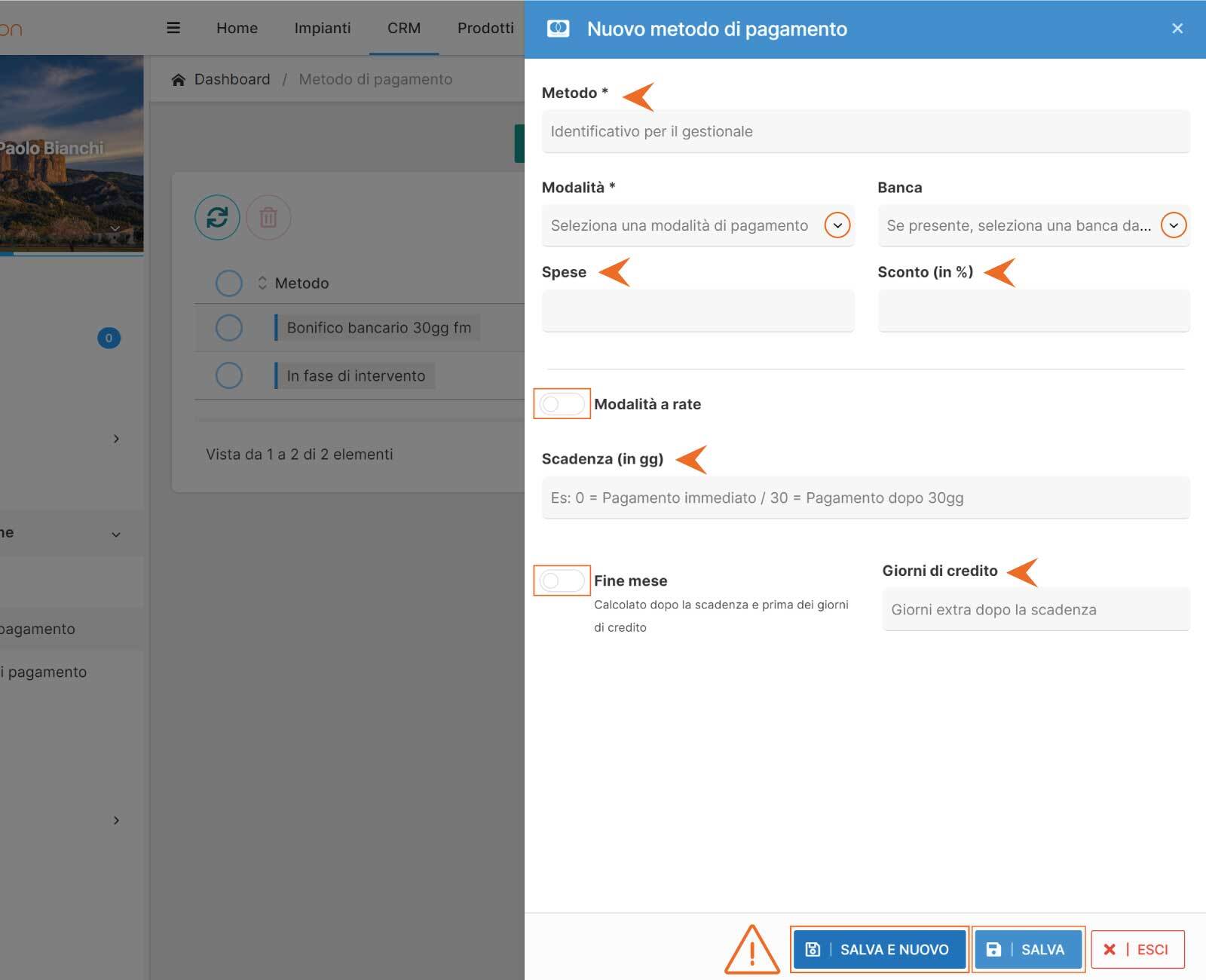
Dopo aver inserito tutti i dati e campi richiesti, clicca sul bottone “SALVA”. Se invece devi caricare più metodi di pagamento, clicca sul tasto rapido “SALVA E NUOVO”, in questo modo avrai la possibilità di caricare subito il metodo di pagamento successivo.
Ricorda che nella lista dei Metodi di pagamento, sotto la colonna “Azioni”, è possibile modificare/eliminare i metodi di pagamento presenti.
Di seguito riportiamo ulteriori specifiche:
- Se clicchi su “Modifica” si aprirà schermata del metodo di pagamento e sarà possibile modificare tutti i campi e informazioni presenti. Ricorda sempre che dopo aver modificato i dati è fondamentale cliccare sul bottone “SALVA”;
- Se clicchi su “Elimina” comparirà modale che richiederà ulteriore conferma sull’eliminazione del metodo di pagamento. Dopo aver dato conferma tramite apposito bottone, il metodo di pagamento sarà eliminata definitivamente sul CRM.
3.Configurazione Modalità di Pagamento
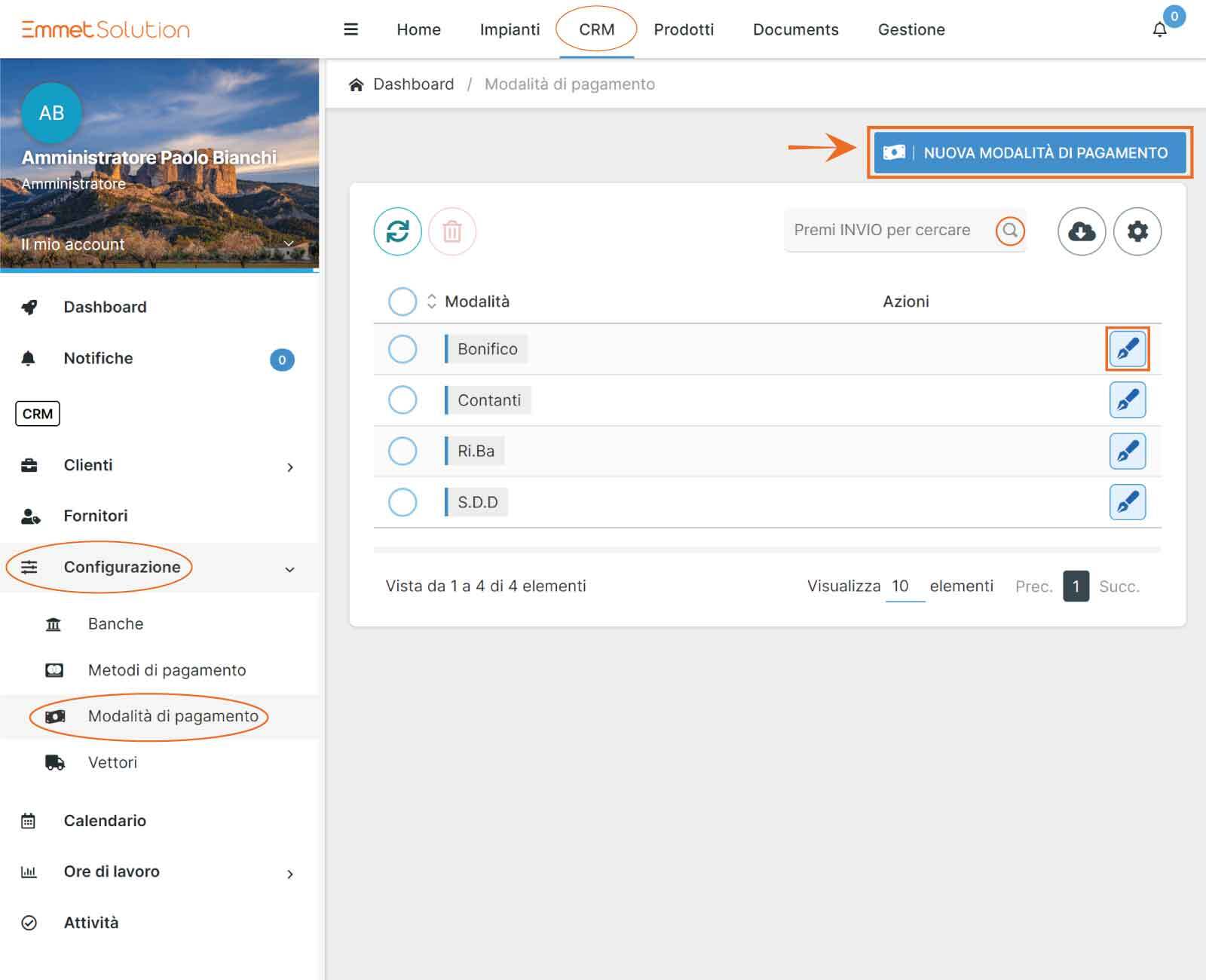
Dal menù selezionare la voce Configurazione e poi Modalità di Pagamento.
In questa sezione si avrà la panoramica completa di tutte le modalità di pagamento presenti.
Per creare una nuova modalità di pagamento, clicca sul bottone presente in alto a destra “NUOVO MODALITA' DI PAGAMENTO”
Si aprirà schermata laterale in cui si potranno inserire tutti i dati richiesti. I campi contrassegnati con * sono campi obbligatori, necessari per il salvataggio.
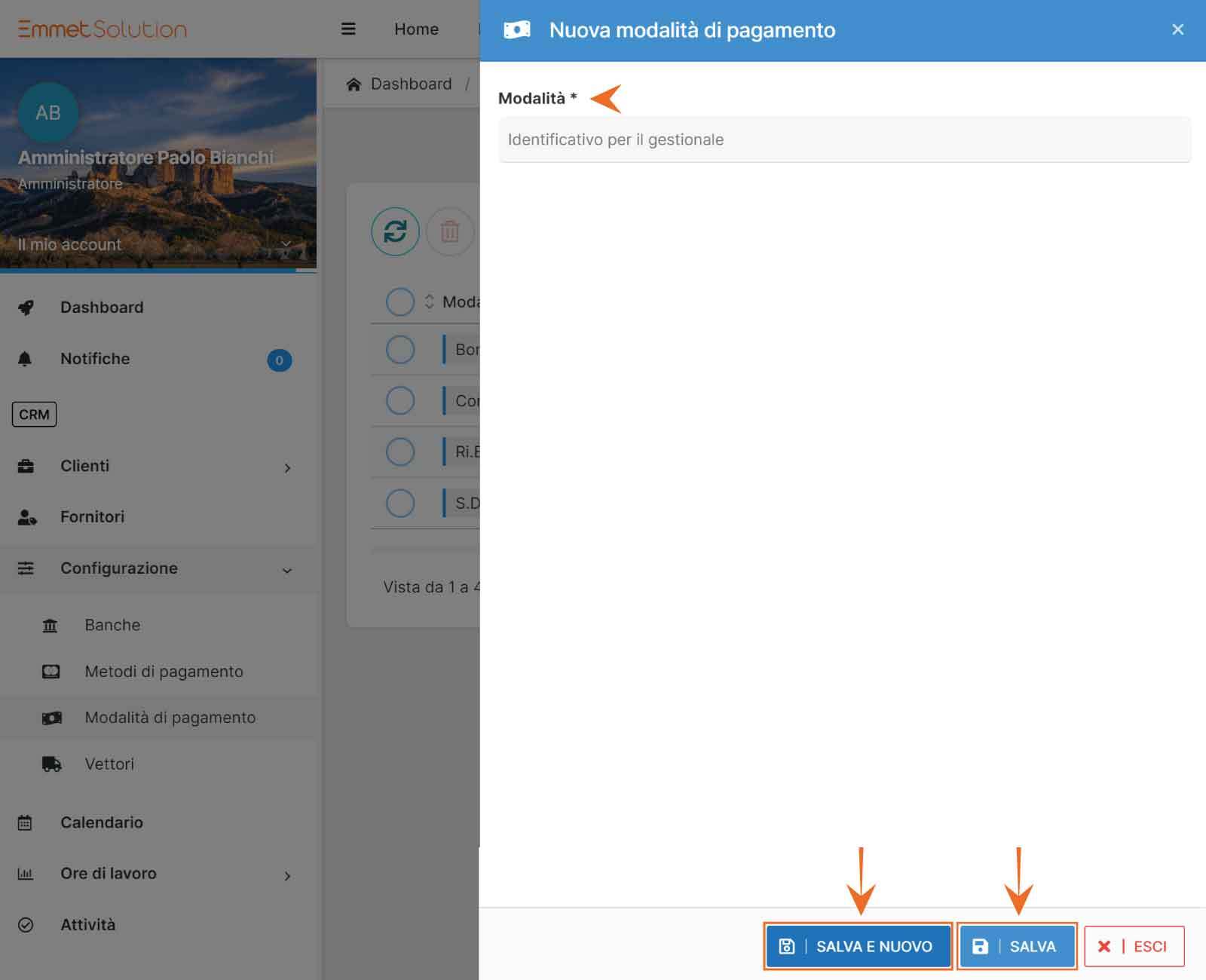
Dopo aver inserito tutti i dati e campi richiesti, clicca sul bottone “SALVA”. Se invece devi caricare più modalità di pagamento, clicca sul tasto rapido “SALVA E NUOVO”, in questo modo avrai la possibilità di caricare subito la modalità di pagamento successiva.
Ricorda che nella lista delle Modalità di pagamento, sotto la colonna “Azioni”, è possibile modificare le modalità di pagamento presenti.
Se clicchi su “Modifica” si aprirà schermata della modalità di pagamento e sarà possibile modificare tutti i campi e informazioni presenti. Ricorda sempre che dopo aver modificato i dati è fondamentale cliccare sul bottone “SALVA”.
4.Configurazione Vettori
Dal menù selezionare la voce Configurazione e poi Vettori.
In questa sezione si avrà la panoramica completa di tutti Vettori presenti.
Per creare un nuovo Vettore, clicca sul bottone presente in alto a destra “NUOVO VETTORE”

Si aprirà schermata laterale in cui si potranno inserire tutti i dati richiesti. I campi contrassegnati con * sono campi obbligatori, necessari per il salvataggio.

Dopo aver inserito tutti i dati e campi richiesti, clicca sul bottone “SALVA”. Se invece devi caricare più vettori, clicca sul tasto rapido “SALVA E NUOVO”, in questo modo avrai la possibilità di caricare subito il vettore successivo.
Ricorda che nella lista dei Vettori, sotto la colonna “Azioni”, è possibile modificare/eliminare i vettori presenti.
Di seguito riportiamo ulteriori specifiche:
- Se clicchi su “Modifica” si aprirà schermata del vettore e sarà possibile modificare tutti i campi e informazioni presenti. Ricorda sempre che dopo aver modificato i dati è fondamentale cliccare sul bottone “SALVA”;
- Se clicchi su “Elimina” comparirà modale che richiederà ulteriore conferma sull’eliminazione del vettore. Dopo aver dato conferma tramite apposito bottone, il vettore sarà eliminato definitivamente sul CRM.