
Inserimento nuovo impianto Ultimo aggiornamento: 21 Aug 2026
La scheda di un impianto è l'unità su cui ruota tutto il modulo di manutenzione: è all'impianto che vengono collegati interventi, componenti e contratti.
In sintesi Vai in Impianti → Elenco impianti e clicca NUOVO IMPIANTO in alto a destra. Compila il tab Impianto con titolo, stato e tipologia, poi passa al tab Cliente per associare cliente e sede. Salva con il pulsante SALVA nel box Salvataggio, in basso a destra.
Prerequisiti
- Il cliente deve esistere in anagrafica. La sede invece può essere creata durante la procedura
- Gli stati e le tipologie di impianto devono essere già configurati (menu laterale, voci Tipologie e Impostazioni impianti)
Procedura di inserimento
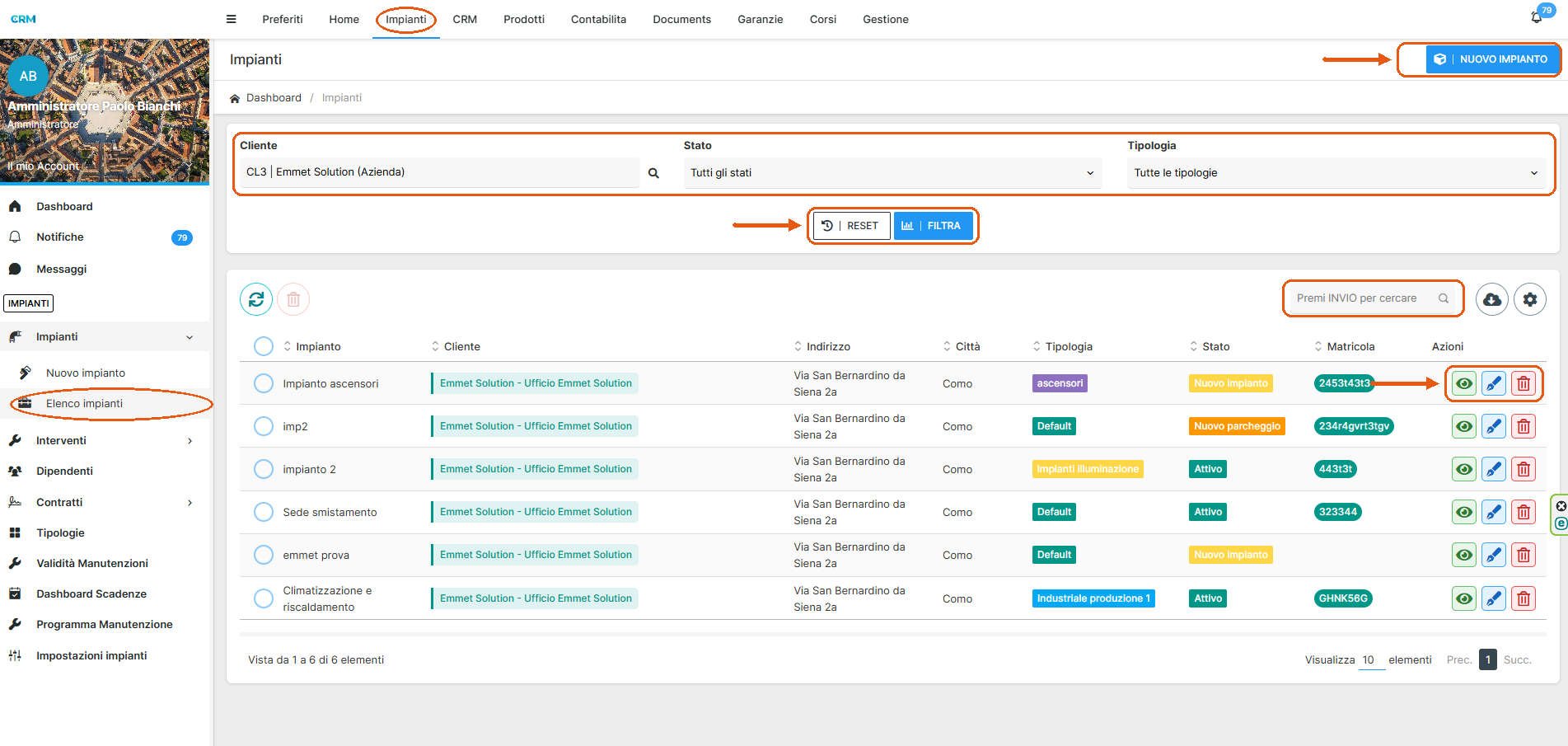
- Dal menù selezionare la voce Impianti e poi Elenco impianti. Vedi la panoramica completa degli impianti presenti
- Clicca NUOVO IMPIANTO, in alto a destra
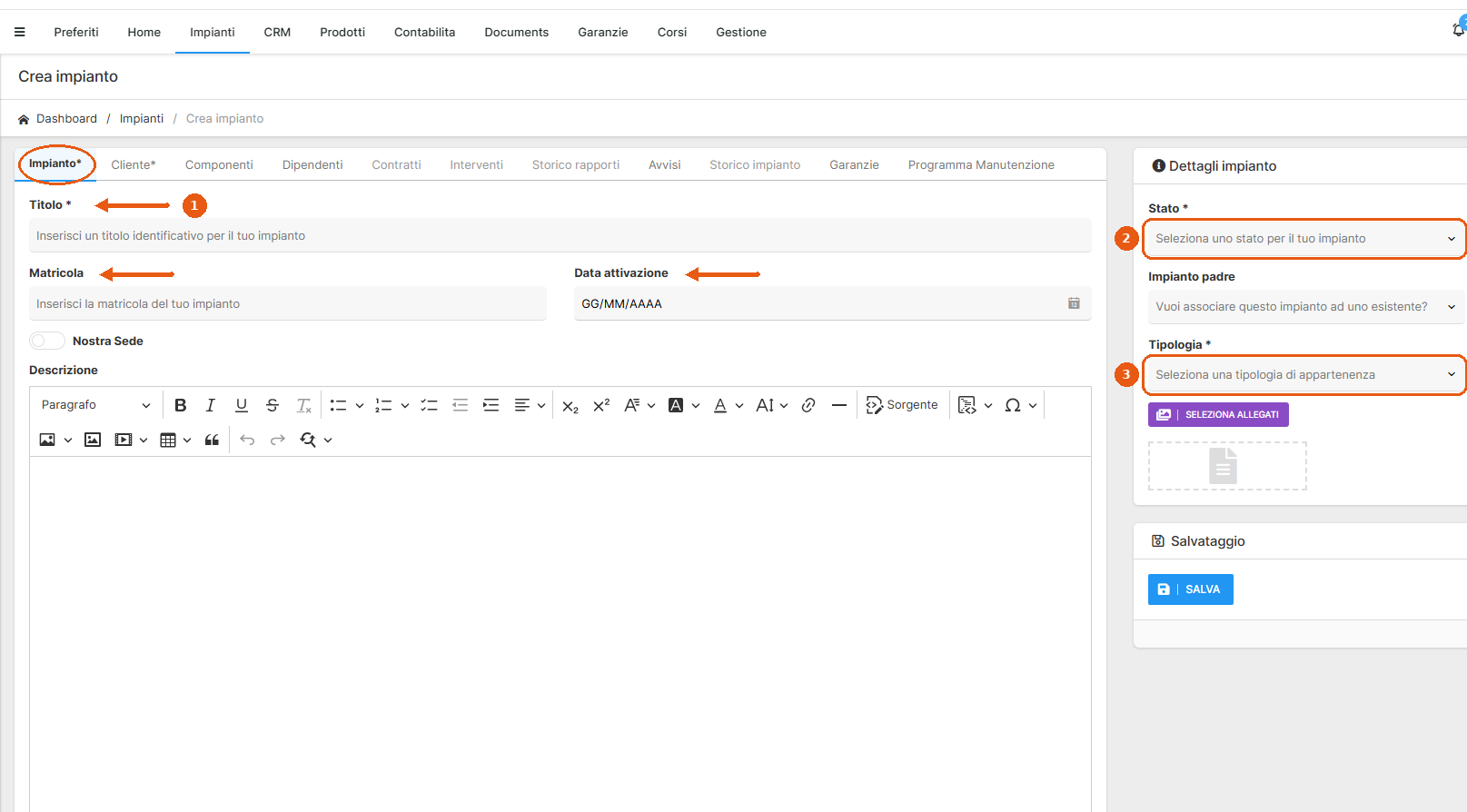
3. Nel tab Impianto compila:
- Titolo identificativo dell'impianto (obbligatorio)
- Matricola (facoltativo) — è il dato con cui i tecnici riconoscono l'impianto sul posto
- Data attivazione (facoltativo) — la data di messa in servizio. Se i componenti installati hanno un programma di manutenzione basato sull'installazione, è da qui che partono i calcoli delle scadenze
- Nostra Sede (facoltativo) — attivalo solo se l'impianto è una sede della tua azienda e non di un cliente. È il flag che rende l'impianto disponibile come destinazione quando si sposta un componente
- Descrizione (facoltativo)
Il flag Nostra Sede serve quasi sempre per un solo scopo: far comparire l'impianto tra le destinazioni disponibili quando sposti un componente per portarlo in azienda — ad esempio un estintore da revisionare — e poi riportarlo dal cliente. Attivalo solo sugli impianti che rappresentano una tua sede, mai su quelli dei clienti. Vedi Gestire un componente associato.
4. Nella colonna di destra imposta:
- Stato dell'impianto (obbligatorio)
- Tipologia dell'impianto (obbligatorio)
- Impianto padre (facoltativo) — se questo impianto fa parte di uno più grande
- Allegati e documenti (facoltativo)
5. Passa al tab Cliente e seleziona il cliente dal menu a tendina
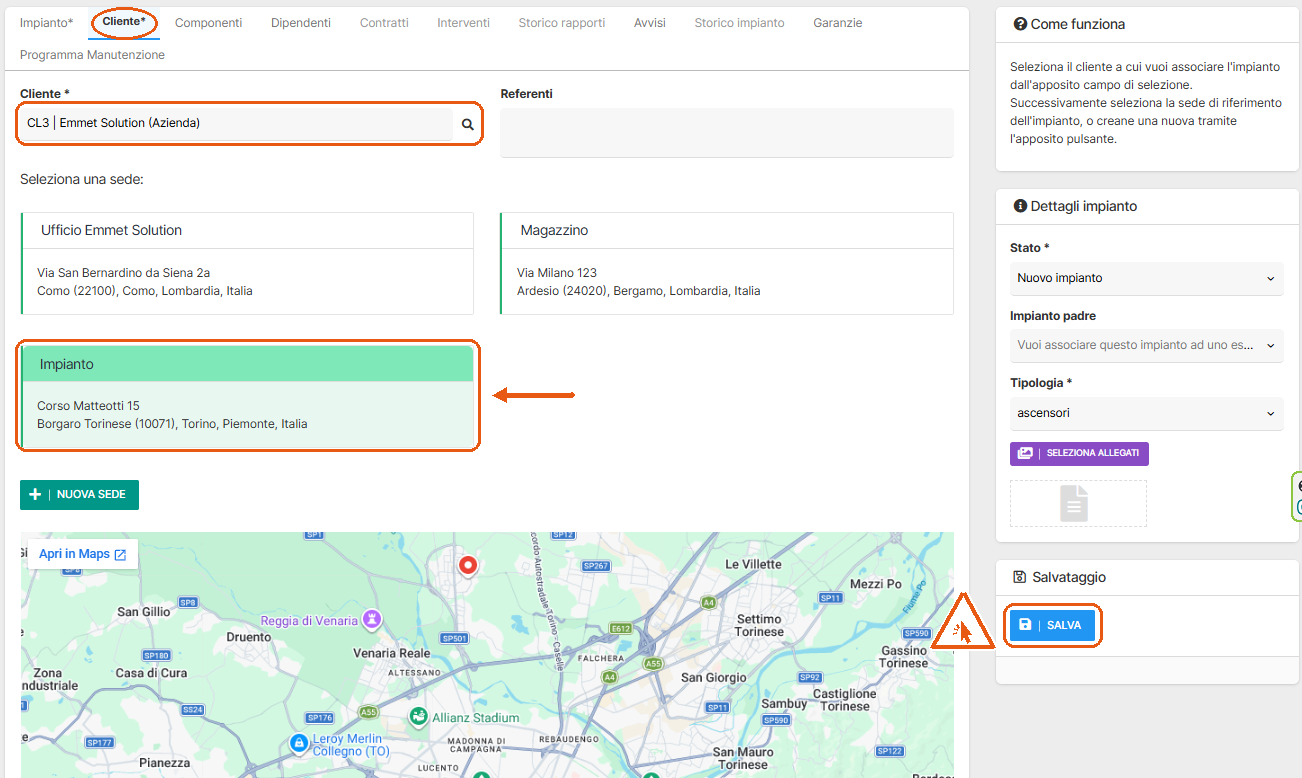
6. Compaiono automaticamente le sedi già caricate per quel cliente. Clicca la scheda della sede corretta: quella selezionata si evidenzia in verde
7. Se la sede non è presente puoi crearne una nuova con il bottone NUOVA SEDE. Si aprirà una finestra in cui compilare i dati indicati, conferma con SALVA oppure chiudi senza salvare con ESCI
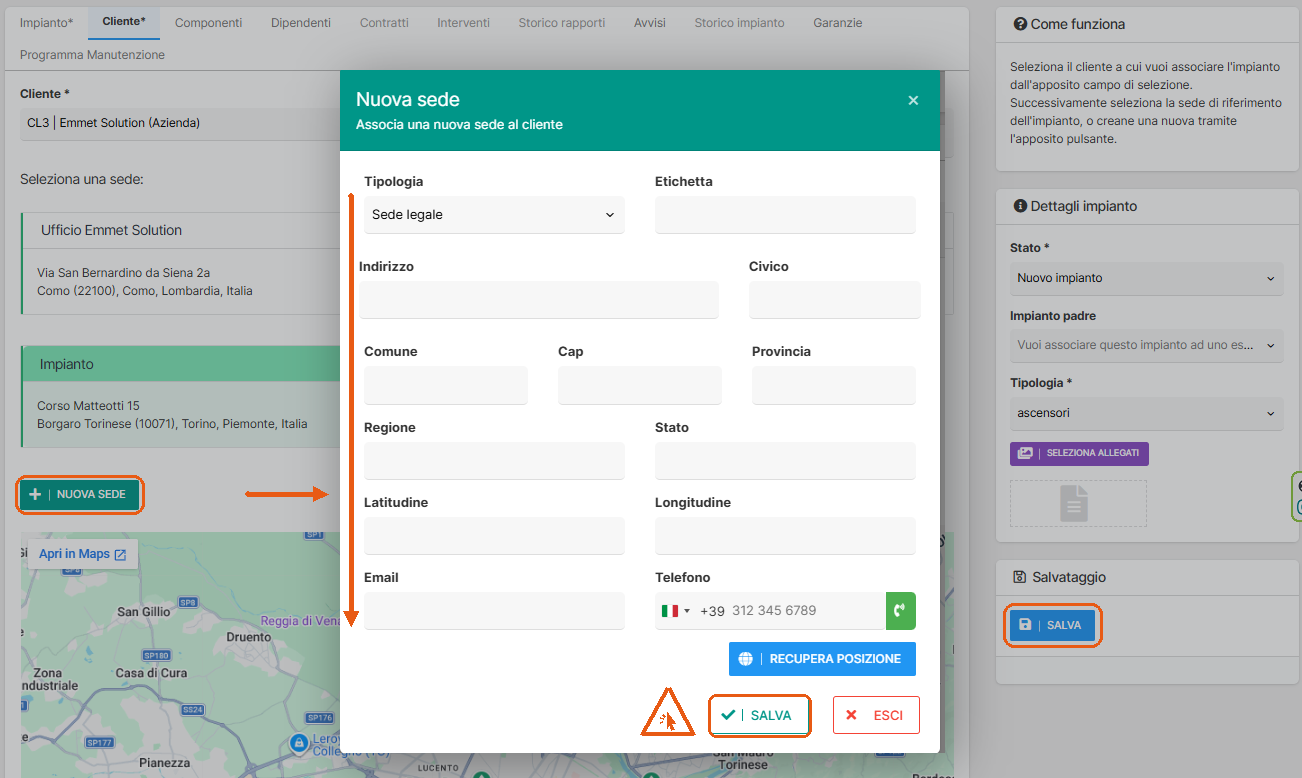
⚠️ I salvataggi sono due e distinti: quello dentro la finestra registra la sede, quello nel box Salvataggio della pagina registra l'associazione all'impianto. Servono entrambi.
8. Dopo aver selezionato la sede, clicca SALVA nel box Salvataggio della pagina
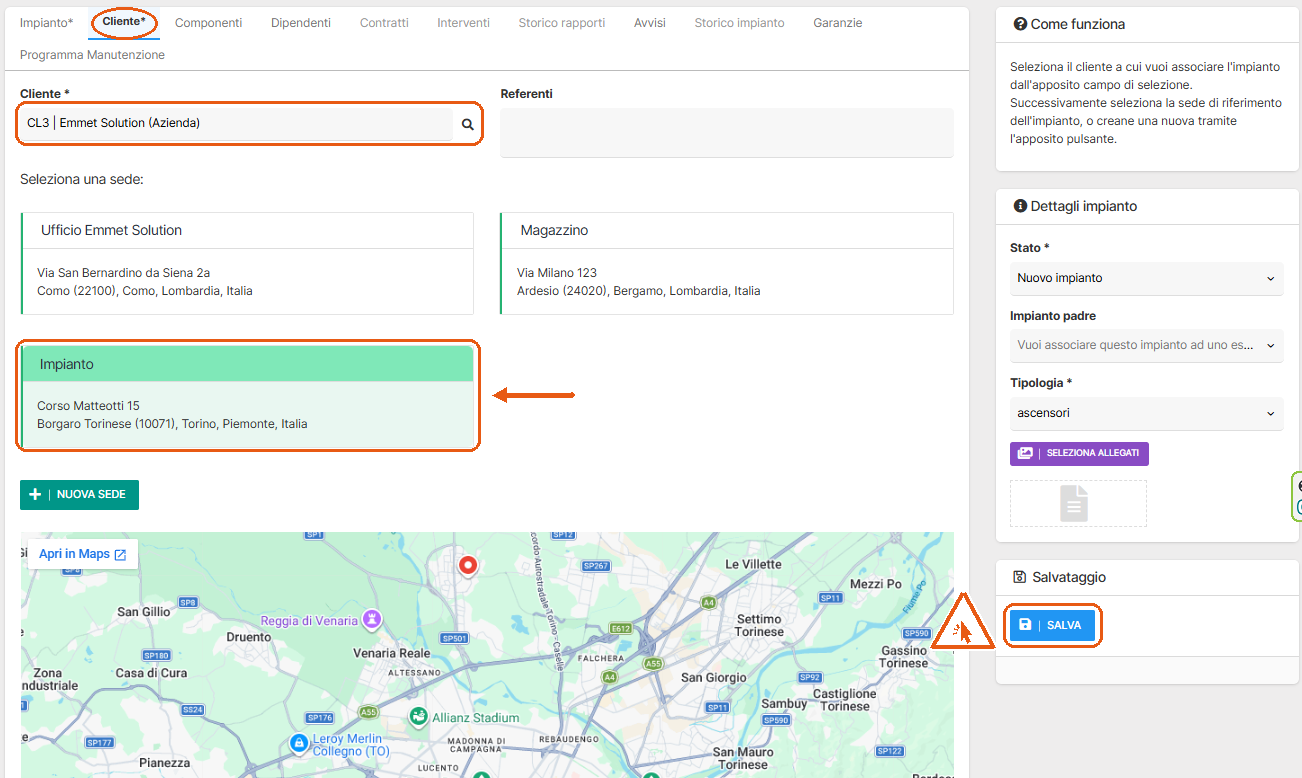
A questo punto, hai creato correttamente la scheda dell'impianto.
Fatto!
La scheda impianto è creata e compare in Elenco impianti. Da questo momento puoi lavorare sui tab della scheda per associare componenti, dipendenti, contratti e interventi.
Errori comuni
Il salvataggio non va a buon fine Manca uno dei campi obbligatori: titolo, stato o tipologia.
Non vedo nessuna sede dopo aver selezionato il cliente Il cliente non ha ancora sedi in anagrafica. Creala sul momento con NUOVA SEDE.