
Gestire un componente associato Ultimo aggiornamento: 24 Aug 2026
Una volta associato all'impianto, il componente ha una vita propria: scadenze da rispettare, manutenzioni da registrare, documenti da conservare. Tutto questo si gestisce dal pannello che si apre cliccando la matita nella riga del componente.
In sintesi Nel tab Componenti dell'impianto, clicca la matita sulla riga del componente. Si apre un pannello con cinque sotto-schede: Dettagli, Manutenzione, Scheda Vita, Documenti e Catasto Impianti.
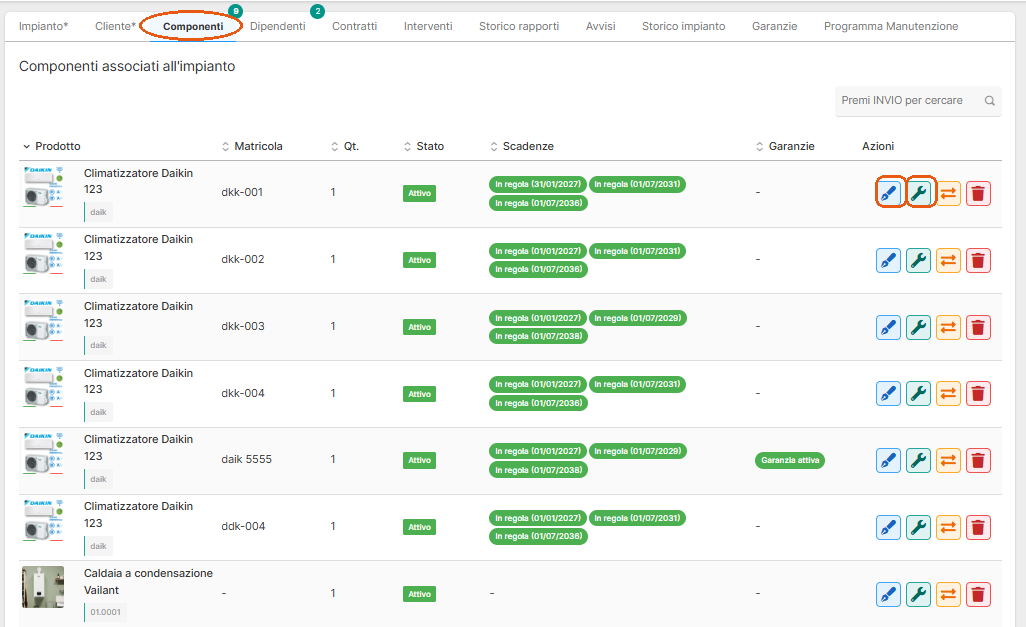
Questo pannello non è esclusivo della scheda impianto: lo stesso tab Componenti è riportato anche nella scheda dell'intervento. Che tu operi da una parte o dall'altra è indifferente — i dati si sincronizzano, e ogni modifica fatta da un punto si vede subito anche nell'altro.
Come gestire il componente
Cliccando la matita, sotto la riga del componente si apre il pannello: la sotto-scheda che vedi per prima è Dettagli.
Dalla colonna Azioni dell'elenco componenti hai due strade:
- La matita apre il pannello sulla sotto-scheda Dettagli
- La chiave inglese apre il pannello direttamente sulla sotto-scheda Manutenzione, per chi deve solo registrare un controllo senza passare dai dati anagrafici
Le altre due icone della riga non riguardano questo pannello: la doppia freccia arancione sposta il componente su un altro impianto, il cestino lo elimina.
Sposta un componente su un altro impianto “Nostra sede”, e viceversa
Un componente non resta per forza nell'impianto in cui è stato associato. Il caso tipico è la manutenzione fuori sede: porti via un estintore dal cliente per revisionarlo in azienda, e più avanti lo riporti al suo posto.
In sintesi Per spostarlo su una sede aziendale: clicca la doppia freccia arancione sulla riga del componente (sempre disponibile, in qualunque tab Componenti). Nella finestra Seleziona la sede di destinazione, scegli l'impianto: il componente si sposta subito lì. Per riportarlo su un impianto cliente si usa invece la funzione di associazione componente, inserendo la matricola esatta.
Per approfondire le modalità di spostamento di un componente consulta il manuale dedicato: Spostare un componente su un'altra sede
Tab Dettagli
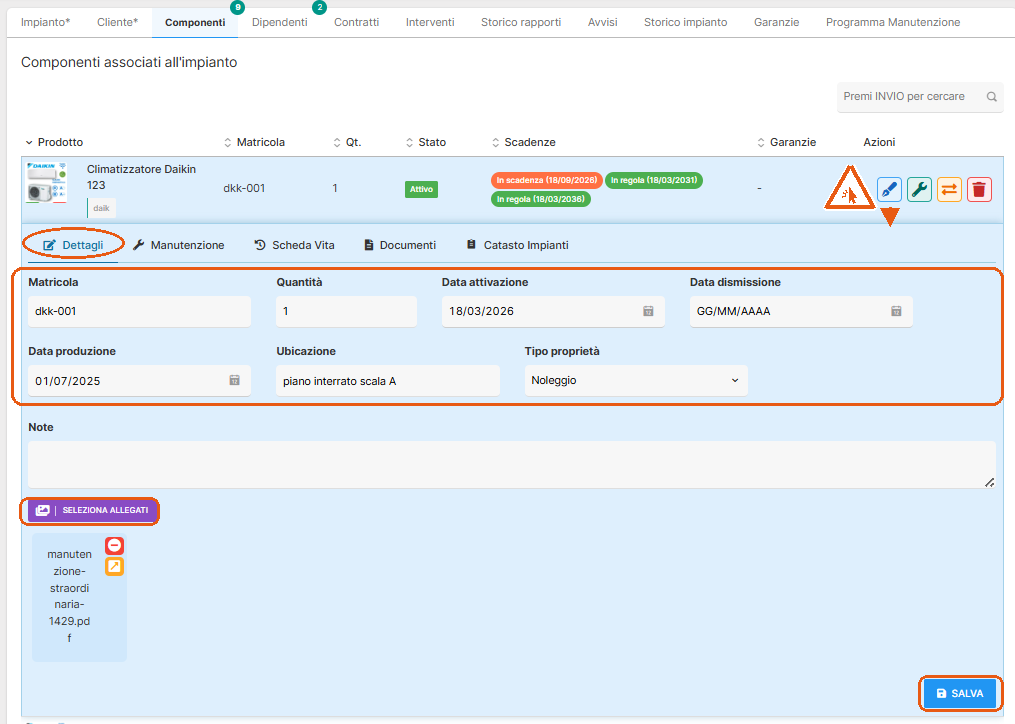
I dati anagrafici del singolo esemplare installato.
| Campo | A cosa serve |
|---|---|
| Matricola | Il numero con cui il tecnico riconosce il componente sul posto |
| Quantità | Quanti esemplari sono installati |
| Data attivazione | La messa in servizio. Determina le scadenze se il prodotto usa la base di calcolo Installazione, ed è anche la data di riserva quando manca quella di produzione |
| Data dismissione | La fine prevista del ciclo di vita |
| Data produzione | L'anno di costruzione. Determina le scadenze se il prodotto usa la base di calcolo Produzione, ed è l'anno su cui si applicano le regole di validità differenziate. Se qui è vuota, i calcoli ripiegano sulla data di attivazione |
| Ubicazione | Dove si trova fisicamente il componente nell'impianto, ad esempio vano scala A |
| Tipo proprietà | Distingue i componenti di proprietà del cliente da quelli a noleggio |
| Note | Annotazioni libere |
| Seleziona allegati | Collega al singolo componente i file che servono: schede tecniche, certificazioni, foto dell'installato. Gli allegati già caricati compaiono come anteprime sotto il pulsante, con le icone per rimuoverli o aprirli |
Al termine clicca SALVA, presente nel box in basso a destra.
L'ubicazione è il campo che i tecnici usano di più. Compilarlo con un riferimento riconoscibile sul posto evita telefonate del tipo "dove sta questo estintore?".
Il tipo proprietà conta invece in fase di fatturazione: su un componente a noleggio la sostituzione o la riparazione seguono regole diverse rispetto a uno di proprietà del cliente.
Tab Manutenzione
È il cuore operativo del componente e si divide in tre parti.
1. Stato componente — il selettore in alto a destra cambia lo stato tra attivo, revisione, collaudo e dismesso, rispettando le transizioni consentite.
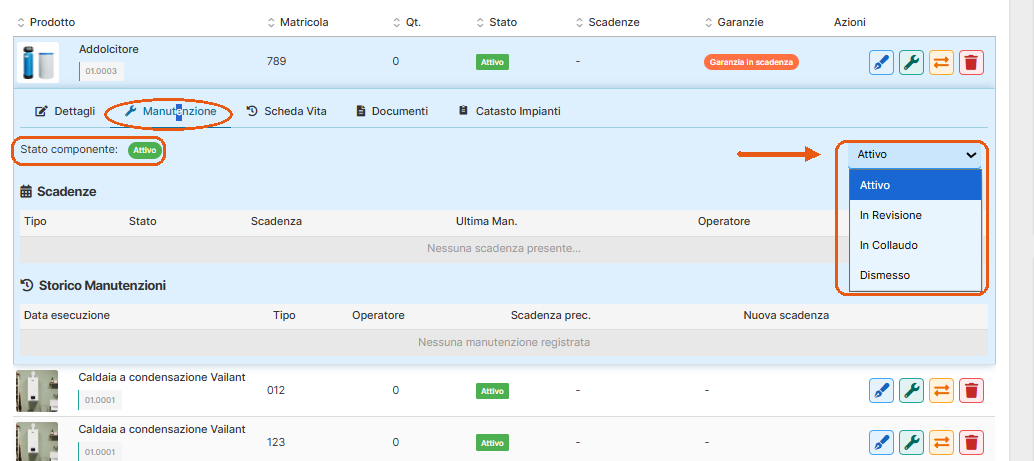
Clicca il selettore per aprire il menù a tendina con i quattro stati disponibili:
| Stato | Significato |
|---|---|
| Attivo | Il componente è installato e funzionante |
| In Revisione | Il componente è stato tolto temporaneamente dal servizio per un controllo |
| In Collaudo | Il componente è in fase di verifica, tipicamente dopo un'installazione o una sostituzione |
| Dismesso | Il componente non è più in uso |
2. Scadenze — l'elenco dei controlli previsti per questo componente. Ogni riga mostra il tipo di manutenzione, lo stato con la data, la data di scadenza, l'ultima manutenzione eseguita, l'operatore che l'ha registrata e il pulsante REGISTRA.
Nell'esempio il climatizzatore ha tre scadenze: il controllo trimestrale dell'impianto sprinkler risulta In scadenza, mentre la revisione e il collaudo della polvere sono In regola, con date che arrivano fino al 2036.
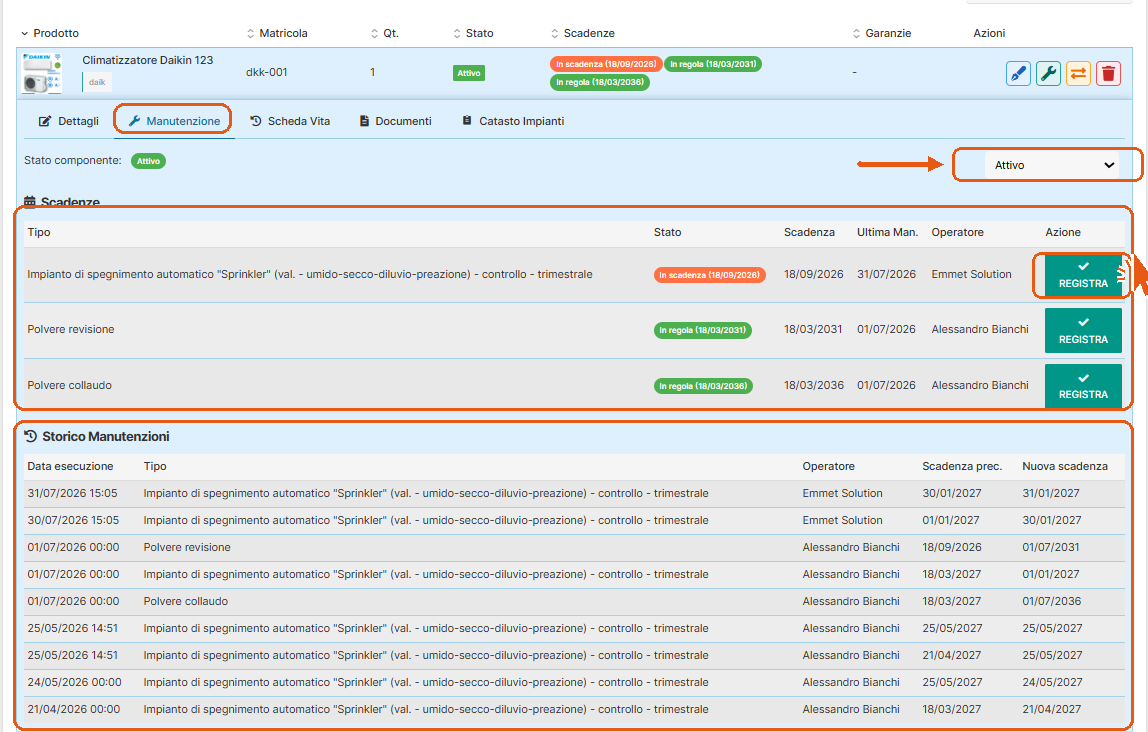
3. Storico Manutenzioni — tutte le manutenzioni già eseguite, con data di esecuzione, tipo, operatore e il passaggio dalla scadenza precedente a quella nuova. Finché non ne registri nessuna, mostra Nessuna manutenzione registrata.
Queste scadenze sono le stesse che alimentano il tab Programma Manutenzione dell'impianto: registrarle da qui o da lì è equivalente, cambia solo il punto di partenza. Il funzionamento completo è nella scheda Il programma di manutenzione dell'impianto.
Registrare una manutenzione eseguita
- Nella tabella Scadenze, clicca REGISTRA sulla riga della manutenzione svolta
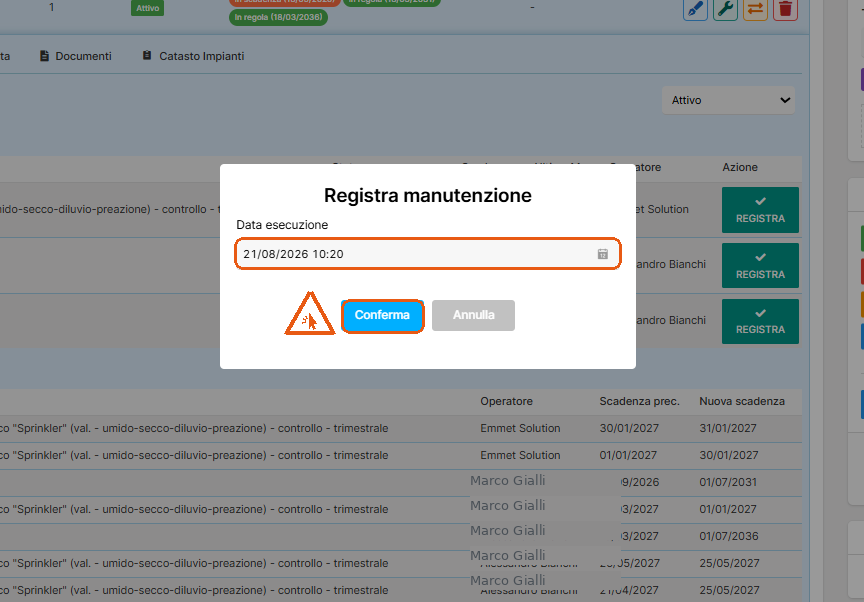
- Si apre la finestra Registra manutenzione, con la data di esecuzione precompilata a data e ora correnti. Se l'intervento è stato fatto in un altro momento, modificala
- Clicca Conferma, oppure Annulla per uscire senza registrare
Alla conferma il sistema calcola la nuova scadenza sommando alla data di esecuzione la validità in mesi del tipo di manutenzione, aggiorna la riga nella tabella Scadenze e registra l'operazione nello Storico con il nome dell'operatore.
Per approfondire la registrazione di un componente, consulta il manuale Programma manutenzione: Uso quotidiano
Scheda Vita
In sintesi Il tab Scheda Vita mostra la timeline cronologica di tutto ciò che è accaduto al componente: manutenzioni eseguite, cambi di stato e spostamenti tra impianti, ciascuno con data e operatore.
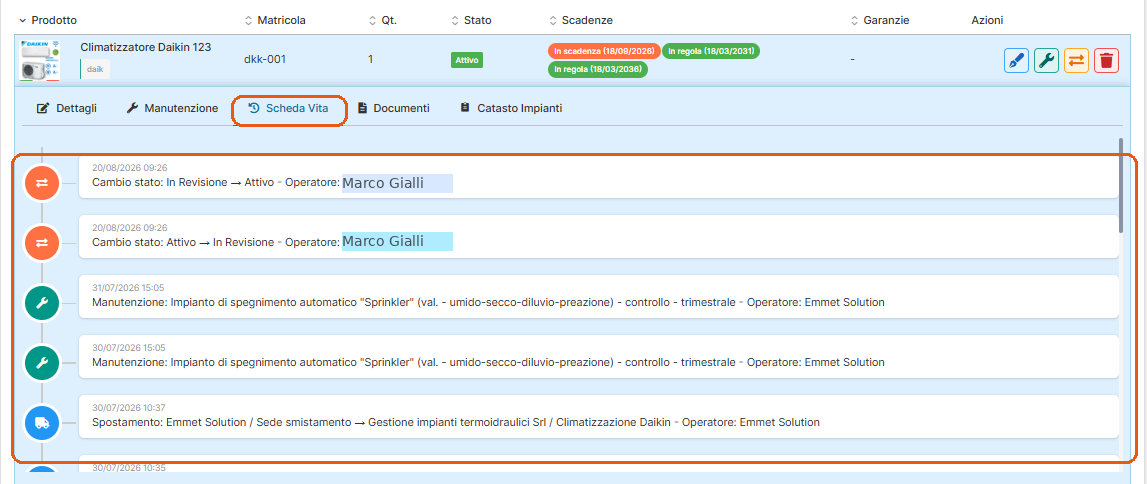
La cronologia completa del componente, in ordine cronologico decrescente: cambi di stato, manutenzioni registrate e spostamenti da un impianto all'altro, ciascuno con data, ora e operatore. È di sola consultazione.
Cosa contiene
| Tipo di evento | Informazioni registrate |
|---|---|
| Manutenzioni eseguite - chiave inglese verde | Tipo, operatore, data, scadenza precedente e nuova |
| Cambi di stato - doppia freccia arancione | Stato precedente, nuovo stato, data, operatore |
| Spostamenti - furgone azzurro | Impianto di origine, destinazione, data, operatore |
Ogni evento è colorato per tipo e ordinato cronologicamente.
Quando serve
È lo strumento da usare per rispondere a domande come: quando è stata fatta l'ultima verifica su questo componente, da quale impianto proviene, chi ha registrato l'intervento.
Documenti
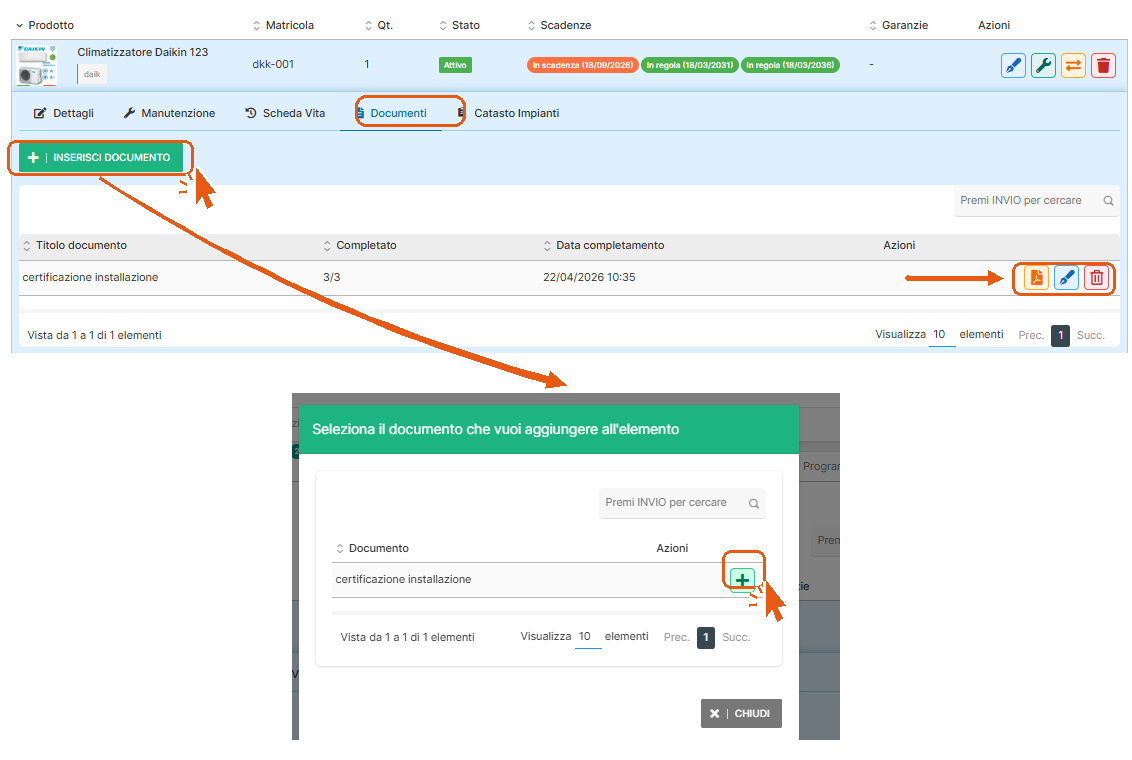
In questa sezione è possibile collegare documenti al componente. Non si caricano da qui: vanno prima inseriti nella sezione Documenti e checklist (vedi il manuale dedicato alla loro creazione, clicca qui), poi associati al componente cliccando INSERISCI DOCUMENTO.
Associare un documento già caricato
- Clicca INSERISCI DOCUMENTO
- Nella finestra che si apre, cerca il documento e clicca il + sulla sua riga
- Il documento compare nella tabella, pronto per essere compilato
La tabella mostra titolo, stato di completamento (ad esempio 3/3 quando tutti i campi richiesti sono compilati altrimenti mostra 0/3 quanto i campi devono ancora essere compilati) e data di completamento. Dalla colonna Azioni il tecnico apre il documento in modifica con la matita per compilarlo, e con l'icona PDF ne vede l'anteprima del file compilato. Il cestino lo rimuove dal componente.
Catasto Impianti
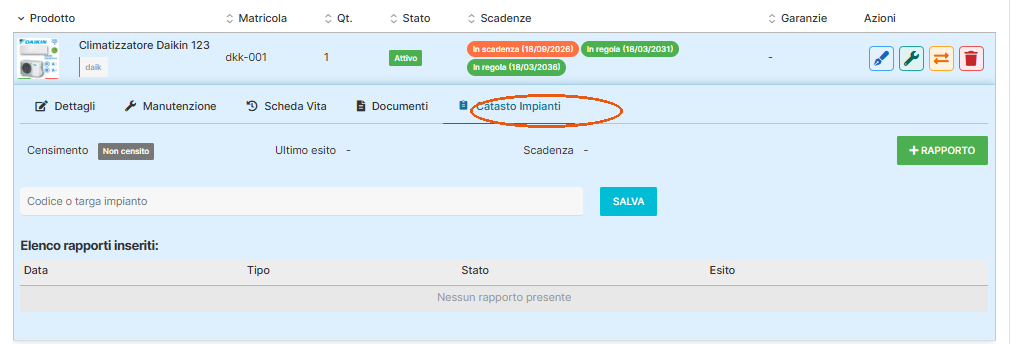
La sotto-scheda per il censimento CURIT. È in fase di sviluppo: la procedura sarà descritta in un manuale dedicato.
Errori comuni
Ho registrato la manutenzione con la data sbagliata La nuova scadenza è già stata calcolata su quella data. [DA CONFERMARE: è possibile annullare una registrazione?]
La nuova scadenza non corrisponde ai mesi che mi aspettavo La validità applicata può derivare da una regola per anno di produzione anziché dal valore predefinito del tipo di manutenzione.
Non trovo il pulsante per spostare il componente Non è in questo pannello ma tra le azioni della riga dell'elenco componenti: è la doppia freccia arancione.