
Pulsanti e icone ricorrenti Ultimo aggiornamento: 20 Aug 2026
Il gestionale usa gli stessi simboli in tutti i moduli. Impararli una volta significa orientarsi ovunque, anche in sezioni che non hai mai aperto.
In sintesi I colori hanno un significato costante: il verde consulta o conferma, l'azzurro modifica, il rosso elimina, l'arancione segnala qualcosa da fare o da tenere d'occhio.
Le icone
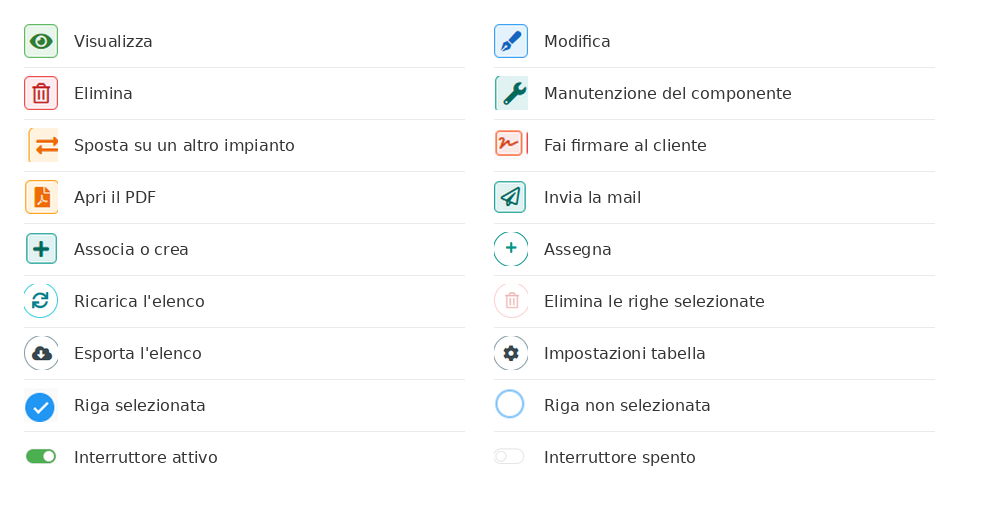
Le prime dieci compaiono nella colonna Azioni, a fine riga negli elenchi. Le quattro successive sono i comandi della barra sopra la tabella. Le ultime quattro riguardano la selezione delle righe e gli interruttori.
Alcune icone compaiono solo dove hanno senso: la chiave inglese e la doppia freccia appartengono ai componenti degli impianti, l'aeroplano alle mail.
La barra sopra gli elenchi
Tutti gli elenchi del gestionale hanno la stessa barra di comandi.
A sinistra il pulsante di ricarica e il cestino per l'eliminazione in blocco, che resta inattivo finché non spunti almeno una riga. A destra il campo di ricerca, l'esportazione e le impostazioni della tabella.
Il campo di ricerca va confermato con il tasto Invio. Scrivere e basta non produce alcun effetto: è il malinteso più frequente sull'intero gestionale.
Se un'icona non ti è chiara
Passa il mouse sopra senza cliccare: compare un'etichetta che ne descrive la funzione.
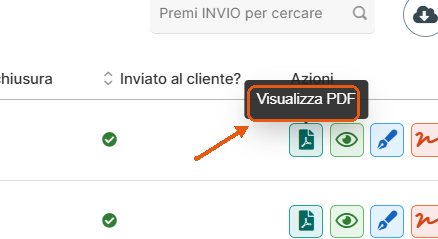
Vale in tutti gli elenchi del gestionale ed è il modo più rapido per verificare cosa fa un pulsante prima di premerlo.
Il box Salvataggio e i tasti rapidi
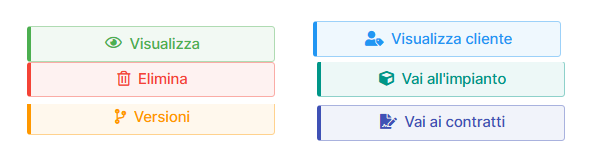
Compare nella colonna di destra di tutte le schede e contiene SALVA, più una serie di scorciatoie.
| Pulsante | Cosa fa |
|---|---|
| SALVA, blu | Registra le modifiche |
| Visualizza, verde | Apre la scheda in sola lettura |
| Elimina, rosso | Cancella la scheda |
| Versioni, arancione | Consulta le versioni salvate in precedenza |
| Vai al cliente, azzurro | Apre la scheda del cliente collegato |
| SELEZIONA ALLEGATI, viola | Collega file alla scheda |
Sotto i pulsanti trovi data di creazione, data dell'ultima modifica e numero di versione.
Ogni tab si salva separatamente. Nelle schede divise in tab, passare da uno all'altro senza cliccare SALVA comporta la perdita di quanto inserito.
I pulsanti di creazione
Sono sempre in alto a destra e cambiano nome secondo il contesto: NUOVO, NUOVO IMPIANTO, NUOVO DIPENDENTE, CREA UN NUOVO CONTRATTO, CREA UN NUOVO INTERVENTO, AGGIUNGI GARANZIA, CREA UN NUOVO AVVISO, INSERISCI DOCUMENTO.
Cliccandoli si apre una pagina nuova oppure un pannello sul lato destro dello schermo, per l'inserimento rapido senza abbandonare la schermata in cui ti trovi.
I pulsanti delle finestre
| Pulsante | Dove compare |
|---|---|
| SALVA e ESCI | Pannelli laterali di creazione rapida |
| SALVA e CHIUDI | Pannelli di configurazione |
| Conferma e Annulla | Finestre di conferma |
| PULISCI | Azzera un campo, per esempio quello della firma |
| RECUPERA POSIZIONE | Compila le coordinate a partire dall'indirizzo |
Quando una finestra si apre sopra una pagina, i salvataggi sono due e distinti: quello della finestra registra il dato che stai inserendo, quello della pagina registra il collegamento. Servono entrambi.
Le etichette colorate
Stati, scadenze e garanzie compaiono come etichette con un codice colore costante:
- Verde — in regola, attivo, concluso
- Arancione — in scadenza, da programmare, da tenere d'occhio
- Rosso — scaduto, dismesso, non completato
Colori e icone delle etichette non sono decisi dal sistema: si configurano nelle Tipologie di ciascun modulo, e ogni azienda può adattarli al proprio modo di lavorare.
Gli interruttori
Un interruttore verde è attivo, grigio è spento. Governano accessi, opzioni e flag di comportamento.
Attenzione a non confonderli con le caselle di selezione delle righe, che sono cerchi: vuoto se la riga non è selezionata, blu con la spunta se lo è.