
Creazione di una nuova Macro Area Ultimo aggiornamento: 15 Dec 2025
Le Macro Aree permettono di definire una struttura operativa standard che viene applicata automaticamente ai progetti.
Ogni macro area può includere fasi di lavoro predefinite, come ordini di lavoro e task, oltre alla creazione automatica di una bozza di preventivo basata sui prodotti e servizi collegati.
Tutti questi elementi vengono generati in automatico nel momento in cui la macro area viene selezionata all’interno di un progetto.
Accesso alla sezione Macro Aree
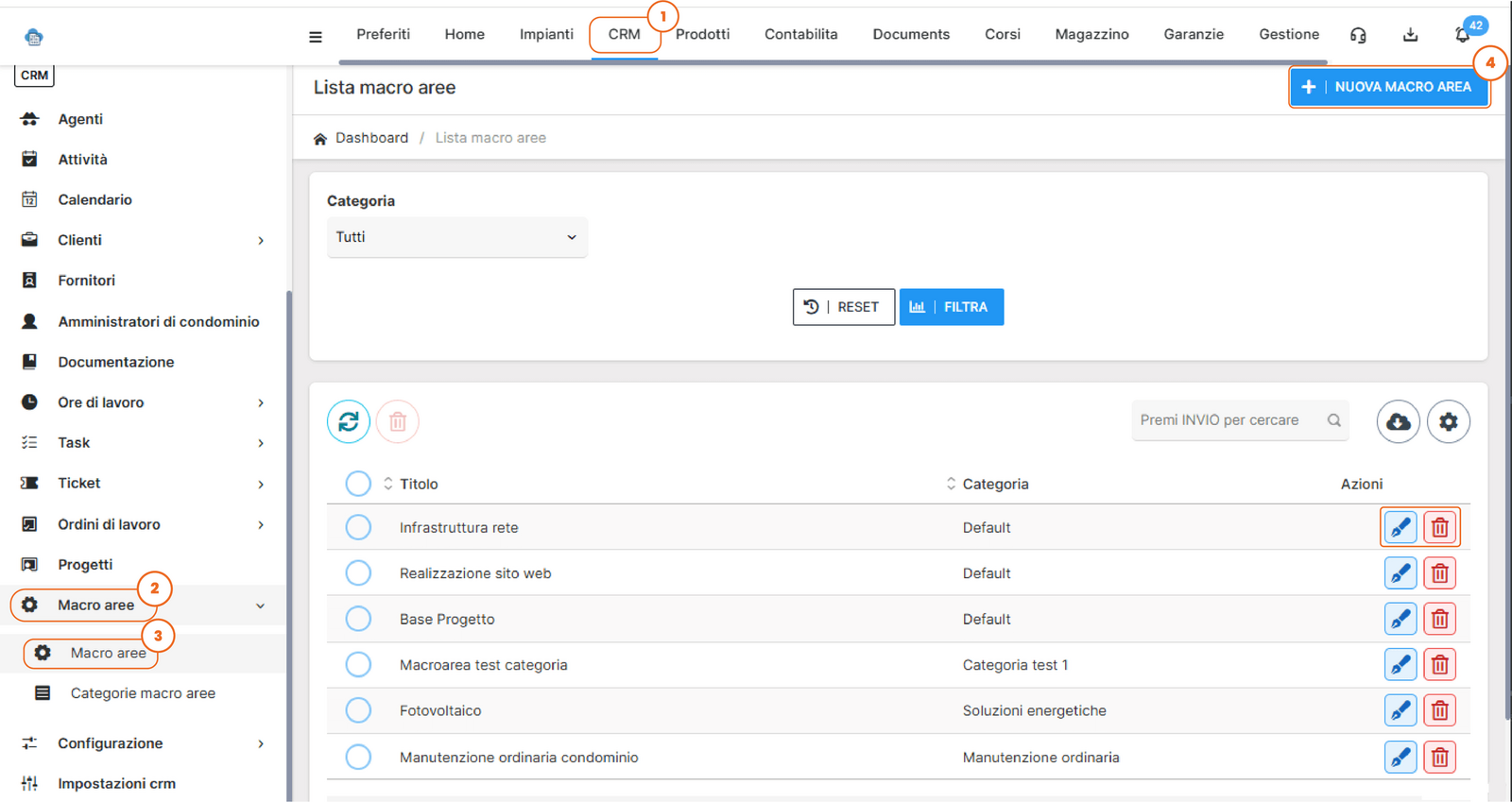
Dal menù principale selezionare CRM e poi Macro aree. In questa pagina è possibile visualizzare la lista completa delle macro aree, applicare filtri per categoria e gestire le voci esistenti. Per creare una nuova macro area, clicca sul bottone “+ NUOVA MACRO AREA” in alto a destra.
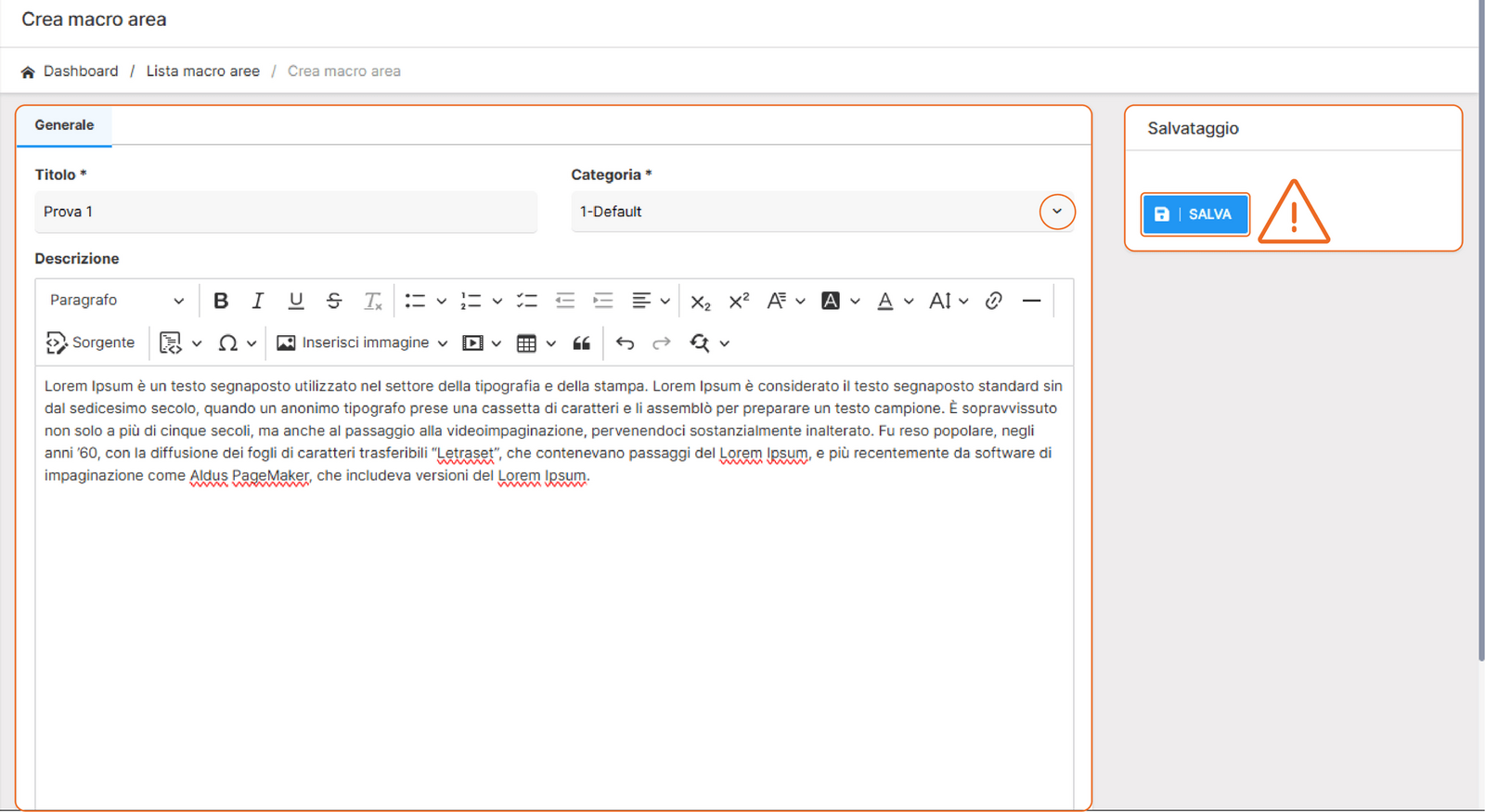
Nel tab Generale inserisci:
Titolo*: nome identificativo della macro area
Categoria*: categoria di appartenenza (per maggiori informazioni e per visualizzare i manuali sulla creazione delle categorie, clicca qui)
Descrizione: descrizione del flusso operativo della macro area.
I campi contrassegnati con * sono obbligatori. Per confermare, clicca su “SALVA” nel box Salvataggio sulla destra.
🟢 NOTA: La macro area deve essere salvata almeno una volta per poter configurare ordini di lavoro, task e prodotti/servizi.
Creazione degli Ordini di lavoro - Tab “Fasi"
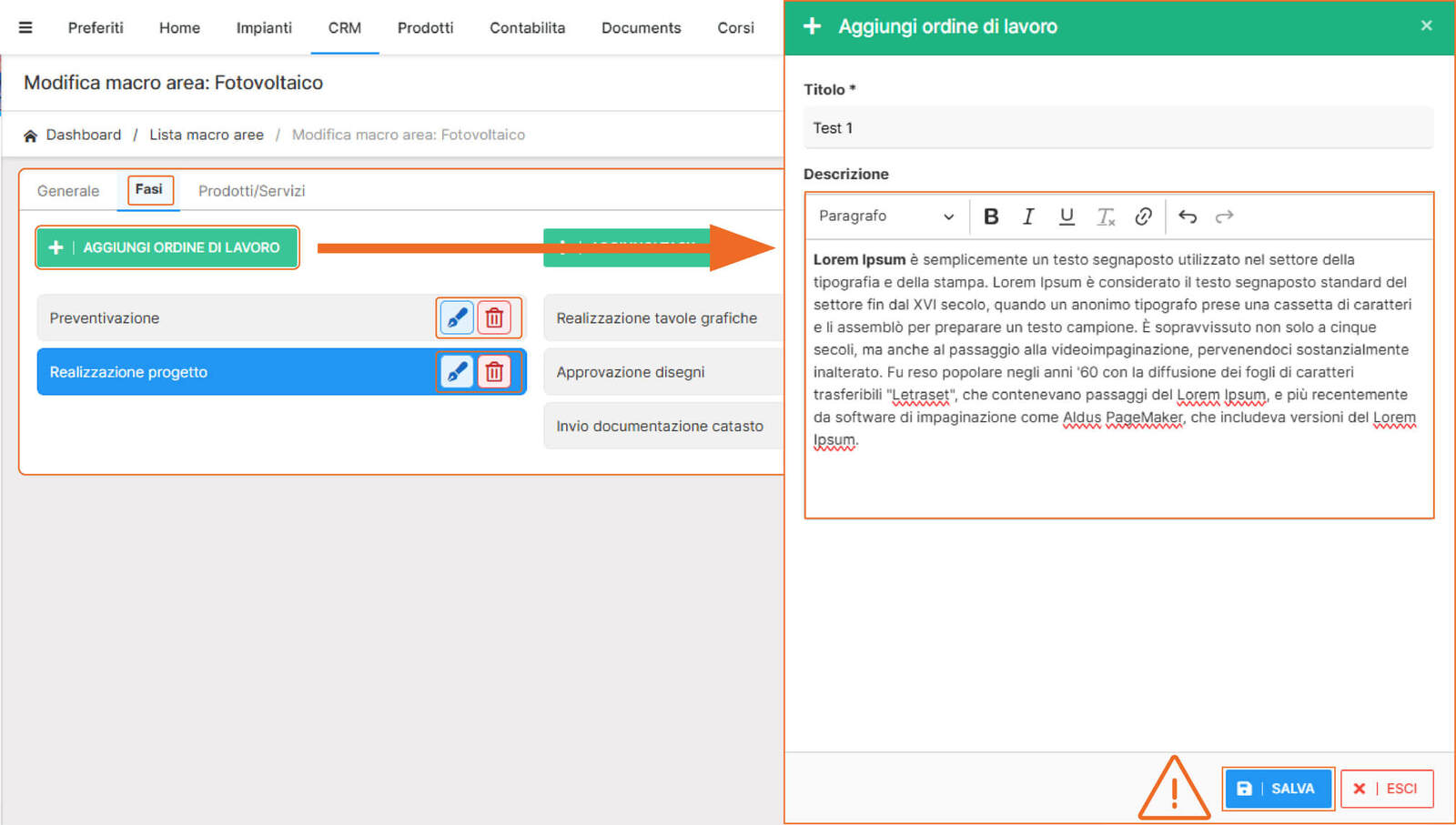
Dopo aver salvato la macro area, potrai accedere al tab Fasi. In questa sezione è possibile definire gli ordini di lavoro che verranno creati automaticamente nei progetti.
Per aggiungere un nuovo ordine di lavoro: clicca su “+ AGGIUNGI ORDINE DI LAVORO” e inserisci:
Titolo* dell’ordine di lavoro
Descrizione, testo facoltativo
Conferma cliccando su “SALVA”
🟢 NOTA: Ogni ordine di lavoro rappresenta una fase operativa del progetto (es. Preventivazione, Realizzazione, Installazione, Collaudo).
Creazione dei Task collegati agli Ordini di lavoro - Tab “Fasi"
Dopo aver creato uno o più ordini di lavoro, è possibile associare uno o più task.
Per creare un nuovo task: clicca su “+ AGGIUNGI TASK” inserisci:
Titolo* del task
Descrizione, testo facoltativo.
Conferma cliccando su “SALVA”
🟢 NOTA IMPORTANTE: I task configurati all’interno della macro area, come per gli ordini di lavoro, verranno generati automaticamente nel momento in cui la macro area verrà assegnata al progetto e si darà il comando di generare le fasi associate.
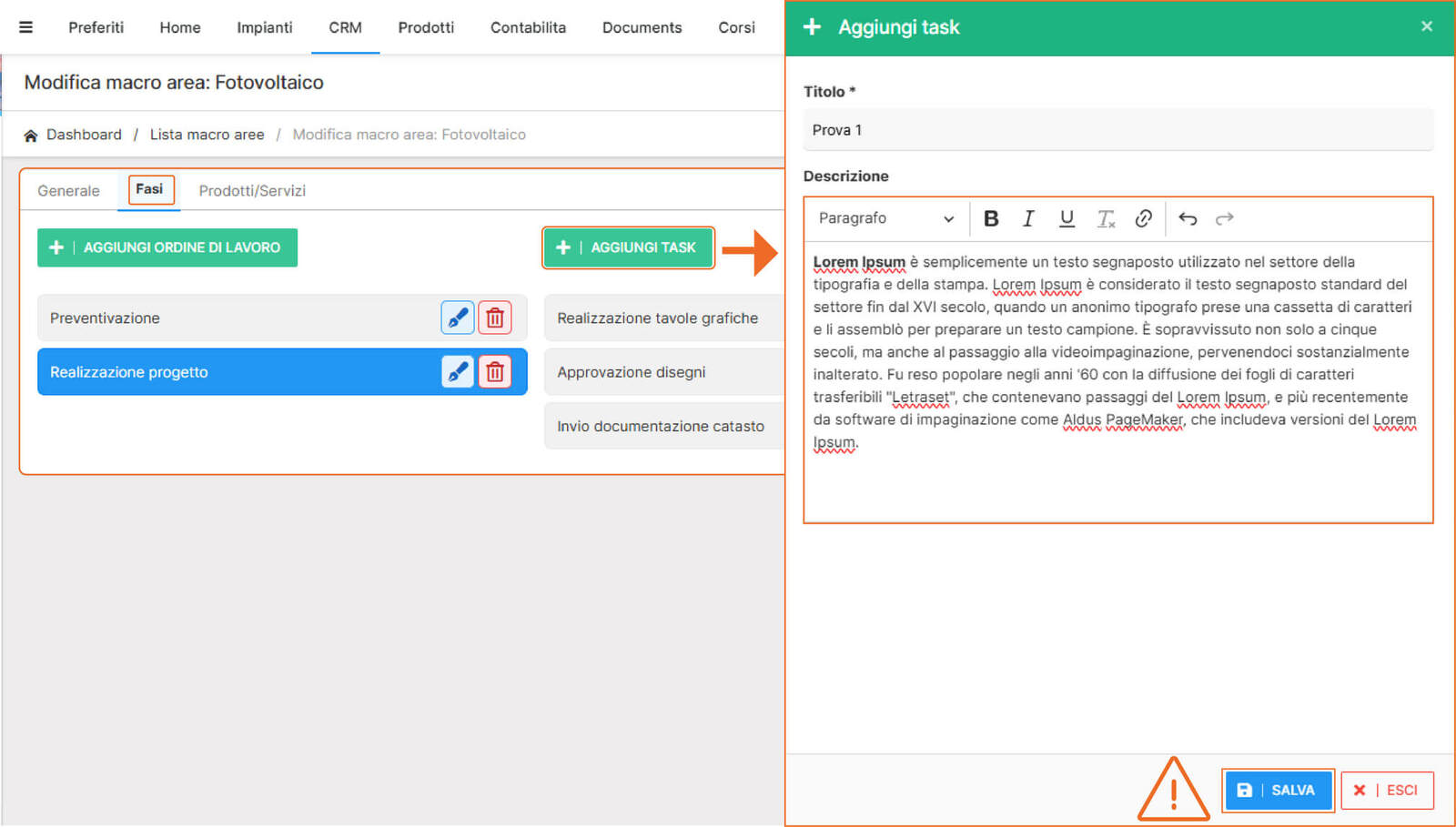
🟠 ATTENZIONE: È possibile modificare o eliminare ordini di lavoro e task tramite le icone di matita e cestino. Tuttavia, se la macro area è già stata associata a uno o più progetti, eventuali modifiche non verranno applicate retroattivamente. In questi casi sarà necessario procedere con la modifica o eliminazione manuale degli elementi già generati nei progetti. Le modifiche effettuate sulla macro area verranno invece prese in considerazione solo per le nuove associazioni ai progetti.
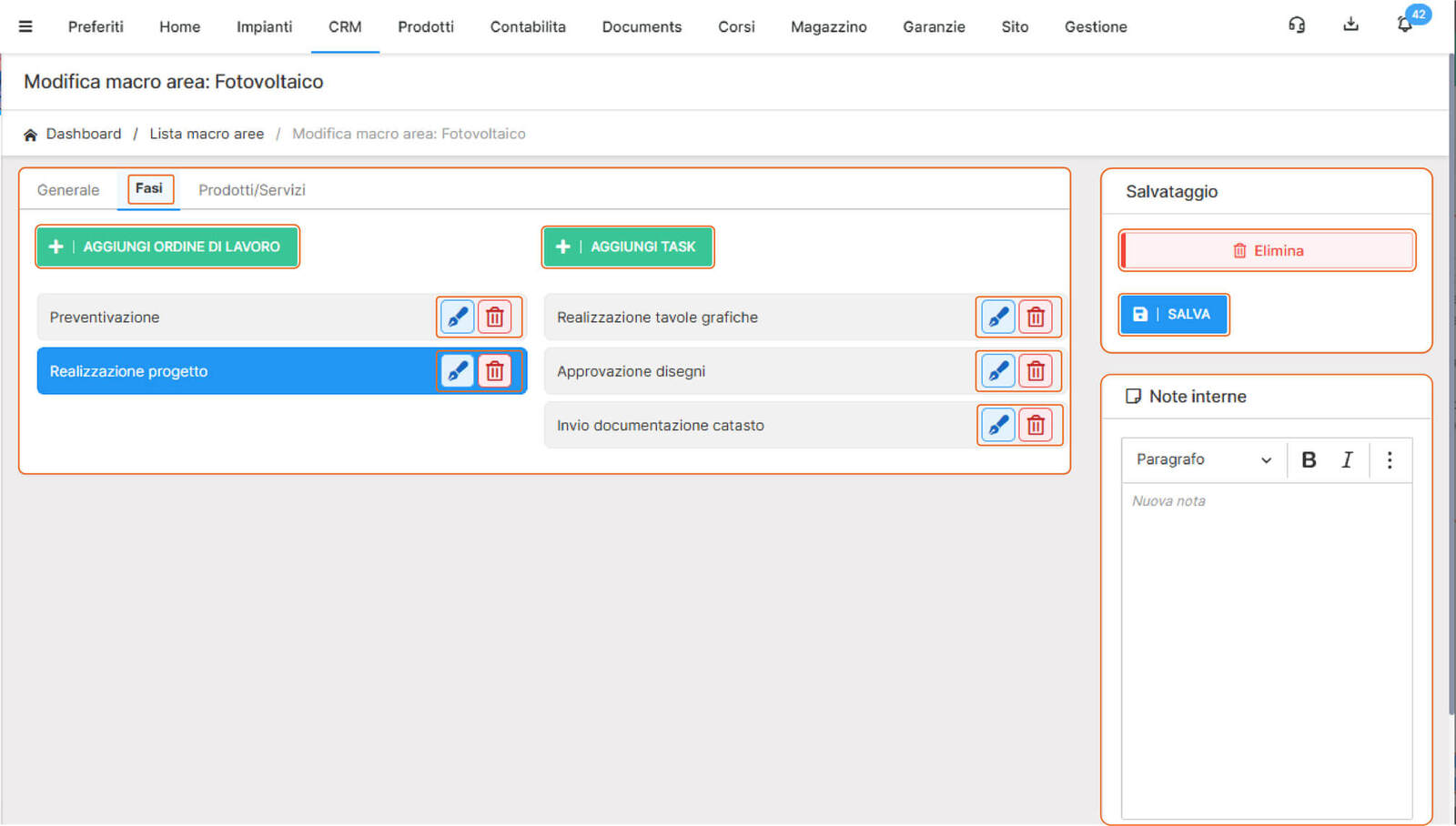
Per confermare, clicca su “SALVA” nel box Salvataggio sulla destra.
Creazione della Bozza preventivo
Nel tab Prodotti / Servizi è possibile definire i prodotti e servizi che comporranno la bozza di preventivo associata alla macro area.
Per aggiungere prodotti o servizi, clicca sulla lente “Cerca e aggiungi prodotti”, seleziona i prodotti o servizi desiderati e imposta i seguenti campi:
- quantità
- prezzo di vendita
- sconto
- IVA
Il sistema calcola automaticamente i totali in base ai valori inseriti. Sono inoltre disponibili campi aggiuntivi, come imponibile di acquisto e centro di vendita.
🟢 NOTA: Inserendo l’imponibile di acquisto, all’interno del progetto sarà possibile visualizzare una panoramica corretta e dettagliata dei costi e dei ricavi. In assenza di questo dato, i calcoli del progetto non restituiranno una visione completa e accurata dei costi e dei margini.
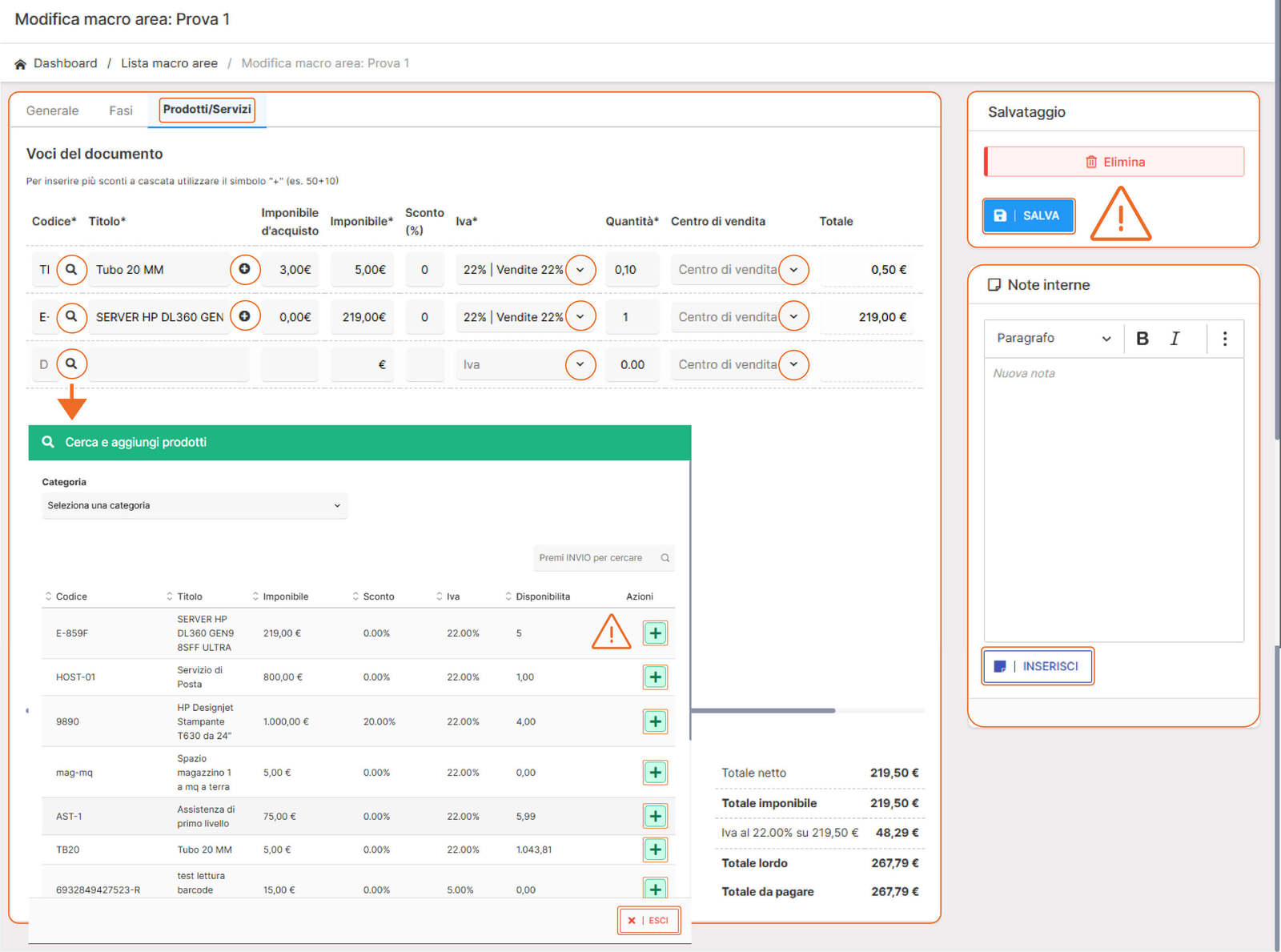
Una volta completata la configurazione della macro area, clicca su “SALVA” per confermare le impostazioni. La macro area sarà quindi disponibile per l’utilizzo nei progetti.
🟠 ATTENZIONE: È sempre possibile modificare la macro area in un secondo momento; tuttavia, le modifiche apportate non verranno applicate ai progetti in cui la macro area è già stata utilizzata, ma solo alle nuove associazioni future.
Per comprendere come verificare e gestire la corretta applicazione della macro area all’interno dei progetti, consulta i manuali dedicati alla sezione Progetti, cliccando qui.