Compilazione documento durante l'intervento Ultimo aggiornamento: 27 May 2024
Dopo l'associazione, il dipendente o l'utente incaricato che effettua la manutenzione può procedere con la compilazione del documento, cliccando sull'icona matita corrispondente al documento che si desidera modificare.
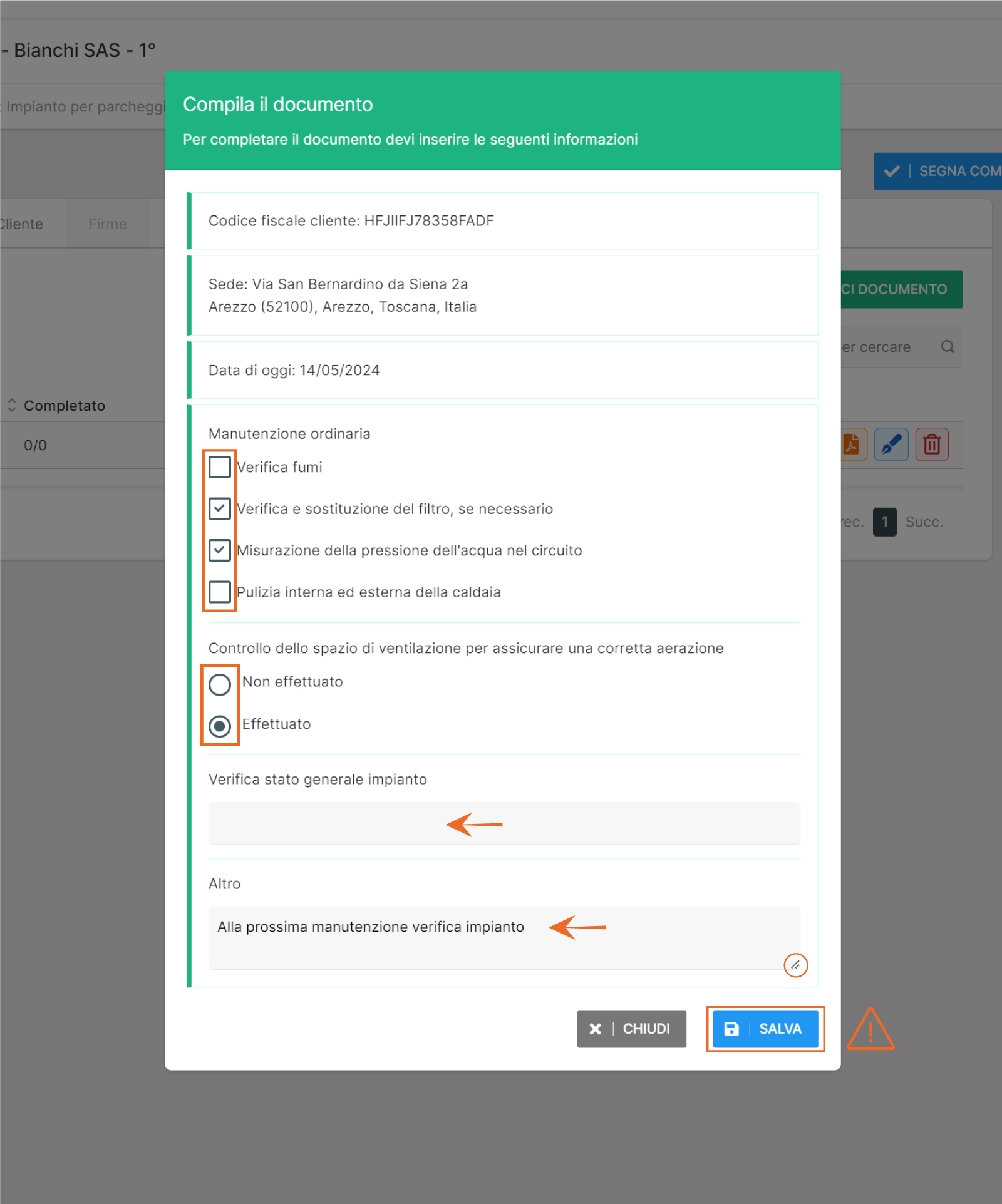
Comparirà un box contenente i campi preimpostati e, in base alle informazioni precedentemente selezionate, sarà necessario inserire i dati richiesti per completare il documento.
Qui di seguito riportiamo un esempio nel caso in cui nel documento è stata selezionata una checklist con: risposta a scelta multipla, risposta a selezione singola, risposta breve con campo di testo o risposta con campo di testo su più righe.
Dopo aver compilato il documento, ricorda di cliccare sul bottone “SALVA” per assicurarti che tutte le modifiche apportate vengano correttamente salvate. Ricorda che in seguito puoi sempre effettuare modifiche al documento.
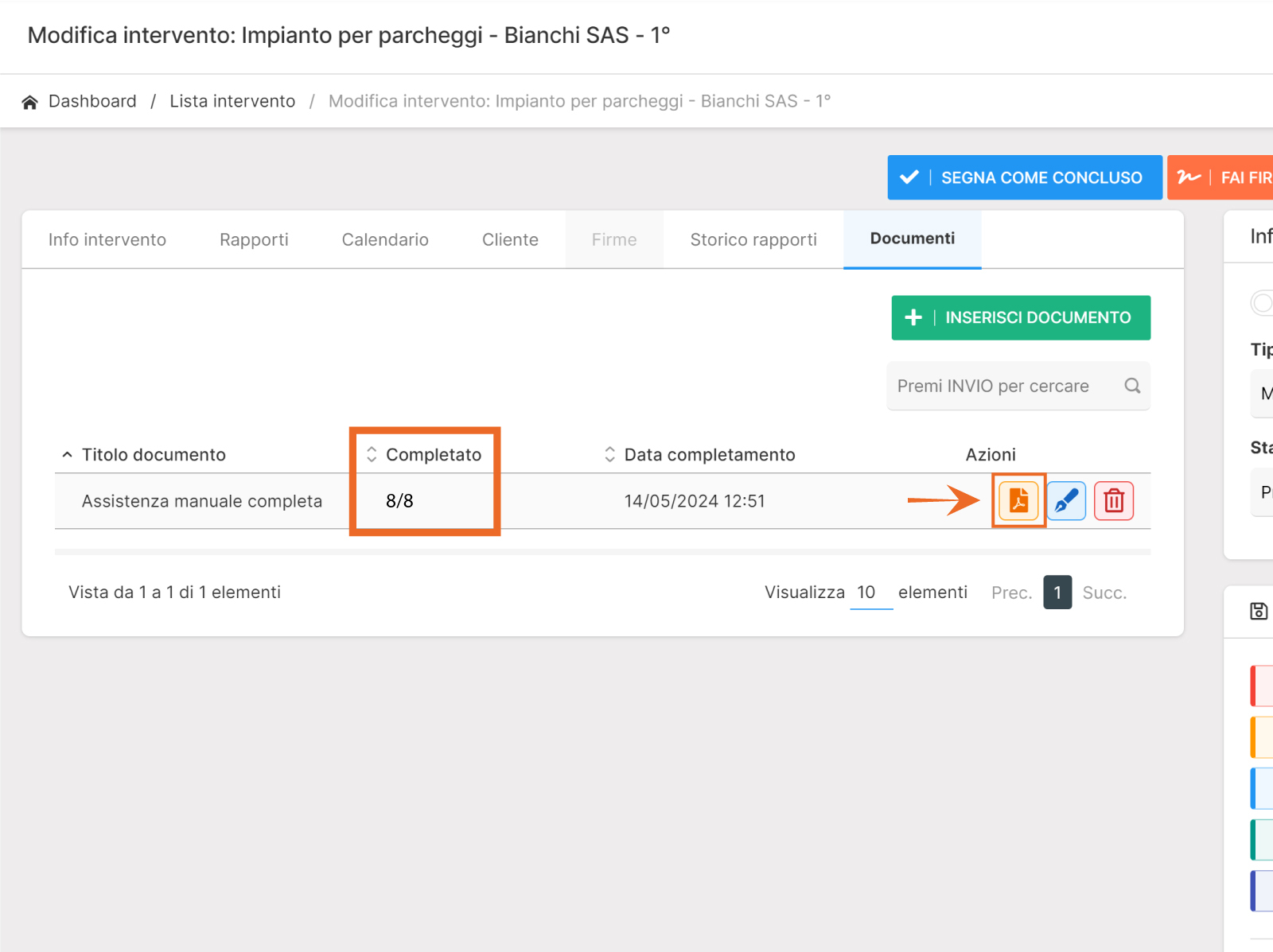
A questo punto, dopo la compilazione del documento, visualizzerai lo “stato completato” in base al numero dei campi che bisogna compilare. Nell'esempio qui sotto visualizzi lo stato completato 8/8.
Per visualizzare il PDF del documento compilato, clicca sul bottone “pdf” presente sotto la colonna azioni.
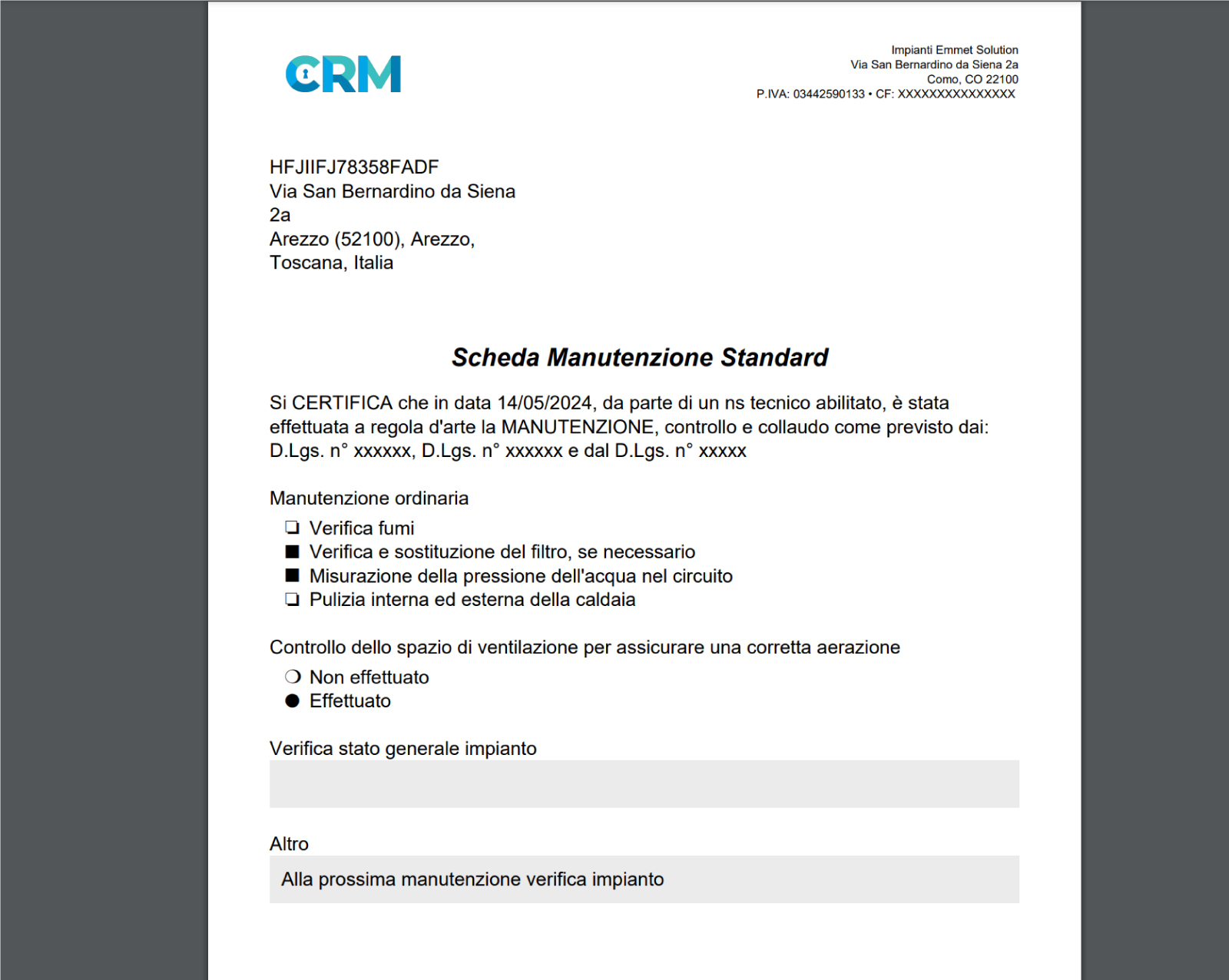
Il sistema mostra il documento compilato nelle varie sezioni. Di seguito è presente un esempio.