Compilazione rapporto e invio tramite e-mail al cliente Ultimo aggiornamento: 20 Aug 2026
Gli amministratori del CRM possono inviare tramite e-mail al cliente il rapporto di un intervento svolto. 🟢 NOTA: Ricorda che il testo della e-mail al cliente deve essere stato prima impostato, clicca qui per verificare le impostazioni.
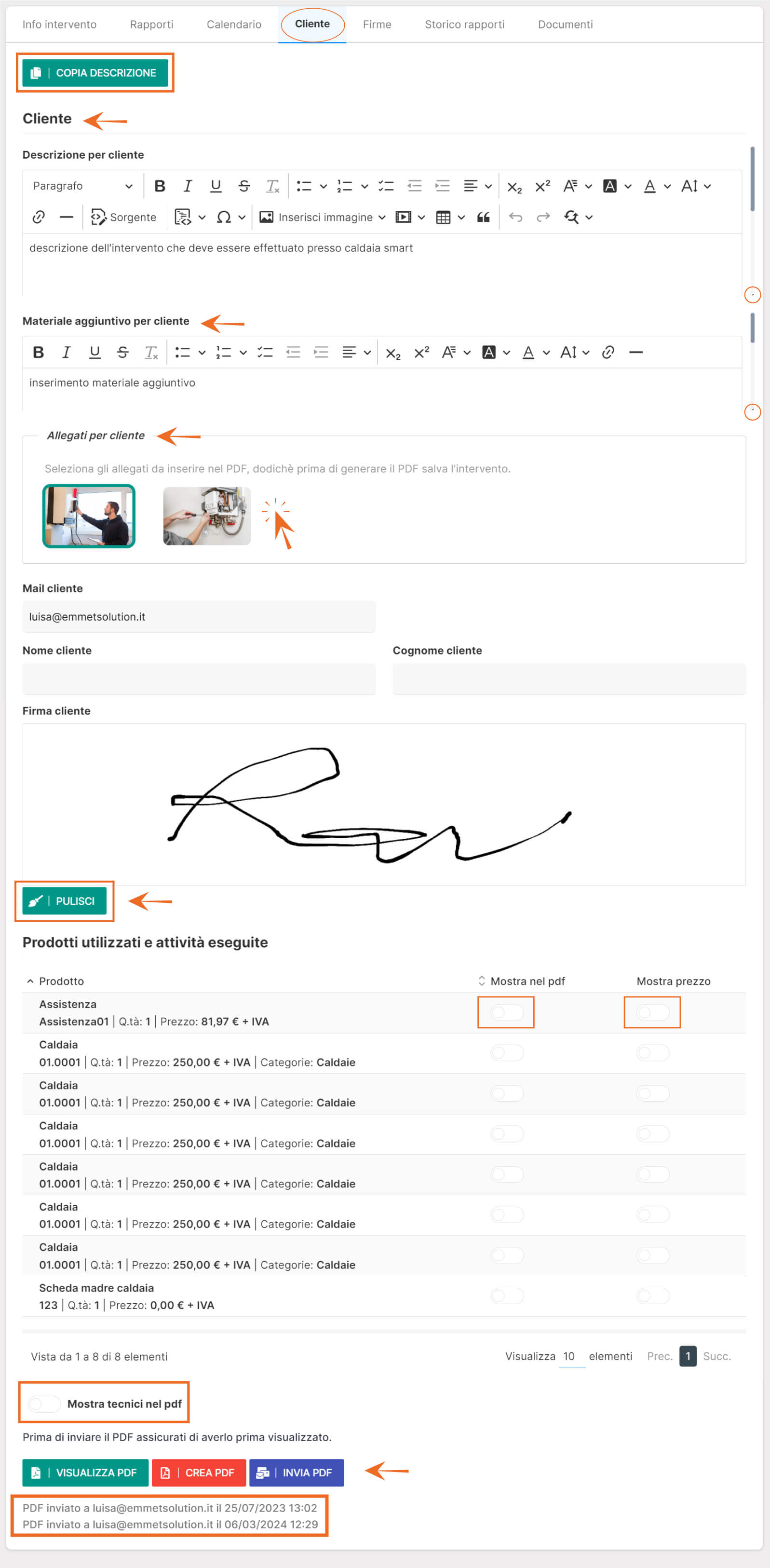
Nella scheda intervento, clicca sul tab “Cliente”. In questa sezione sarà necessario compilare i campi presenti, che analizziamo qui di seguito.
- Descrizione per cliente: potrai inserire una descrizione utile al cliente. Puoi inserire automaticamente la descrizione dell'intervento presente nel primo tab “Info intervento” utilizzando il pulsante “COPIA DESCRIZIONE”. 🟡 ATTENZIONE: verifica attentamente la descrizione per assicurarti che non contenga informazioni non corrette.
- Materiale aggiuntivo per cliente: se necessario potrai indicare il materiale aggiuntivo utilizzato durante l’intervento;
- Allegati per il cliente: questo campo appare solo se il tecnico, nel rapportino di intervento, ha inserito un allegato. Se non sono stati aggiunti allegati nei rapportini, questo campo non sarà visibile;
- Mail cliente: il sistema mostrerà automaticamente l'email impostata nella scheda cliente. Se ritieni che l'email non sia corretta o se devi inviare il rapportino di intervento a un altro referente, puoi modificarla;
- Nome e cognome cliente: puoi indicare il nominativo del cliente o referente che apporrà la firma del rapporto di intervento;
- Firma cliente: campo dedicato alla firma del cliente o referente. È possibile utilizzare il pulsante “PULISCI” per cancellare il box e apporre nuovamente la firma;
- Prodotti utilizzati e attività eseguite: in questa sezione verranno visualizzati i prodotti e le attività eseguite durante l'intervento, se inseriti dal tecnico nel rapportino di intervento. Potrai selezionarli, utilizzando l'apposito flag corrispondente alla riga, per includerli nel rapporto che invierai al cliente; se invece non vengono selezionati, non saranno inclusi nel rapporto. Inoltre, potrai decidere se mostrare il prezzo nel rapporto, sempre attraverso l'apposizione del flag corrispondete alla riga.
- Flag mostra tecnici nel pdf: apponendo il flag i nominativi dei tecnici, con il totale giornaliero delle ore svolte, saranno visualizzati nel PDF del rapporto destinato al cliente.
Dopo aver compilato tutti i campi sopra riportati, il rapporto è pronto per l'invio.
🟢 IMPORTANTE: Prima di inviare il rapporto in formato PDF all'indirizzo del cliente, assicurati di averlo prima generato. Clicca sul pulsante “CREA PDF” per visualizzare il file che sarà allegato alla e-mail. In questo modo, in caso di errori o anomalie, potrai apportare le opportune modifiche prima dell’invio.
Ora per procedere con l’invio della e-mail al cliente, clicca sul bottone “INVIA PDF”. Il sistema trasmetterà e-mail all’indirizzo inserito nel campo “Mail cliente” e allegherà il rapportino di intervento. Tutte le e-mail inviate al cliente saranno indicate subito sotto ai bottoni così da avere uno storico.
Inoltre, nella colonna destra box “Info aggiuntive” potrai apporre flag “Inviato al cliente”.
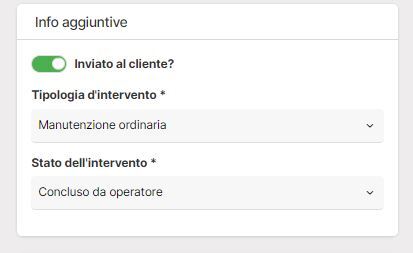
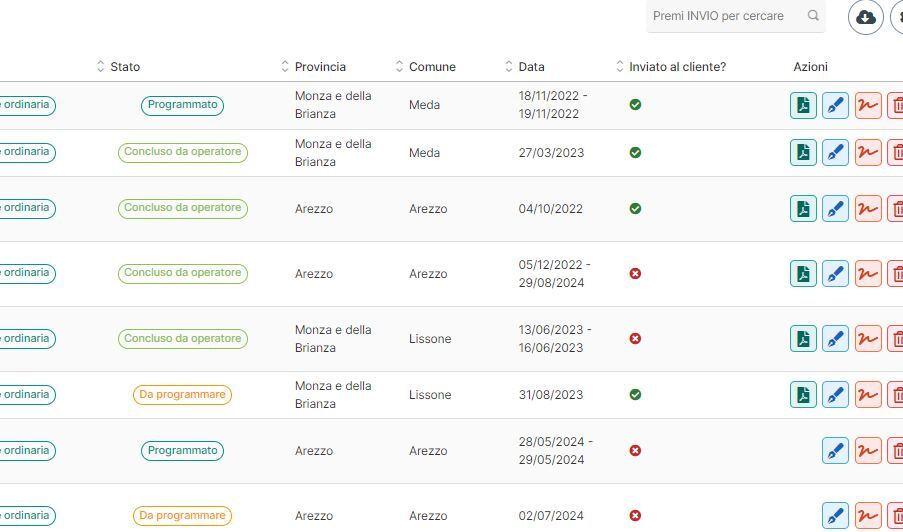
Se tale flag viene attivato nella scheda dell'intervento, nella lista di tutti gli interventi apparirà una spunta verde, indicando che il rapporto è stato trasmesso al cliente. Al contrario, se visualizzi una X rossa, significa che il rapporto non è stato inviato via email al cliente.
Di seguito una schermata illustrativa della visualizzazione di un elenco di tutti gli interventi, colonna “Inviato al cliente?”.