Registrazione Indirizzo Telematico per la Ricezione delle Fatture Elettroniche Ultimo aggiornamento: 04 Mar 2026
Questo manuale descrive passo dopo passo come accedere al portale Fatture e Corrispettivi dell'Agenzia delle Entrate e registrare o aggiornare l'indirizzo telematico (Codice Destinatario o PEC) attraverso il quale ricevere tutte le fatture elettroniche emesse dai fornitori.
📌 Nota: La procedura è necessaria affinché il Sistema di Interscambio (SdI) recapiti automaticamente tutte le fatture elettroniche ricevute all'indirizzo telematico desiderato, evitando che finiscano nell'area generica del portale.
PASSO 1 — Accesso al Portale
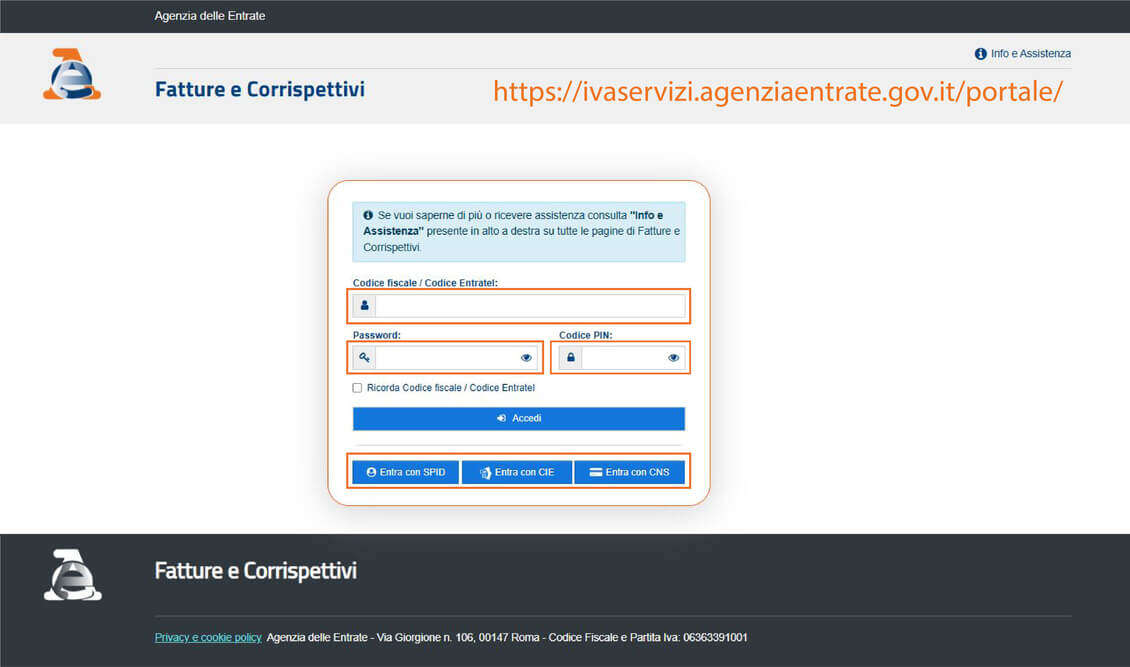
Aprire il browser e collegarsi al seguente indirizzo: https://ivaservizi.agenziaentrate.gov.it/portale/
Verrà visualizzata la pagina di login del portale Fatture e Corrispettivi. Sono disponibili le seguenti modalità di accesso:
• Inserire Codice fiscale / Codice Entratel, Password e Codice PIN e cliccare su Accedi
• Oppure utilizzare le credenziali digitali: Entra con SPID, Entra con CIE, oppure Entra con CNS
PASSO 2 — Selezione dell'Utenza di Lavoro
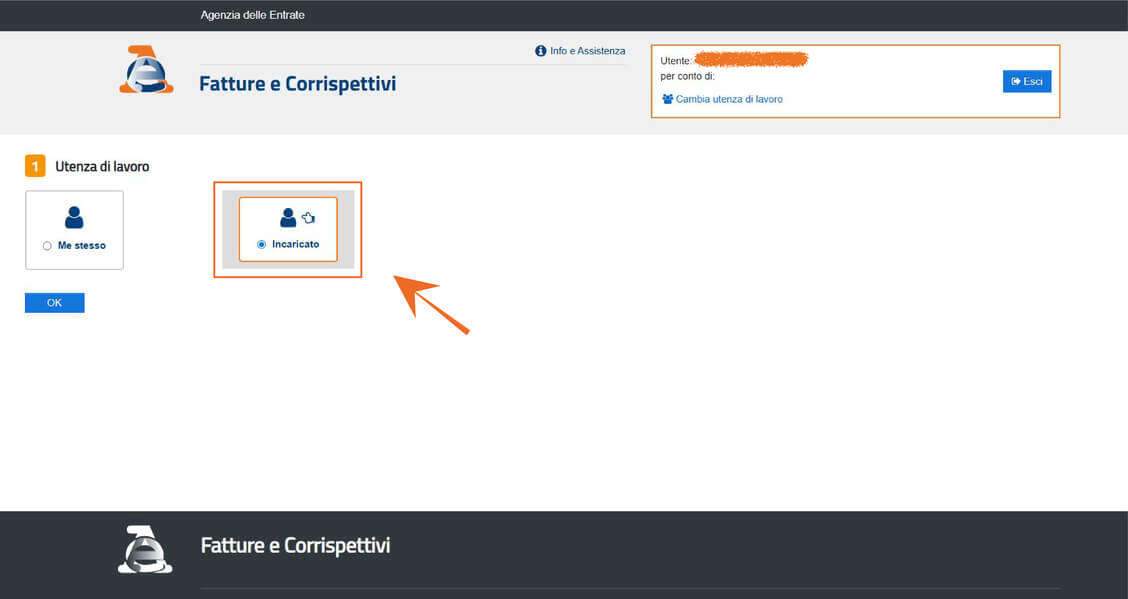
Dopo l'accesso, il sistema chiede di scegliere l'utenza di lavoro. Selezionare la modalità appropriata:
• Me stesso — se si opera per proprio conto
• Incaricato — se si opera per conto di un'altra azienda o soggetto (come indicato dalla freccia arancione)
Nel caso di operatore incaricato, selezionare Incaricato e cliccare OK per proseguire.
PASSO 3 — Selezione del Soggetto per cui Operare
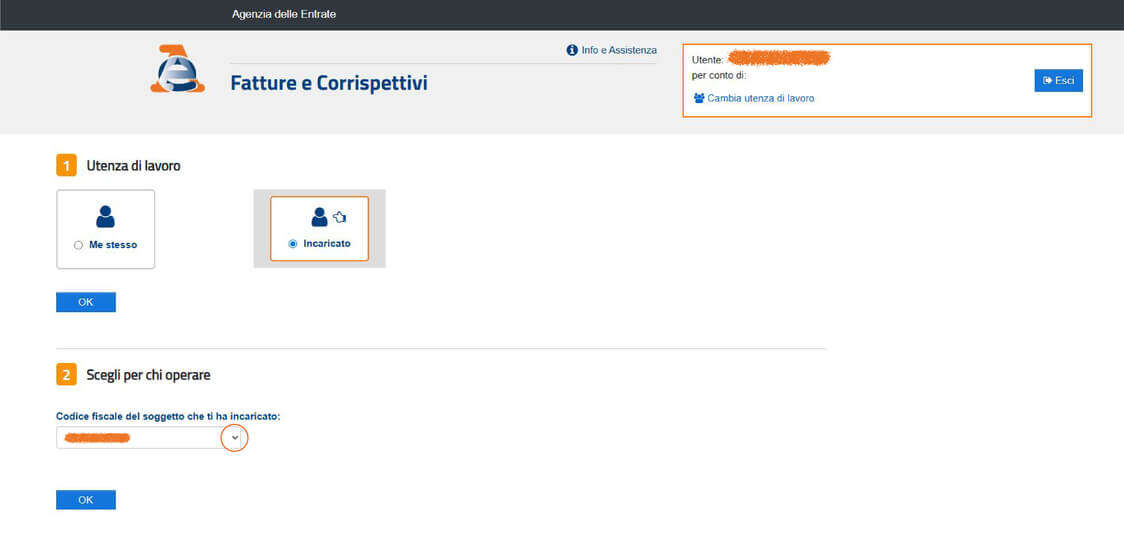
Dopo aver confermato la modalità Incaricato, appare la sezione 2 — Scegli per chi operare. Dalla lista a discesa, selezionare il codice fiscale del soggetto che ha conferito l'incarico, quindi cliccare OK.
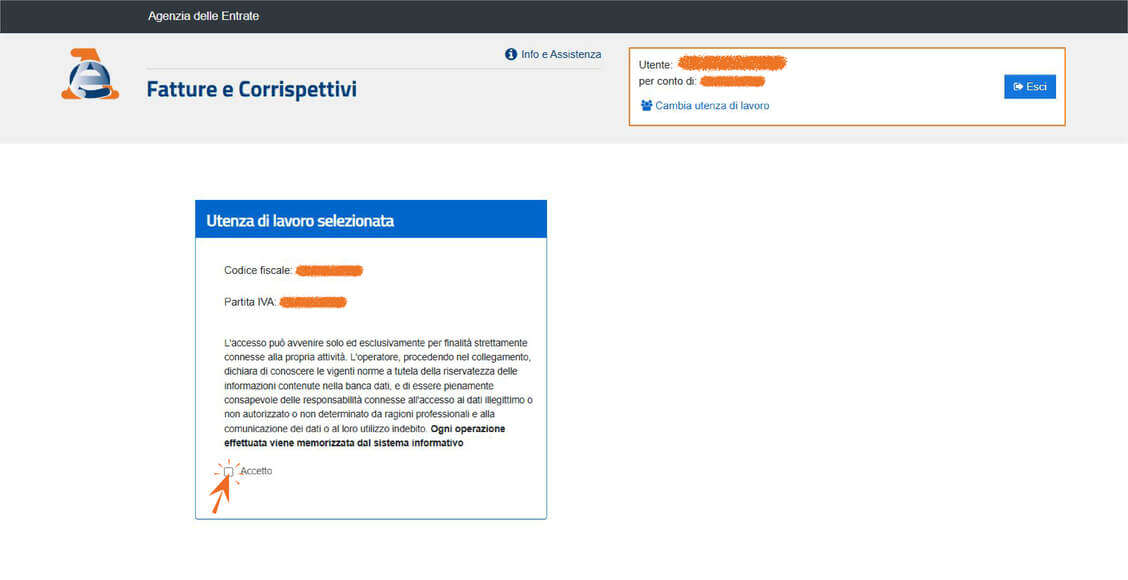
PASSO 4 — Accettazione dell'Utenza di Lavoro
Il sistema mostra un riepilogo dell'utenza selezionata con Codice fiscale e Partita IVA del soggetto. Viene visualizzata un'informativa legale che ricorda che ogni operazione viene tracciata dal sistema informativo.
Spuntare la casella Accetto (indicata dalla freccia arancione) per confermare la presa visione dell'informativa e procedere.
PASSO 5 — Informativa Privacy
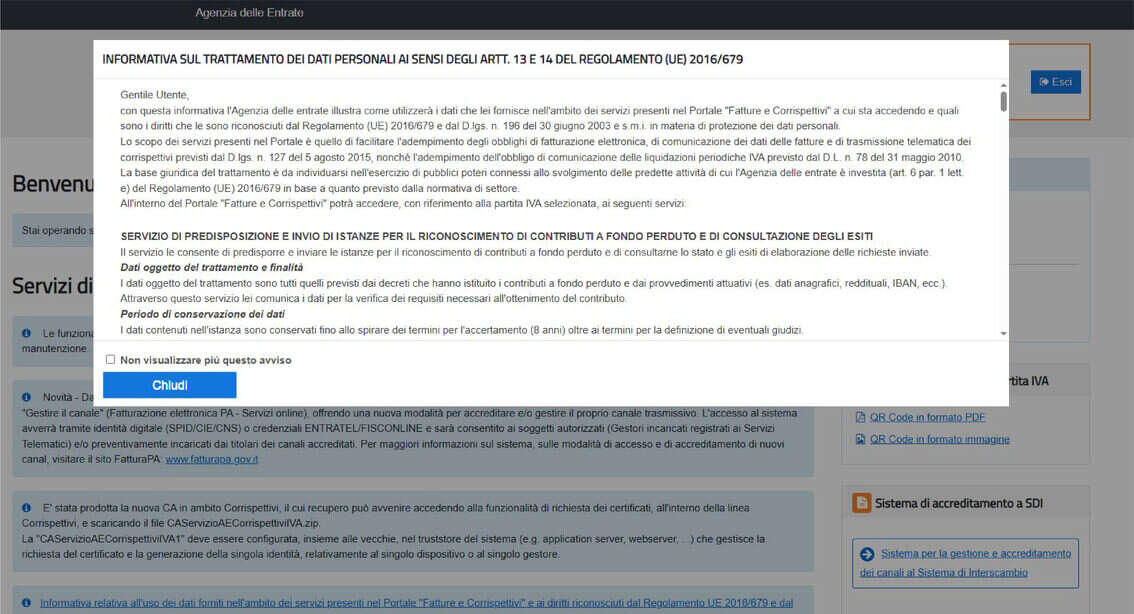
Al primo accesso (o periodicamente) viene mostrata l'informativa sul trattamento dei dati personali ai sensi degli Artt. 13 e 14 del Regolamento (UE) 2016/679 (GDPR).
Scorrere il testo per prendere visione dell'informativa completa. Per non visualizzare nuovamente l'avviso nei successivi accessi, spuntare la casella Non visualizzare più questo avviso. Cliccare Chiudi per accedere alla home del portale.
PASSO 6 — Home del Portale e Selezione del Servizio
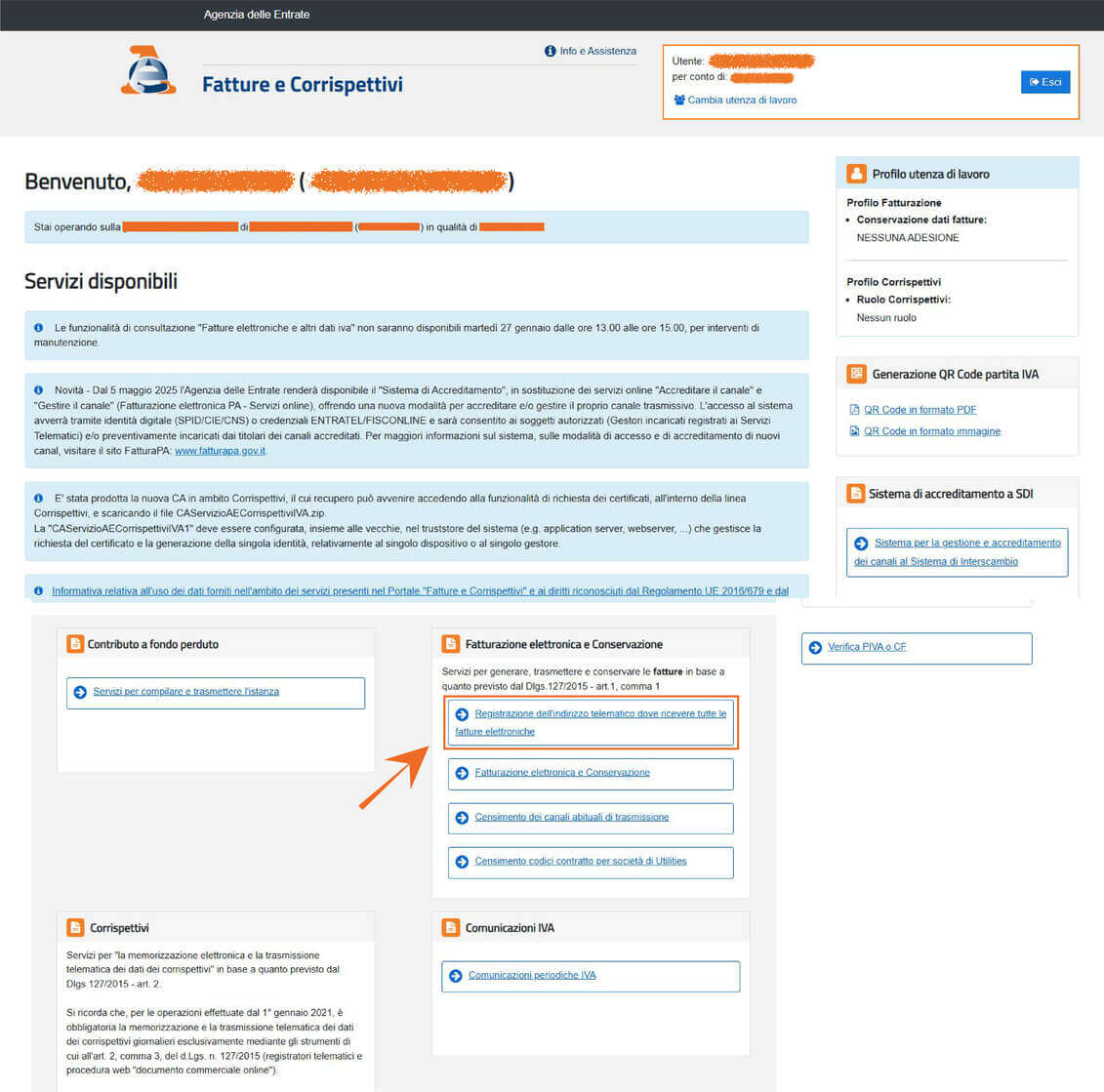
Dopo la chiusura dell'informativa si accede alla home del portale. Nella sezione Fatturazione elettronica e Conservazione, cliccare sul link:
Registrazione dell'indirizzo telematico dove ricevere tutte le fatture elettroniche: questo link è evidenziato dalla freccia arancione nell'immagine.
PASSO 7 — Registrazione o Aggiornamento dell'Indirizzo Telematico
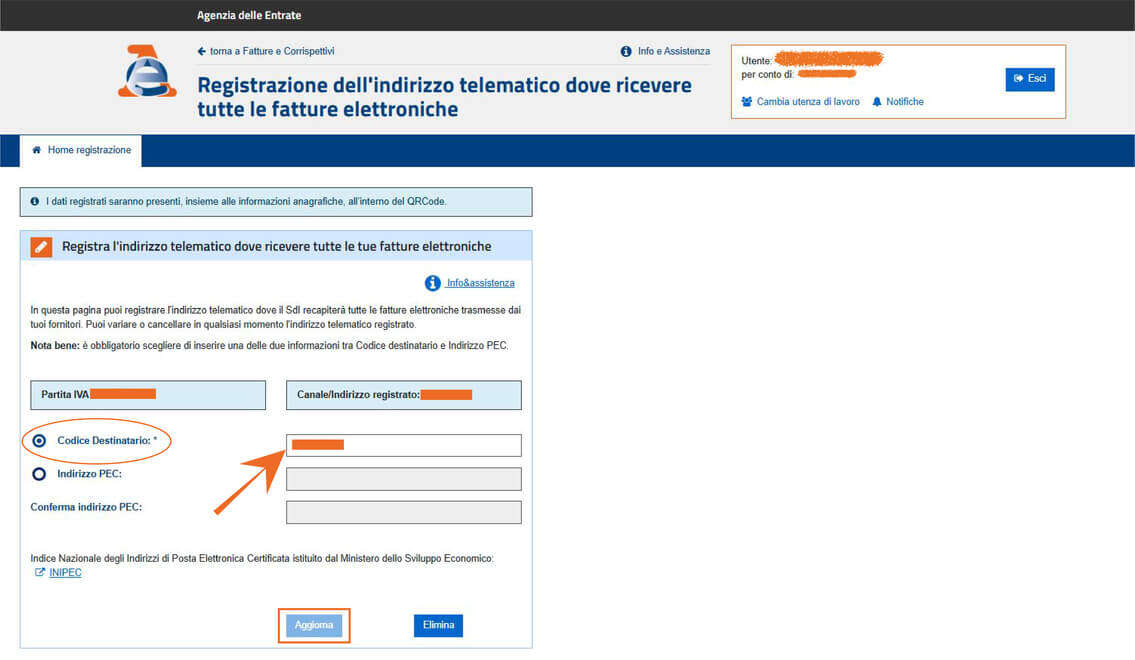
Si accede alla pagina di registrazione dell'indirizzo telematico. Vengono mostrati la Partita IVA del soggetto e l'eventuale Canale/Indirizzo già registrato.
È obbligatorio scegliere una delle due opzioni e compilare il campo corrispondente:
• Codice Destinatario — inserire il codice a 7 cifre KRRH6B9 (campo evidenziato dalla freccia arancione)
Dopo aver compilato il campo, cliccare su Aggiorna per salvare le modifiche.